2.4 快捷工具栏操作(待机、OSD、预设、PbP)

OSD 快捷工具栏是选择输入和管理显示器状态的主要用户界面。它允许一键切换预设、PbP 单电缆、访问完整 OSD 菜单和待机切换。
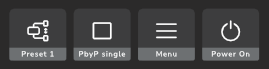
图像 2–3

默认情况下,快捷工具栏会显示以下四个按钮(从左至右):

Button功能默认状态
预设选择 (en: Preset Selection)翻看配置的预设 (1-5),以同时更改视频输入、关联 KVM 和 MST 设置。可见(可通过 “快捷工具栏按钮可见性” 隐藏)
PbP 单电缆 (en: PbP Single Cable)将显示器切换到虚拟分屏模式。可见(可通过 “快捷工具栏按钮可见性” 隐藏)
菜单访问完整的 OSD 菜单,进行高级设置。始终可见
开机 (en: Power On)将显示器切换到待机模式。始终可见
提示: 如果在多个预设之间切换时应用程序窗口重新排列或不返回到之前的位置,请确保在 Windows 设置 (en: Windows Settings) > 系统 (en: System) > 显示器 (en: Display) 中启用根据监视器连接记住窗口位置 (en: Remember window locations based on monitor connection)。
备注: 在出厂默认设置中,只有预设 1 至 3 才启用通过快捷工具栏翻看。要配置此翻看列表中可用的预设,请参阅“预设配置” 中的快捷工具栏中的列表 (en: List in Shortcut Bar) 设置。
备注: 激活 PbP 单电缆可能会覆盖有效预设的 MST 设置,并导致重启,或连接到 DP OUT 端口的屏幕丢失图像。
操作
  1. 按下或转动飞梭钮以激活快捷工具栏。
  2. 转动飞梭钮选择所需的按钮(预设选择 (en: Preset Selection)、PbP 单电缆 (en: PbP Single Cable)、菜单 (en: Menu) 或待机 (en: Standby))。
  3. 按下飞梭钮以激活所选按钮。如果选择了预设选择 (en: Preset Selection) 按钮,则反复按动飞梭钮可翻看浏览编号预设。