位置和可用性
- 菜单: >
- 访问级别:全部
- 型号:UDM、UDX、I600、F40、F70、F80、F400

图像可通过使用垂直和水平镜头平移进行光学移动。
如果需要的镜头平移超出光学平移所能达到的水平,则可以执行数字镜头平移。这种数字平移将在DMD上进行,而非镜头支架上进行。因此,要考虑到这种额外平移是最小的,且仅限于所使用的芯片范围。
有关光学变焦和镜头平移的更多信息,请参见“光学变焦和聚焦”。

此功能以数字方式缩放图片。放大时,图像从中心向外扩大。这意味着图片的四周区域将在图片框之外。缩小时,得到图片小于投影机的图片框的结果。然后,渲染后的图片之外的区域将为黑色。


此功能将以数字方式平移图片,这表示图片可向任何方向移动。因此,图像的某些部分可能会移至 DMD 范围之外。


在“图像”菜单中,选择。

将显示菜单。
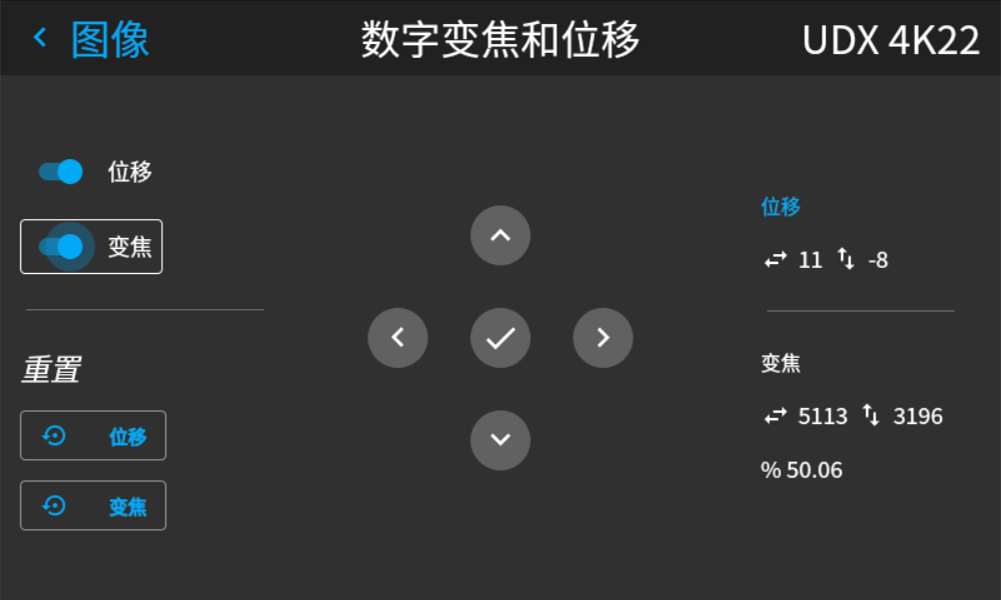
启用其中一个或两个模式时,使用箭头键选择此菜单中的小键盘。使用 Enter 键激活该小键盘。
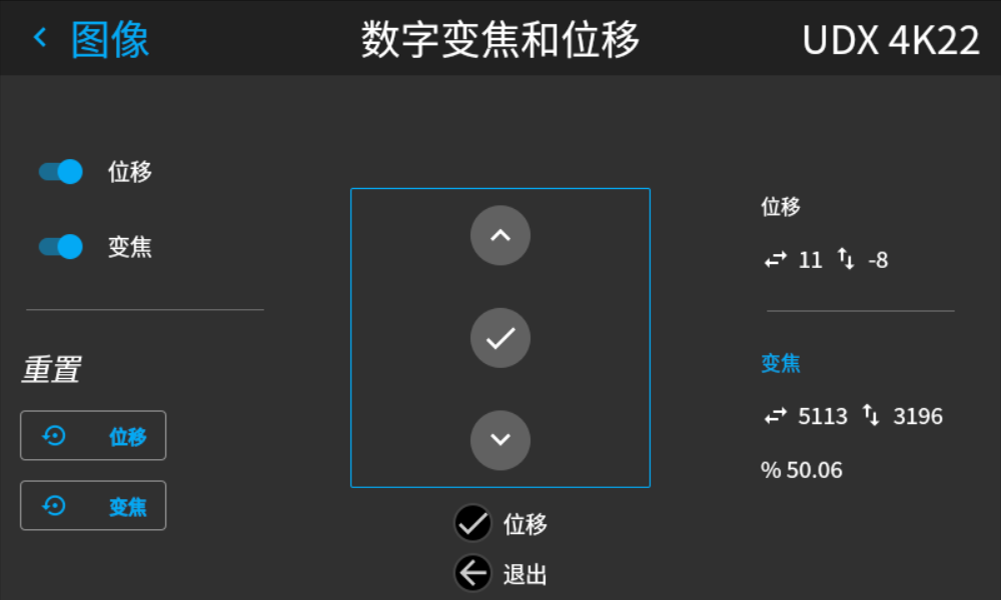
如果启用数字平移,键盘将转换为数字平移的键盘。如果只有数字变焦处于活动状态,键盘将自动转换为用于数字变焦的键盘。
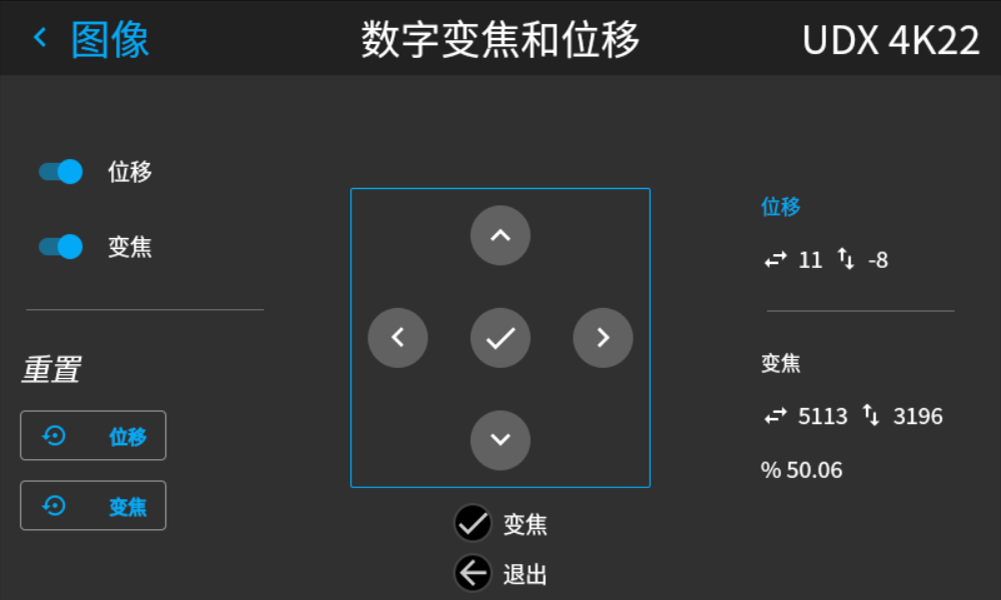
如果启用了数字平移,请执行以下操作:
如果启用了数字变焦,请执行以下操作: