位置和可用性
- 菜单: >
- 访问级别:全部
- 型号:全部

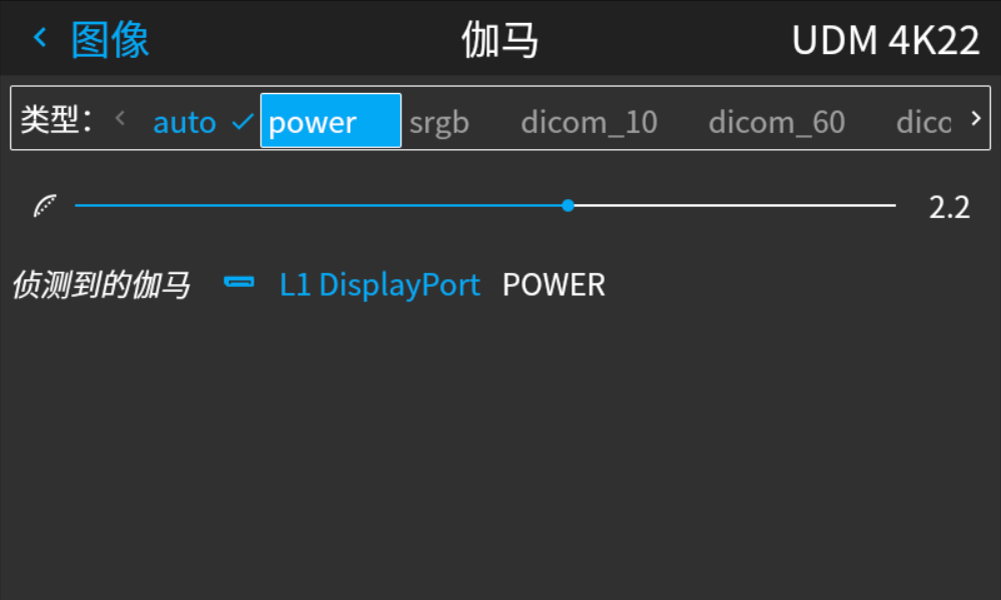
除了对投影机进行标准灰度系数校正之外,还可以通过模拟灰度系数类型对其进行操作,以用于其他设备或用途。这包括 sRGB(标准红绿蓝)、功率伽马、DICOM 伽马范围和用于模拟投影仪的 sim1。
DICOM 伽马范围通常用于医疗显示器。虽然该投影机不是经过认证的 DICOM 显示装置,但其可以在几个选定的最大光输出下模拟特定的 DICOM 伽马。DICOM 伽马假设环境光和投影机输出黑色为 0 cd/m²。然后在以下光输出下会产生一些预定义的伽马曲线:

由于家用环境中的用例更为有限,HER 型号的灰度系数类型数量仅限于以下灰度系数类型:
HDR/PQ 是唯一无法在“灰度系数”菜单中选择的替换颜色灰度系数。由于 HDR 的颜色输出取决于屏幕亮度等额外因素,所以为此提供一个单独菜单。有关此单独菜单的更多信息,请参见“显示 HDR 内容”。
如果源信号采用 HDR 编码,则 HDR 图标在源信号旁边可见。这在“源”选择菜单和“控制面板”菜单中均可见。
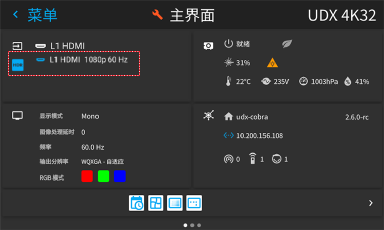
在“图像”菜单中,选择。
将显示菜单。
如果源内容可用,则源的将显示在菜单底部。
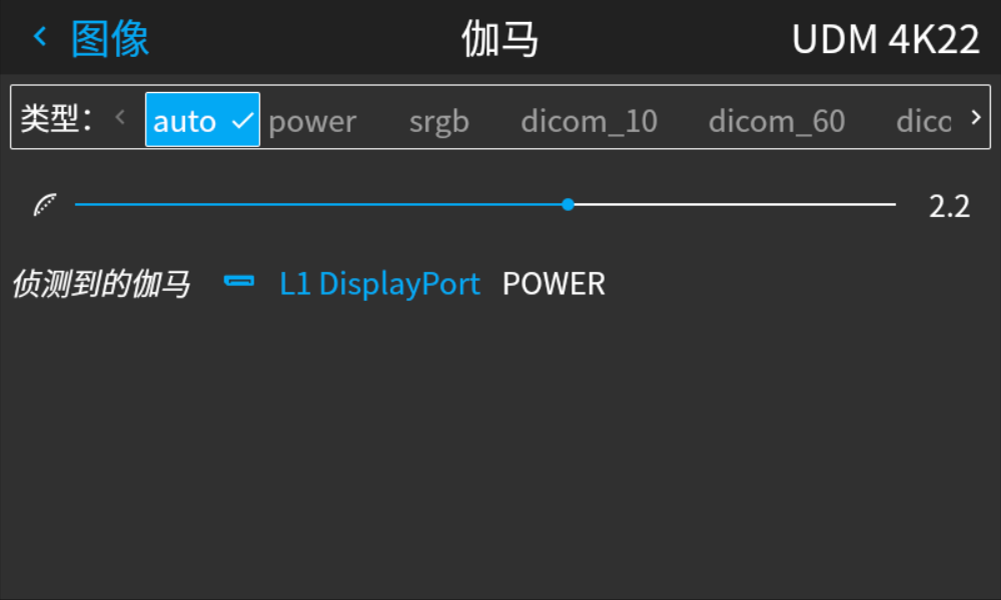
使用 ◄ 或 ► 键选择所需的伽马类型并确认。