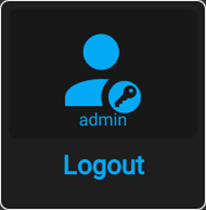
访问高级设置对于默认用户,一些菜单项处于隐藏状态或部分锁定状态。使用登录功能可以增加对投影机功能的访问权限。登录后,蓝键图标将在整个投影机的每个菜单标题上保持可见。只要不使用主菜单上的注销操作,用户就会保持登录状态。当投影机重新启动或关闭电源时,用户也将注销。
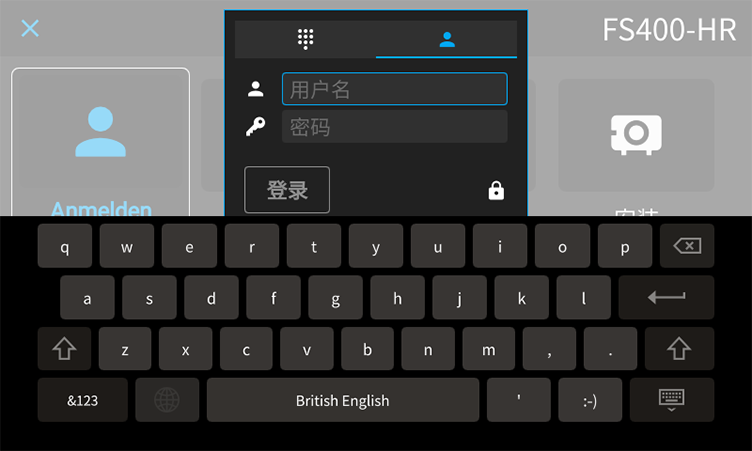
如何登录在主菜单中,选择登录并确认。图像 4–1 主菜单,登录系统会提示“登录”对话框。图像 4–2 登录对话框示例有两种登录方式:通过用户和密码,转到第 2 步。通过 PIN 码,转到第 5 步。[4]要通过用户名和密码登录,请选择用户图标并确认。选择用户名图标旁边的字段并确认。将出现屏幕键盘。输入所需的用户名。选择密码图标旁边的字段并输入密码。选择 LOGIN(登录)并确认。要通过 PIN 码登录,请选择数字键盘图标并确认。导航到 PIN 码并单击确认。将出现屏幕键盘。输入 PIN 码。选择 LOGIN(登录)并确认。