7.4.4 变形 – 弯曲

位置和可用性
关于弯曲调整

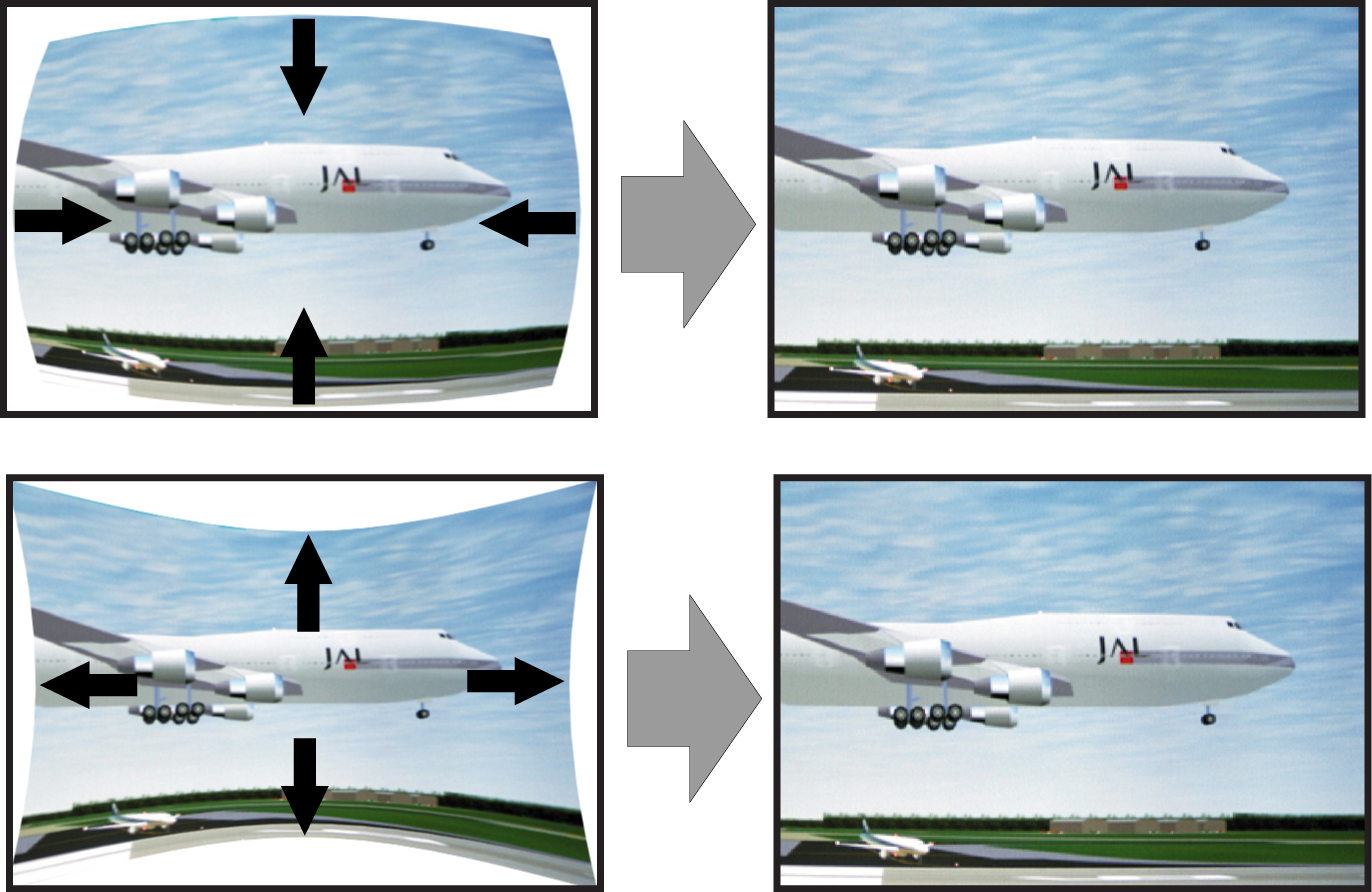
调整弯曲变形后,可使所显示的图像更正常。

图像 7–46 弯曲变形
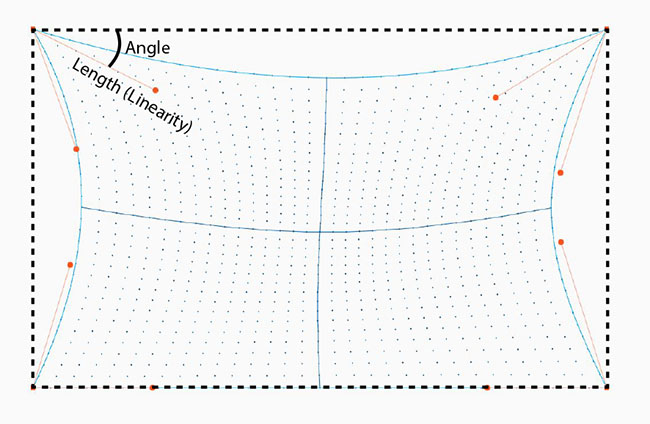
弯曲变形的角度和线性(长度)
图像 7–47
对称弯曲校正
  1. 在变形菜单中,选择 弯曲

    图像 7–48 变形菜单,弯曲

    将显示弯曲菜单。

  2. 启用弯曲滑块。
  3. 要执行对称调整,请启用对称滑块。

    图像 7–49 弯曲滑块和对称滑块均设置为开启
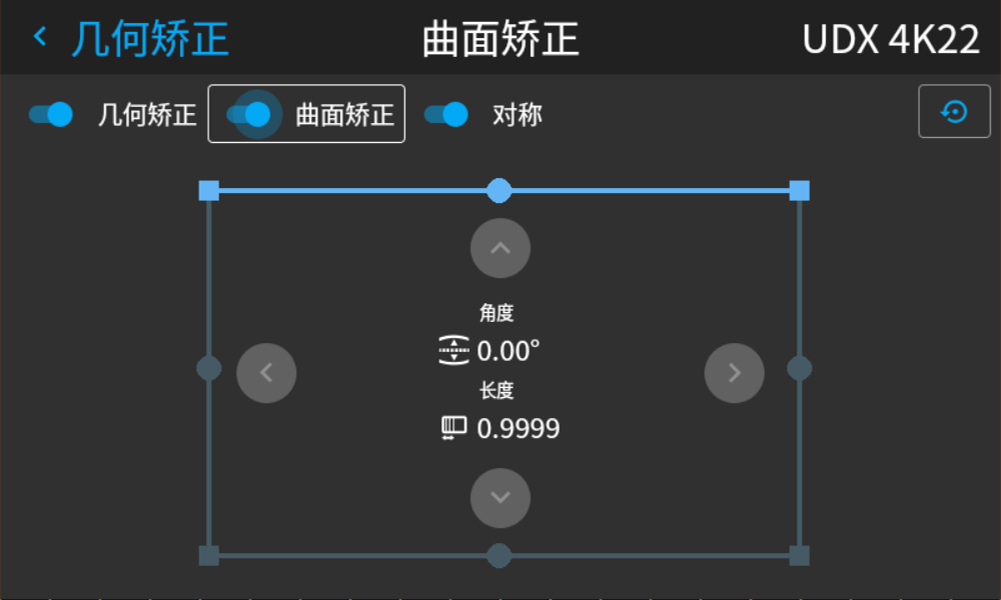
  4. 使用箭头键选择代表画面的帮助线并确认。

    代表投影画面的帮助线现在为蓝色,其他线则为白色。
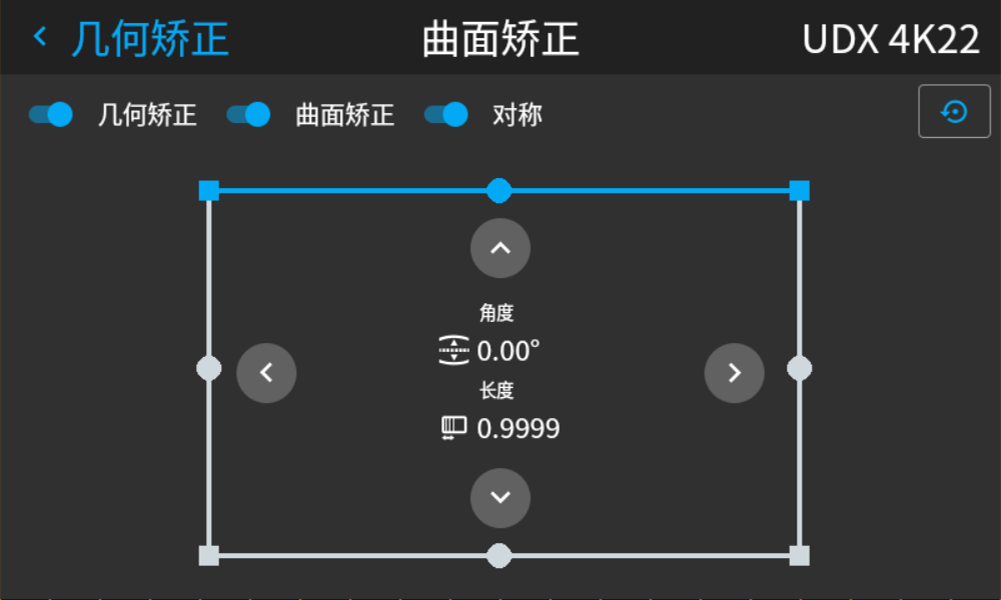
    图像 7–50 上线为蓝色,其他边为白色
  5. 使用箭头键选择需要校正的帮助线并确认。

    图像 7–51 对称弯曲校正
  6. 使用箭头键调整矢量的角度和线性(长度)。按 Enter 键确认并切换角度和长度。

    提示: 角度的调整可使用上下箭头键实现。线性的调整可使用左右箭头键实现。

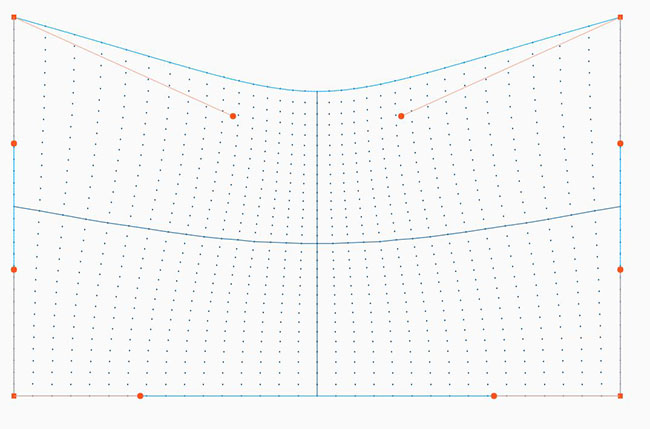
    将在突出显示侧中心的两边对称执行校正。

  7. 对必须校正的图片的每一侧重复此步骤,直至获得所需的变形。

    图像 7–52 对称弯曲校正示例
非对称弯曲校正
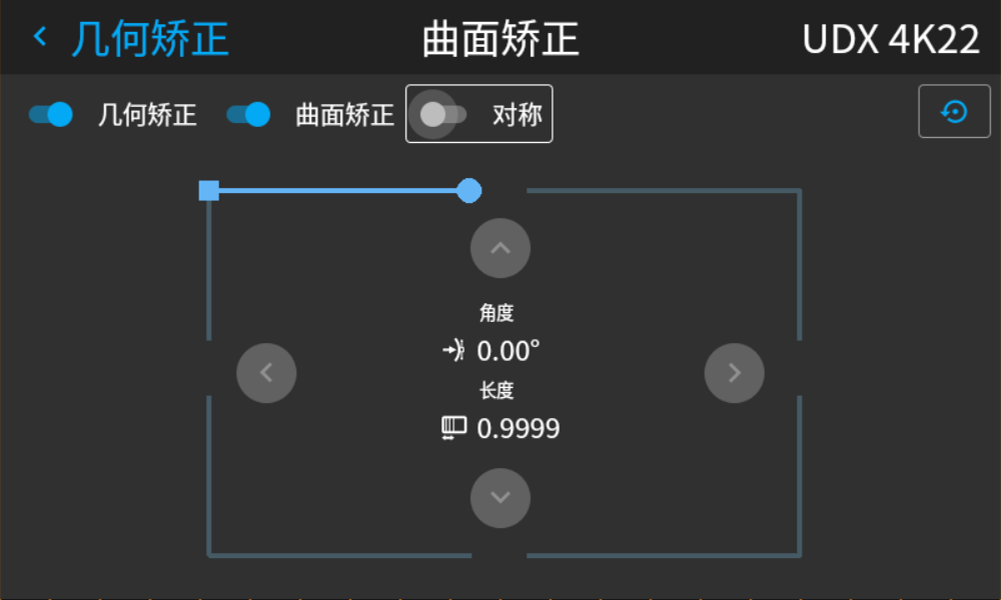
  1. 弯曲菜单中,启用弯曲滑块并禁用对称滑块。

    图像 7–53 弯曲菜单示例,其中对称滑块已禁用

    现在,图片每一侧有两个矢量可以单独调整。

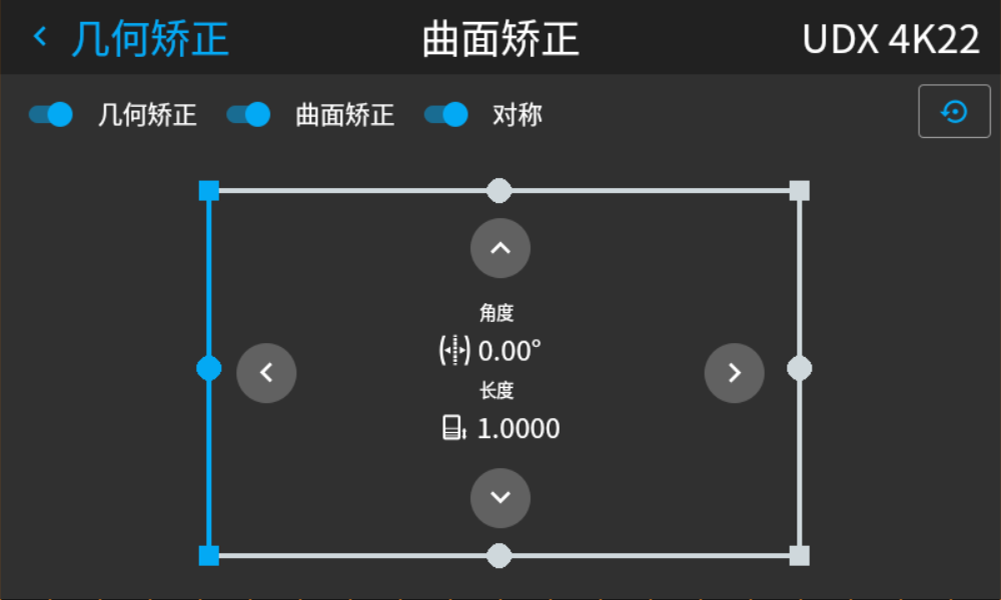
  2. 使用箭头键选择代表画面的帮助线并确认。

    代表投影画面的帮助线现在为蓝色,其他线则为白色。
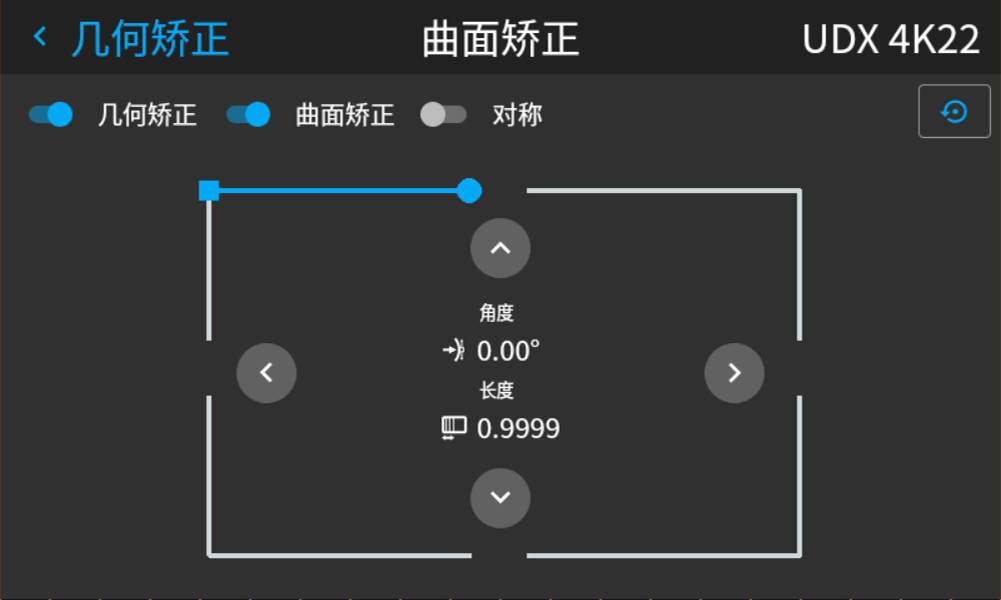
    图像 7–54
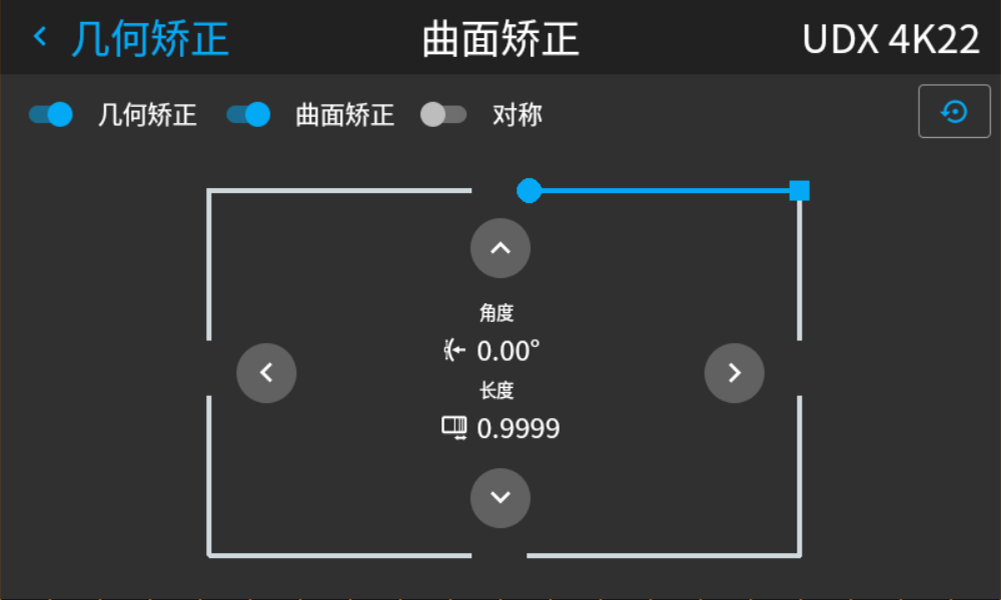
  3. 选择所需的滑块并确认。

    图像 7–55
  4. 分别调整角度和线性(长度)以进行正确校正。按 Enter 键确认并切换角度和长度。

    提示: 角度的调整可使用上下箭头键实现。线性的调整可使用左右箭头键实现。
  5. 对必须校正的图片的每一侧重复前面的步骤。
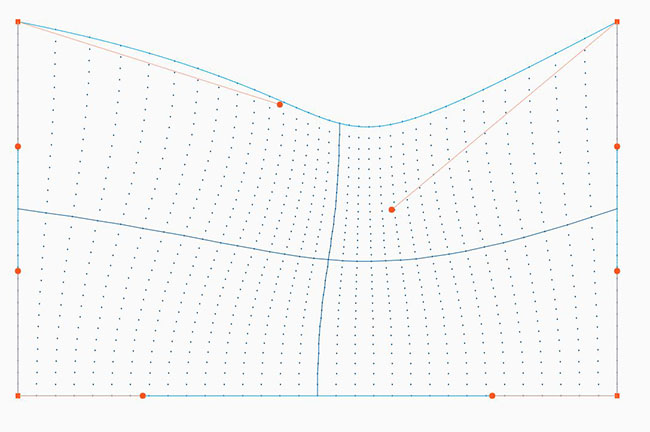
  6. 完成后,得到的变形将与下面示例相同。观察到图片的上侧现在具有非对称校正。

    图像 7–56 不对称弯曲校正示例
备注: 要重置弯曲调整,请选择重置并确认。