6.7 倾斜亮度均匀性校正

位置和可用性
备注: 倾斜亮度均匀性校正功能仅在光源开启时启用
什么是倾斜亮度均匀性校正?

活动和模拟市场中的投影机可能以任何可能的角度安装。但是,这可能会导致镜头与投影表面成一定角度(水平或垂直)放置。

因此,投影表面的一侧可能会变得比另一侧更亮(左右、上下或两者兼而有之)。虽然在单投影机设置中,亮度的细微差异可能不会那么明显,但是将投影机安装在多投影机设置中时,亮度差异可能会破坏沉浸感。

倾斜亮度均匀性 菜单允许用户校正投影图像,从而使投影图像的每一侧的亮度相同。

如何应用校正?

“倾斜亮度均匀性”菜单有两个调整选项,可沿水平轴和/或垂直轴应用“暗度渐变”。其应用方式如下:

图像 6–16 对投影图像应用(最大)水平负向校正的示例。
图像 6–17 对投影图像应用(最大)垂直负向校正的示例。
图像 6–18 沿水平轴和垂直轴对投影图像进行最大负向校正的示例。
需要使用工具

测光计

如何调整整个屏幕的亮度
  1. 在“图像”菜单中,选择倾斜亮度均匀性

    图像 6–19 图像菜单,倾斜亮度均匀性

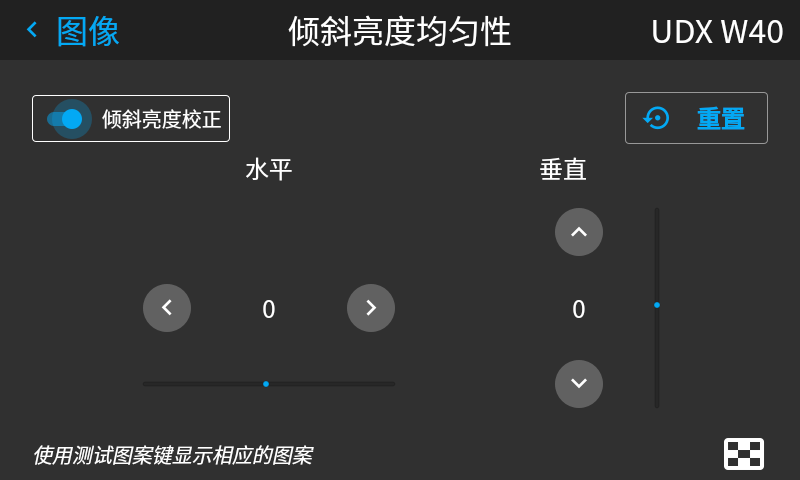
    将显示“倾斜亮度均匀性”菜单。

    图像 6–20 倾斜亮度均匀性示例
  2. 启用倾斜亮度校正滑块。
  3. 使用 RCU 上的“测试图案”按钮投影全白测试图案。

    提示: 虽然可以使用任何测试图案或投影图像,但在投影全白测试图案时将获得最佳结果。
  4. 使用测光计测量投影表面左侧、中侧和右侧的亮度。
  5. 调整水平轴上的亮度,直到投影表面左侧和右侧的亮度相同。
  6. 使用测光计测量投影表面的上部、中部和下部的亮度。
  7. 调整垂直轴上的亮度,直到投影表面上部和下部的亮度相同。
  8. 重复前面的步骤,直到投影表面各侧的亮度均匀。
提示: 如果出现错误,请按下 Reset(重置)按钮。按下后,水平轴和垂直轴都将返回中心值。