位置和可用性
- 菜单位置: >>
- 访问级别:全部
- 型号:全部

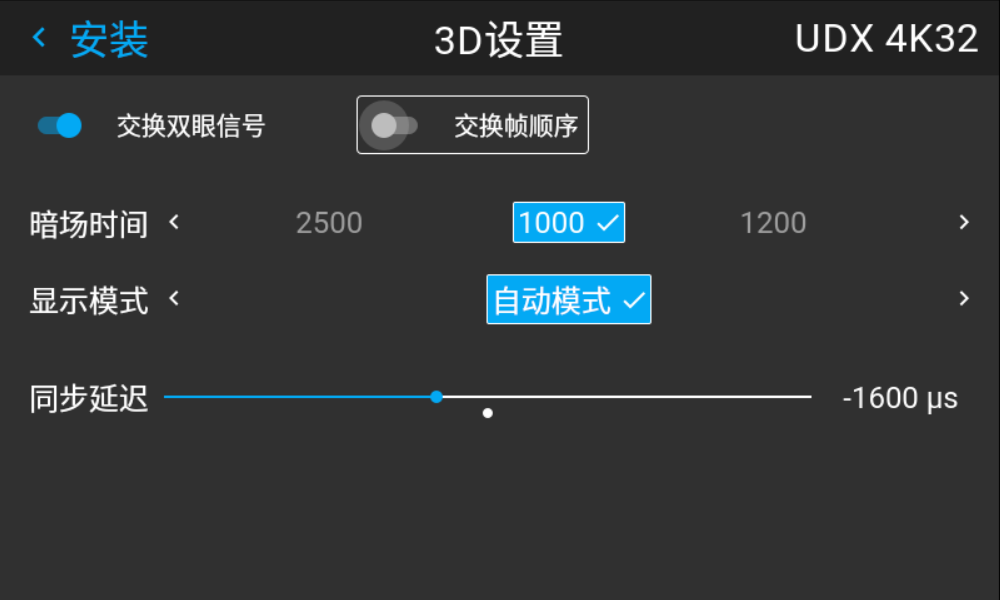
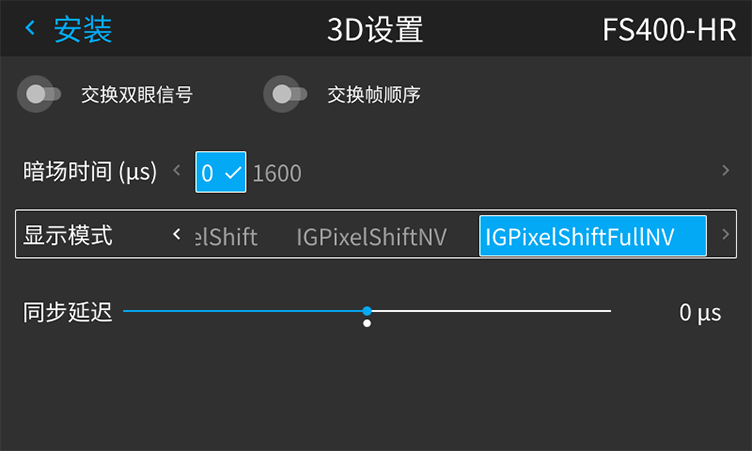
虽然 Barco 提供了 3D 发射器和主动快门眼镜作为该投影机的选项,但也可以使用其他 3D 发射器和主动快门眼镜。由于眼镜和发射器可能有不同于所提供类型的各种规格,Barco因此 3D 设置菜单允许按照用户的眼镜和发射器规格来配置输出图像。可配置以下项目:
提供以下输出模式:
请使用下表作为需要哪种显示模式的指南。
| 源信号 | 自动立体 | 单色 | 主动立体 |
| 2D 源 | 输出是 2D 图像 | 输出是 2D 图像 | 输出为主动立体模式 |
| 主动立体源 | 输出为主动立体模式 | 输出是 2D 图像 | 输出为主动立体模式 |
| 被动立体源 | 输出为主动立体模式 | 输出是 2D 图像 | 输出为主动立体模式 |

在模拟投影机上,可以使用以下额外输出模式:
在隐藏模拟投影机上,可以使用以下额外输出模式:
在菜单中,选择 。
将显示 菜单。