位置和可用性
- 菜单:
- 访问级别:全部
- 型号:全部


首次选择单个源时,该源将以投影机的原始分辨率显示。如果源的分辨率不同于投影机的分辨率,图像将被拉伸或收缩。
然而,可以配置和显示两个或四个源信号,以弥补以完全原始分辨率显示的单个图像。这被称为拼接布局:各个源被拼接在一起。
| 布局类型 | 描述 | 显示模式 (3D) |
 :单路 :单路 | 单个源以全屏显示 | 单色/主动立体 |
 :双路 1 x 2 :双路 1 x 2 | 需要两个输入。各个源以相邻方式显示。 | 单色/主动立体 |
 :四路 2 x 2 :四路 2 x 2 | 需要四个输入。各个源显示在四个象限中。 | 单色/主动立体 |
 :四路 1 x 4 :四路 1 x 4 | 需要四个输入。各个源以相邻方式显示。 | 单色/主动立体 |
 :2 x 单路 :2 x 单路 | 需要两个输入。各个源一上一下地显示。 | 被动立体 |
 :2 x 双路 1 x 2 :2 x 双路 1 x 2 | 需要四个输入。两个源相邻显示,另外两个源显示在前两个源之上 | 被动立体 |
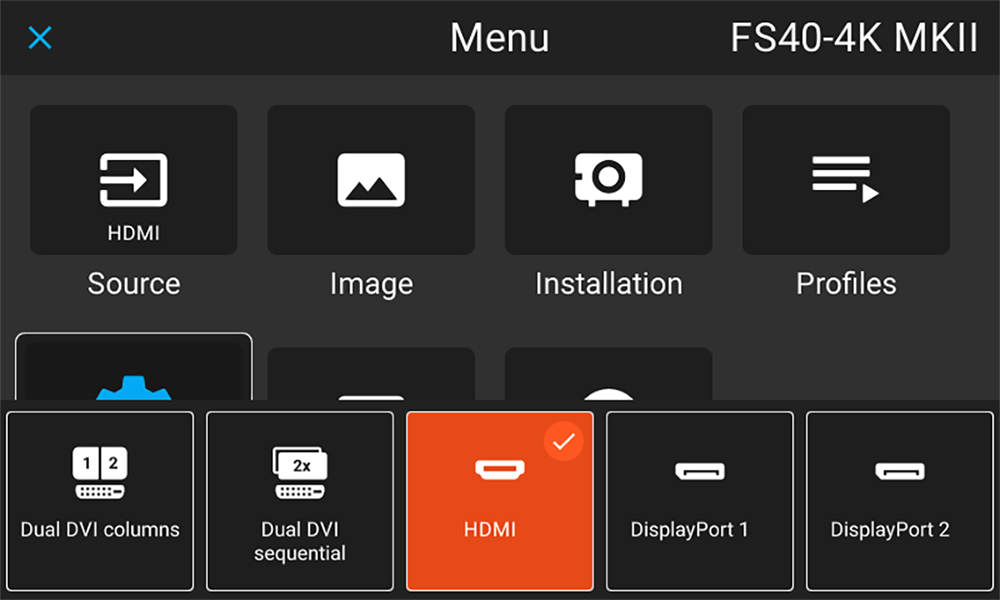
按下 Menu(菜单)按钮激活菜单,选择并确认。
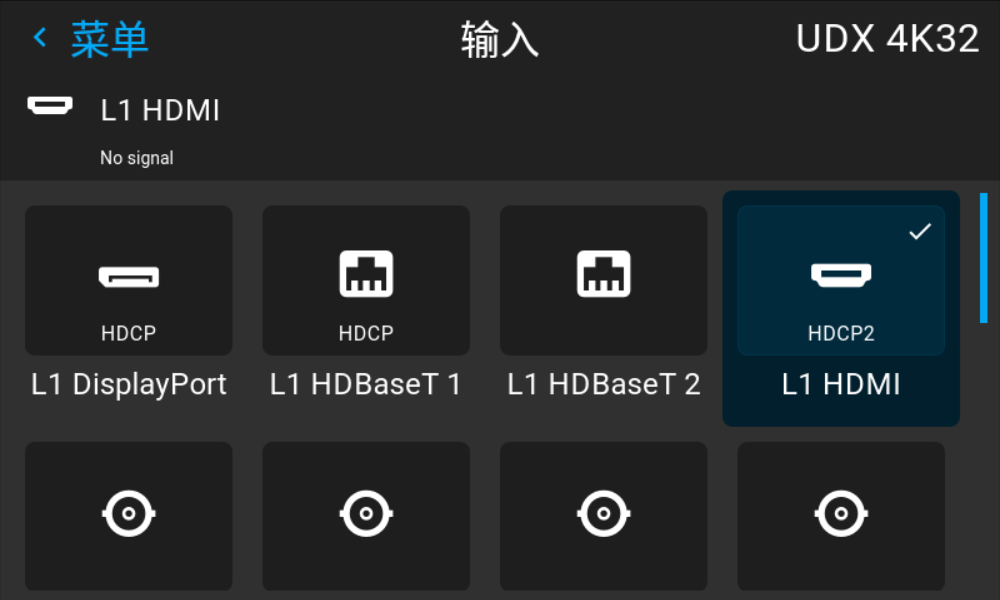
将显示菜单,其中列出了可用源。
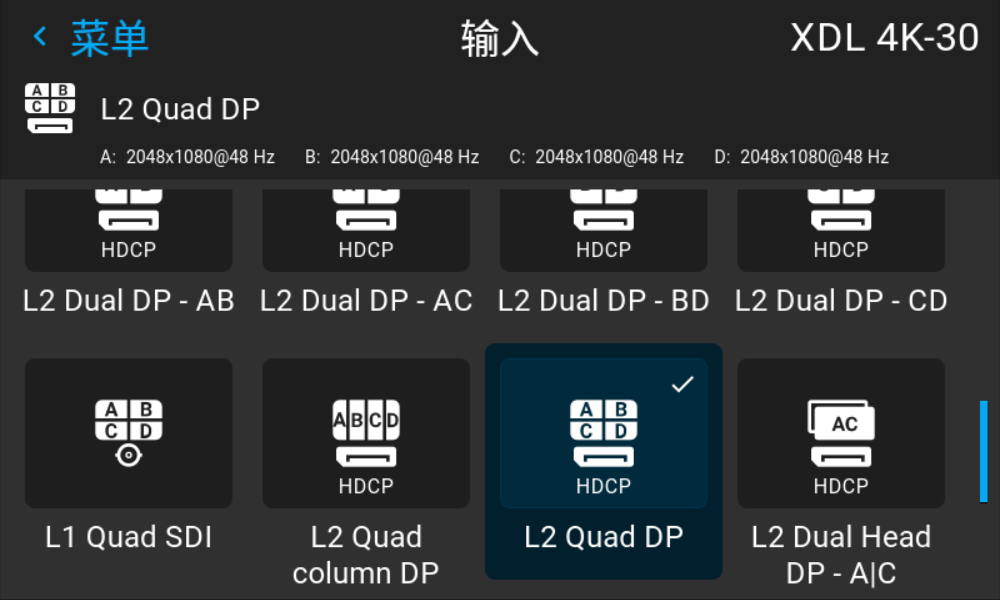
向下滚动可用源列表以查找可用的拼接选项。
当按下键盘或 RCU 上的 Source(源)图标 ( ) 时,LCD 屏幕和 OSD 上将出现一个弹出菜单,显示可用输入连接器的水平列表,包括拼接选项。
从列表中选择所需拼接选项并确认。