位置和可用性
- 菜单: > >>
- 访问级别:全部
- 型号:全部

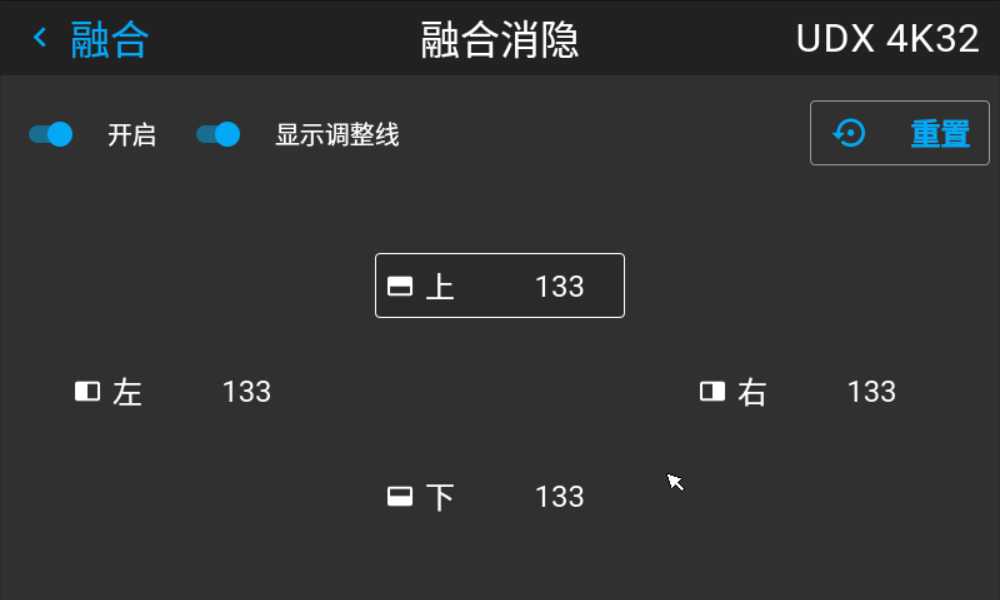
偏移用于在一侧或多侧(遮盖)裁剪图像。这用于隐藏不应该在屏幕上显示的图片部分。例如:如果源是 Windows PC,则可以使用此方法隐藏菜单栏。
蒙版值越大,在相应侧被蒙住的图像(黑条)部分就越多。例如,上蒙版 100 将使上面 100 行变为空白。
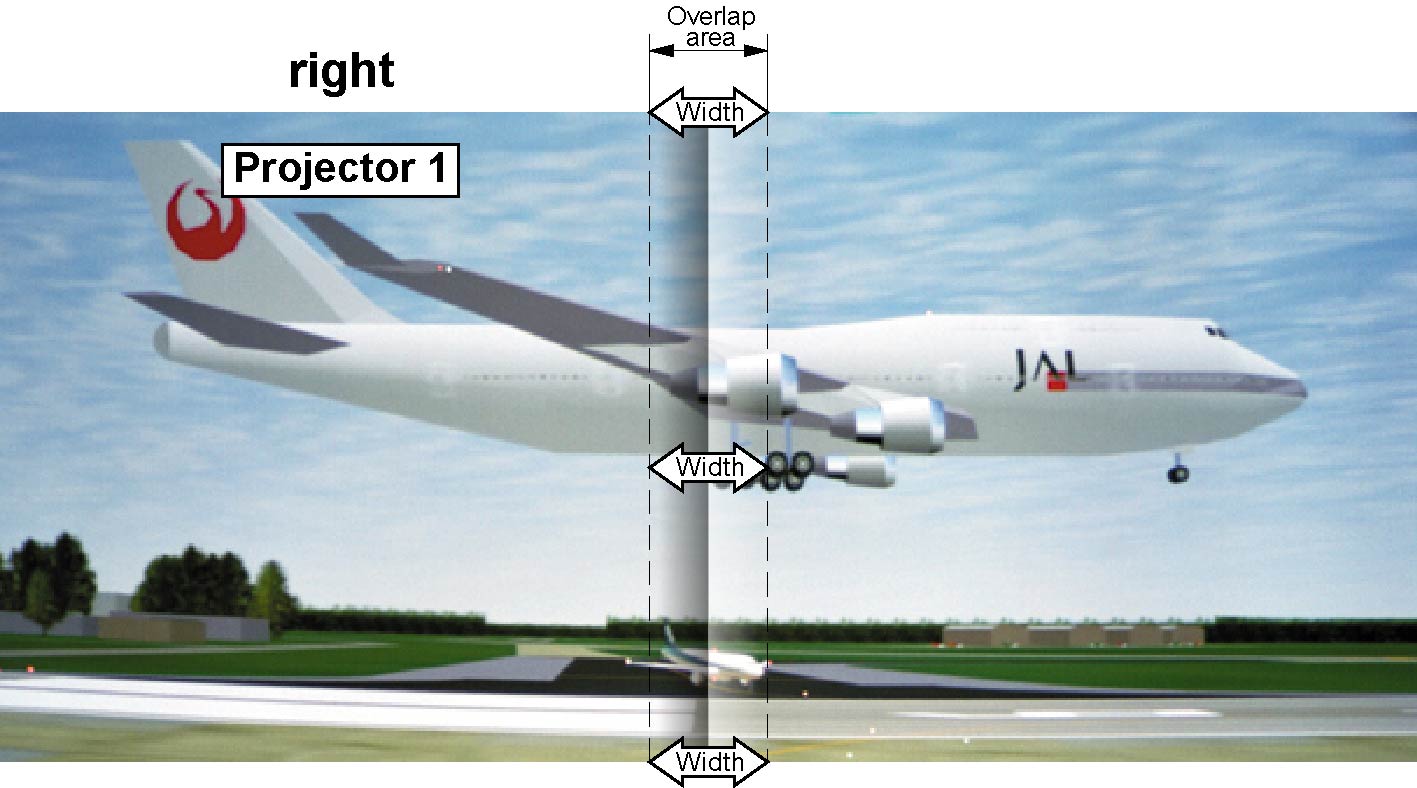
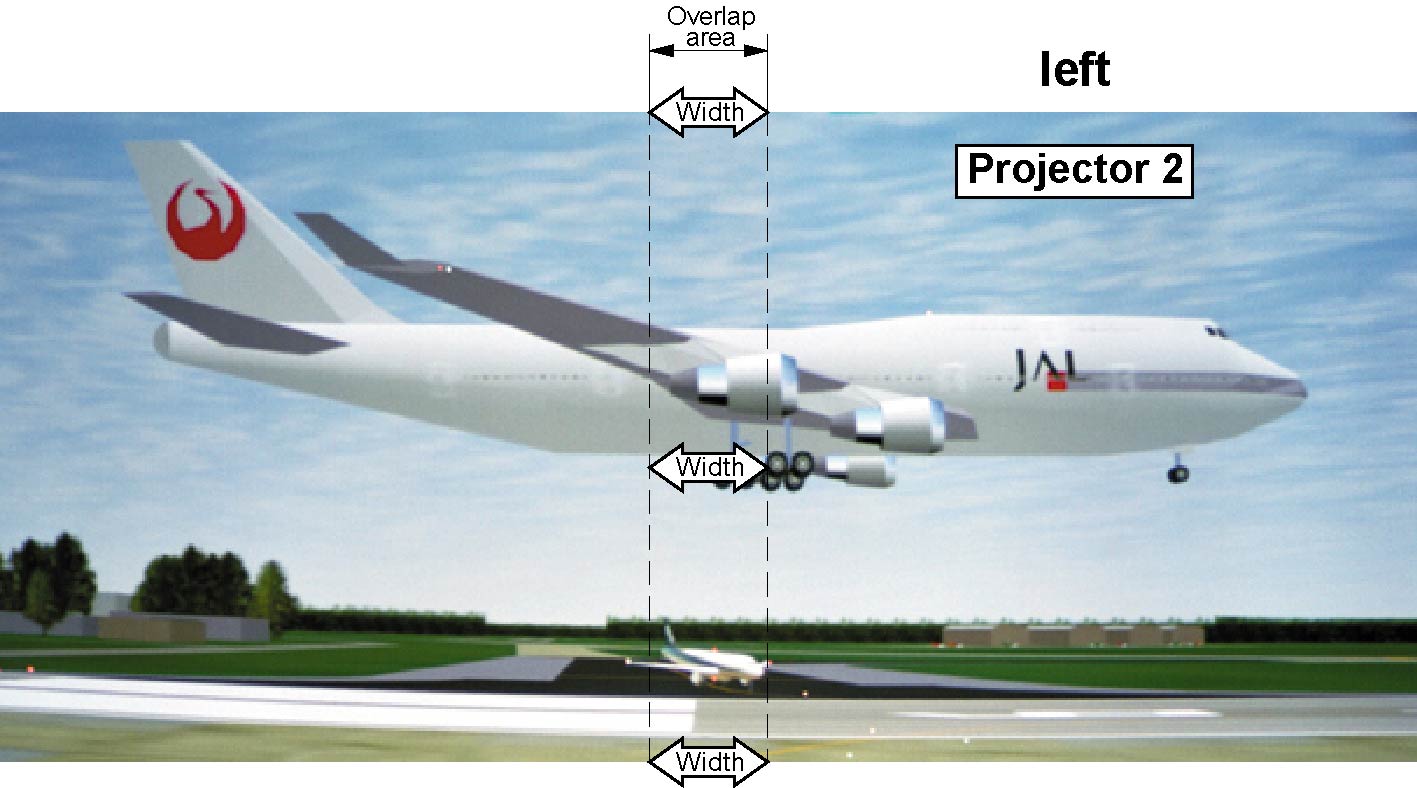
高度或宽度用于创建具有平滑亮度下降的混合区。这用于补偿重叠区的双倍亮度。数值为混合区大小的像素值。
在菜单中,选择。

将显示菜单。
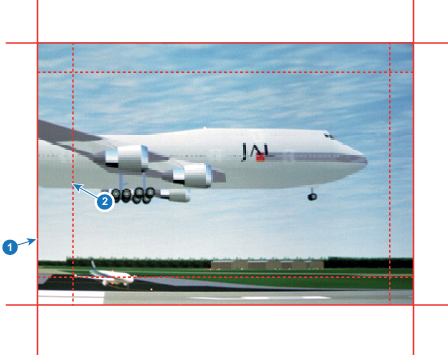
确定蒙版的起始位置 (1) 以获得蒙版高度和宽度,并确定所需的蒙版尺寸 (2) 以确定蒙版区域的宽度。
激活辅助线后,将显示对已安装混合区域的直观表示。

使用 2 台或更多投影机投影图像时,总会出现小的重叠,应通过使用混合功能进行纠正。
基本原理是,源中的重叠设置应与投影机的蒙版宽度设置相一致。这意味着如果源的重叠区设置为 500 像素,则投影机的蒙版区宽度也必须设置为 500 像素。
第一步是以机械方式将投影机的图像尽可能准确地对齐,这意味着不施加任何光学校正。同时,在两个屏幕之间的图片中建立重叠。
然后通过使用投影机的偏移和变形功能来调整剩余的不规则性,以获得对齐的最终微调。
启用混合并激活显示线。
先设置第一台投影机右边缘的蒙版宽度。输入等于重叠区宽度值的数值(宽度 1)。
对第二台投影机的左边缘重复以上操作。
调整偏移以切割每侧的图像(蒙版)。