4.4.4 Vue de la conférence

À propos de la vue de la conférence

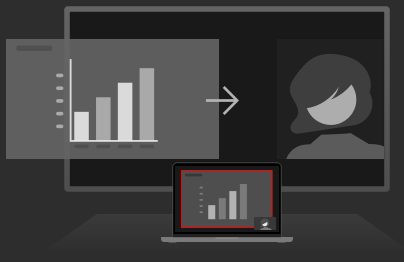
La vue de la conférence permet de partager simultanément le contenu et les participants à distance sur l’écran de la salle. ClickShare propose différents agencements pour l’affichage du contenu et des participants. Ces agencements peuvent être modifiés à tout moment.

L’application de conférence utilisée permet à l’utilisateur de décider du contenu à partager. Le contenu sélectionné est ensuite partagé sur l’écran de la salle et à distance avec les participants.


Conditions préalables

Connectez-vous à ClickShare en utilisant l’une des méthodes suivantes :

Comment procéder à l’utilisation
  1. Rejoignez une réunion ou un appel sur l’application de conférence de votre choix.

    La fenêtre de vue de la conférence ClickShare s’affiche.

  2. Est-ce que quelqu’un effectue un partage sur l’écran ?

    • Si oui, cliquez sur Prendre le contrôle au-dessus de la section Partager un écran ou dans la superposition.
    • Si non, cliquez sur Partager Microsoft Teams sur l’écran de la salle dans la superposition.
    Image 4–29
    Image 4–30

    La ClickShare App se réduit.

  3. Partagez le contenu souhaité à l’aide de l’application de conférence.

    Image 4–31

    Le contenu s’affiche automatiquement sur l’écran local.

  4. Cliquez sur la présentation souhaitée du contenu et des participants dans la ClickShare App.

    Conseil : L’agencement avec la bordure rouge est l’agencement actuellement actif.
    Conseil : Si la salle de réunion dispose de deux écrans connectés à ClickShare, alors les participants s’afficheront sur un écran et le contenu sur l’autre.
    Image 4–32
  5. Cliquez sur Arrêter le partage pour quitter la vue de la conférence. (facultatif)

    Image 4–33
  6. Cliquez sur Partager au-dessus de la section Partager un écran pour retourner sur la vue de la conférence. (facultatif)

    Image 4–34