關於會議視圖
會議視圖讓內容和遠端參與者同時在會議室顯示器上分享。ClickShare 為要顯示的內容和參與者提供不同佈局。這些佈局全都可以隨時變更。
使用的會議應用程式會讓使用者決定所分享的內容。這些選擇的內容會在會議室的顯示器上分享,並遠端傳送給參與者。

會議視圖讓內容和遠端參與者同時在會議室顯示器上分享。ClickShare 為要顯示的內容和參與者提供不同佈局。這些佈局全都可以隨時變更。
使用的會議應用程式會讓使用者決定所分享的內容。這些選擇的內容會在會議室的顯示器上分享,並遠端傳送給參與者。
使用下列其中一種方法連線至 ClickShare:
在選擇的會議應用程式上加入會議或通話。
ClickShare 會議視圖視窗將會彈出。
是否有人分享到顯示器?


ClickShare App 將降至最低。
使用會議應用程式分享所需的內容。
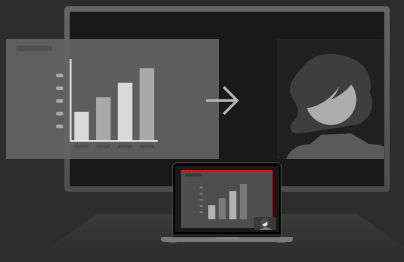
內容將自動顯示在本機顯示器上。
按一下 ClickShare App 中所需內容和參與者的佈局。


按一下即可離開會議視圖。(選用)

按一下區段上面的,即可再次進入會議視圖。(選用)
