4.5.4 Zobrazení konference

O zobrazení konference

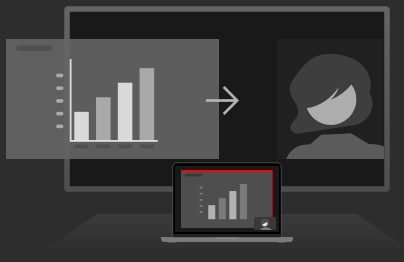
Zobrazení konference umožňuje současně sdílet obsah a vzdálené účastníky na displeji v místnosti. ClickShare poskytuje různá rozvržení pro zobrazení obsahu a účastníků. Tato rozložení lze kdykoli změnit.

Použitá konferenční aplikace umožní uživateli rozhodnout, který obsah bude sdílen. Tento vybraný obsah je pak sdílen na displeji v místnosti a vzdáleně účastníkům.


Podmínky

Připojte se k ClickShare jedním z následujících způsobů:

Používání
  1. Připojte se ke schůzce nebo hovoru prostřednictvím vybrané konferenční aplikace.

    Zobrazí se okno zobrazení konference ClickShare.

  2. Sdílí někdo displej?

    • Pokud ano, klikněte na možnost Převzítnad částí Sdílet obrazovku nebo v překryvném okně.
    • Pokud ne, klikněte na možnost Sdílet Microsoft Teams na displeji místnostiv překryvném okně.
    Obrázek 4–34
    Obrázek 4–35

    Dojde k minimalizaci ClickShare App.

  3. Sdílejte požadovaný obsah pomocí konferenční aplikace.

    Obrázek 4–36

    Obsah se automaticky zobrazí na místním displeji.

  4. Klikněte na požadované rozložení obsahu a účastníků na stránce ClickShare App.

    Tip: Rozložení s červeným okrajem je aktuálně aktivní rozložení.
    Tip: Pokud jsou v zasedací místnosti dva displeje připojené k ClickShare, pak se účastníci zobrazí na jedné obrazovce a obsah na druhé.
    Obrázek 4–37
  5. Kliknutím na možnost Zastavit sdílení opustíte zobrazení konference. (volitelně)

    Obrázek 4–38
  6. Kliknutím na Sdílet nad částí Sdílet obrazovku se znovu dostanete do zobrazení konference. (volitelně)

    Obrázek 4–39