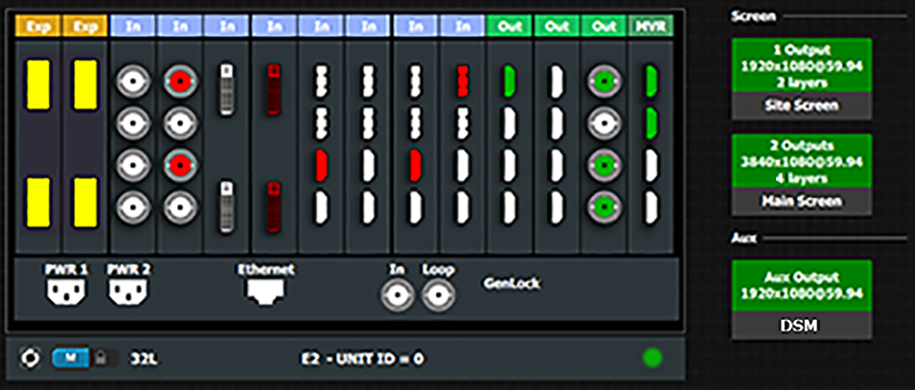
نظرة عامة
هنا، نحدد مكونات النظام بإضافة إدخالات وخلفيات وإخراجات ووجهات.

هنا، نحدد مكونات النظام بإضافة إدخالات وخلفيات وإخراجات ووجهات.
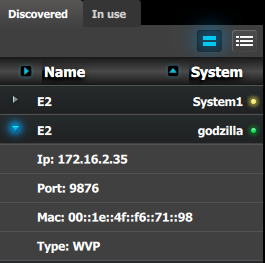
إذا اتصلت عدة وحدات بالكمبيوتر الشخصي، ستتحول مؤشرات LED باللون الأخضر بجانب اسم النظام إلى اللون الأخضر. يمكنك تعيين اسم فريد إلى كل وحدة. في هذا التطبيق سنتصل بوحدة واحدة فقط وسنعين الاسم "Godzilla" له. للحصول على العمليات عبر الإنترنت، يمكنك التأكيد أنك متصل بالوحدة المناسبة بالنقر فوق السهم في مقدمة E2 لكشف عنوان IP للوحدة. تحقق من أن هذا العنوان هو نفسه كالعنوان المدرج في اللوحة الأمامية للوحدة في أعلى قائمة الحالة

بالنسبة إلى هذا التطبيق سنترك الإعداد الافتراضي لـ …
انقر فوق الجزء السفلي من موصل DVI للفتحة 6 لتحديد الإدخال للتحديد كخلفية.
نحتاج إلى القيام بذلك مرتين لأن الخلفية تأتي من بطاقة DVI مزدوجة الرأس. سيتم تحديد موصلَي DVI على البطاقة الآن.
اكتب اسمًا جديدًا، "PC-Background". اضغط على enter عند الانتهاء.
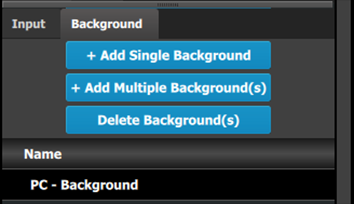
كرّر الخطوات 1 إلى 6 للموصلات المتبقية في صورة 9–3. أدخل الأسماء كما هو معروض في الصورة الوارد أدناه.
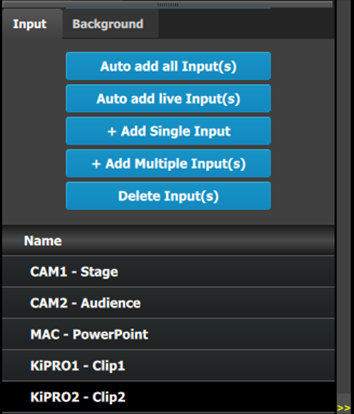
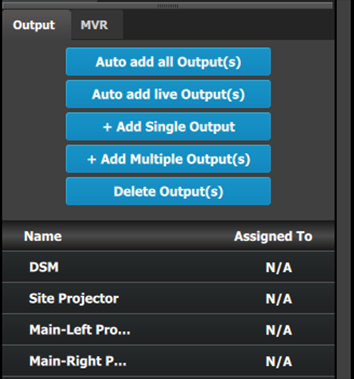
كرّر الخطوات 2 إلى 5 حتى الانتهاء من إضافة بقية موصلات الإخراج بالأسماء التالية:
عندما تنتهي يجب أن تبدو القائمة على هذا النحو:
في هذا القسم سنقوم بإنشاء وجهة شاشة الموقع وتعيين الطبقتين.
في هذا القسم سنقوم بإنشاء وجهات الشاشة الرئيسية وتعيين 3 طبقات.
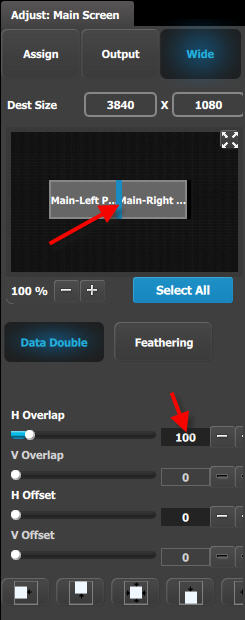
في هذا القسم سنضبط منطقة تراكب جهاز العرض للشاشة الرئيسية.
انقر فوق زر Data Double (البيانات المزدوجة) وأدخل "100" لقيمة تراكب H. ملاحظة: سنترك التجنيب معطلاً (الإعداد الافتراضي).
اكتب اسمًا جديدًا، "DSM". اضغط على enter عند الانتهاء.

في هذه المرحلة يجب أن يبدو قسم التخطيط من GUI على هذا النحو: