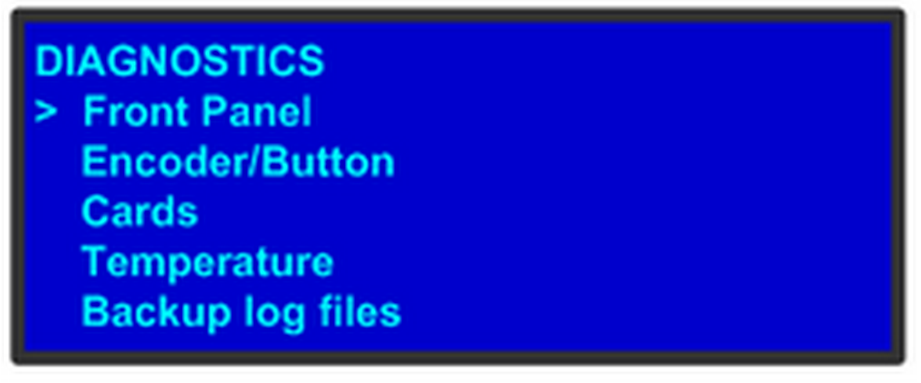
يُظهر الرسم التوضيحي التالي قائمة التشخيصات الفرعية، والتي يمكنك الوصول إليها من قائمة النظام.
صورة 5–19
تسمح خيارات التشخيصات للمستخدم بالتحقق مما إذا كانت وحدة Event Master تعمل بشكل طبيعي. يمكن التحقق من عمليات اللوحة الأمامية والبطاقة. يمكن مراقبة درجات حرارة النظام المختلفة ويمكن حفظ ملفات السجل الاحتياطية لاستكشاف أخطاء خدمة العملاء وإصلاحها.
اللوحة الأمامية
عند تحديد اللوحة الأمامية للاختبار، سيتم إفراغ شاشة VFD مبدئيًا. بعد ذلك، ستبدأ الشبكة ذات 24 × 4 أحرف في الظهور من الإعداد الخافت إلى الإعداد الأكثر سطوعًا. في هذه المرحلة، يمكن للمستخدم تحديد ما إذا كانت أي من وحدات البكسل أو ما إذا كان مقطع الحرف سيئًا في العرض.
بعد عدة ثوانٍ من عرض جميع وحدات البكسل عند الإعداد الأكثر سطوعًا، سيتقدم النظام تلقائيًا إلى قائمة اختبار أداة الترميز/الزر (القائمة التالية).
ملاحظة: سيسمح تحديد "Encoder/Button (أداة الترميز/الزر)" من قائمة التشخيص للمستخدم باختبار المفاتيح والمقبض دون الحاجة إلى رؤية VFD قيد الاختبار.
أداة الترميز/الزر
صورة 5–20
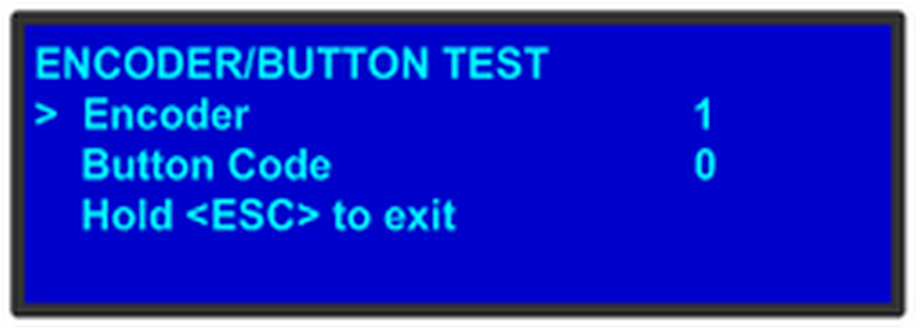
تسمح قائمة اختبار أداة الترميز/الزر للمستخدم باختبار المفاتيح والمقبض.
عندما يتم تدوير المقبض الموجود على اللوحة الأمامية، سيتم عرض رقم على خط أداة الترميز. كلما زاد الرقم، زادت سرعة تدوير المقبض. سيظهر الرقم على أنه موجب أو سلبي حسب اتجاه دوران المقبض.
سيؤدي الضغط على أي مفتاح باللوحة الأمامية إلى إظهار رمز الزر الخاص بالمفتاح.
Button "الزر"
الرمز
ESC
0
PWR
7
SEL
14
اضغط على ESC للخروج والعودة إلى قائمة التشخيصات.
البطاقات
صورة 5–21
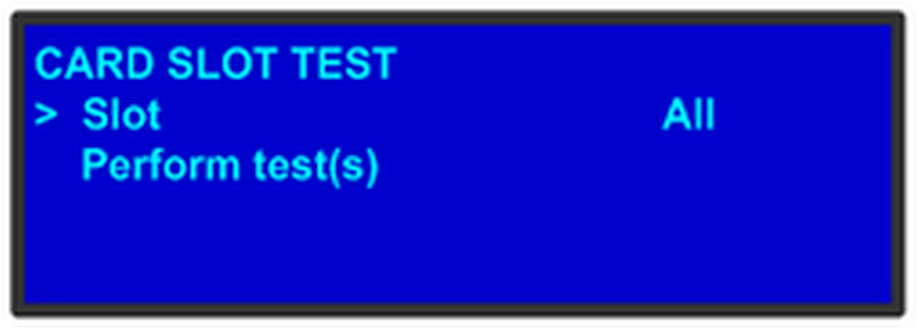
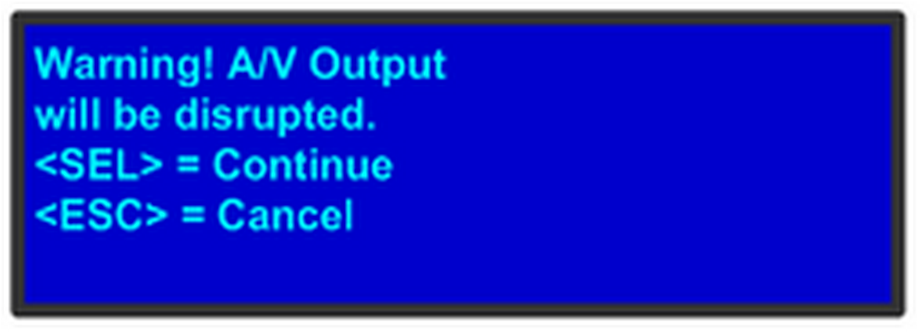
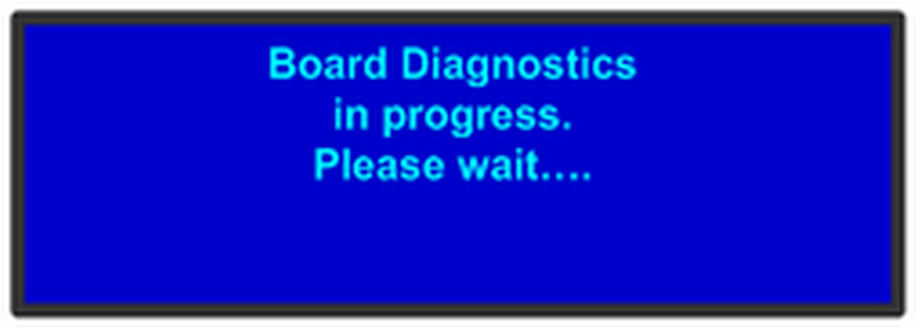
سيقوم اختبار فتحة البطاقة بإجراء مجموعة متنوعة من التشخيصات لبطاقة فردية أو لجميع البطاقات. هذه طريقة سريعة لتحديد ما إذا كانت بطاقة معينة بها مشكلة. بعد تحديد رقم الفتحة أو اختيار جميع البطاقات المراد اختبارها، ستظهر الرسالة التالية.
صورة 5–22
سيؤدي الضغط على SEL للمتابعة إلى بدء الاختبار التشخيصي. سيتم عرض الرسالة التالية.
صورة 5–23
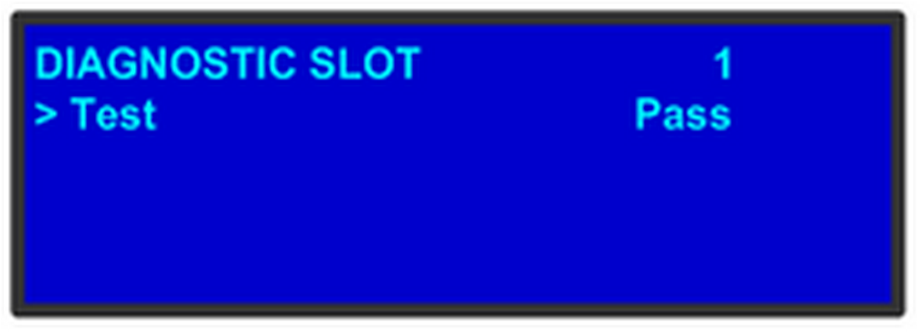
إذا تم تحديد فتحة واحدة فقط للاختبار، فسيتم عرض نتيجة تجاوز/فشل لهذه الفتحة.
صورة 5–24
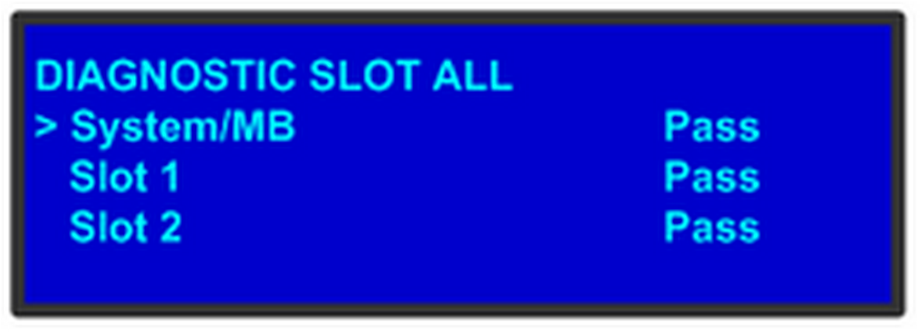
إذا تم تحديد جميع الفتحات للاختبار، فستظهر نتيجة تجاوز/فشل لجميع الفتحات.
صورة 5–25
ملاحظة: إذا لم تكن هناك بطاقة بالفتحة، ستعرض النتيجة EMPTY (فارغة).
ملاحظة: لرؤية المزيد من النتائج التفصيلية لاختبار التشخيص، شغّل التشخيصات من Event Master Toolset Software. لمعرفة التفاصيل حول هذه الوظيفة، يُرجى الرجوع إلى الفصل “قائمة الإعدادات > منطقة تطبيق الويب > لوحة المعلومات”.
درجة الحرارة
صورة 5–26
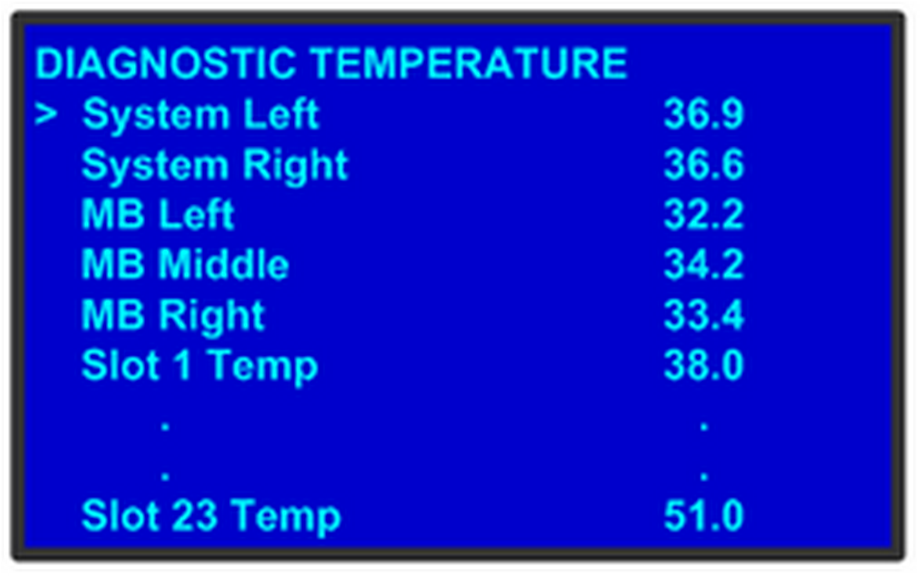
ستعرض قائمة تشخيصات درجة الحرارة قياسات الوقت الفعلي للنظام واللوحة الأم وجميع فتحات البطاقات. جميع درجات الحرارة موضحة بالدرجات المئوية.
ملاحظة: قد تبلغ درجات حرارة FPGA ما مقداره 85 درجة مئوية تحت ظروف التشغيل العادية. قد تتأثر درجات الحرارة فوق 85 درجة مئوية بأداء المعالجة.
ملفات سجل النسخ الاحتياطي
يمكن حفظ ملفات سجل النسخ الاحتياطي لاستكشاف أخطاء خدمة العملاء وإصلاحها.
ملاحظة: في حالة لزم نسخ ملفات التسجيل لوحدة Event Master احتياطيًا، فقم أولاً بتثبيت عصا USB في اللوحة الأمامية للوحدة.
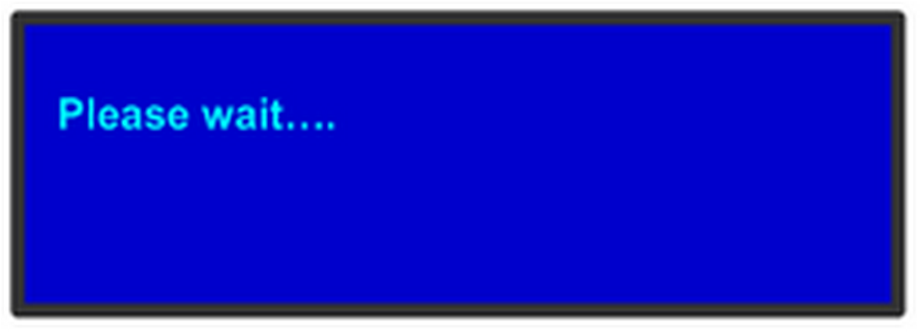
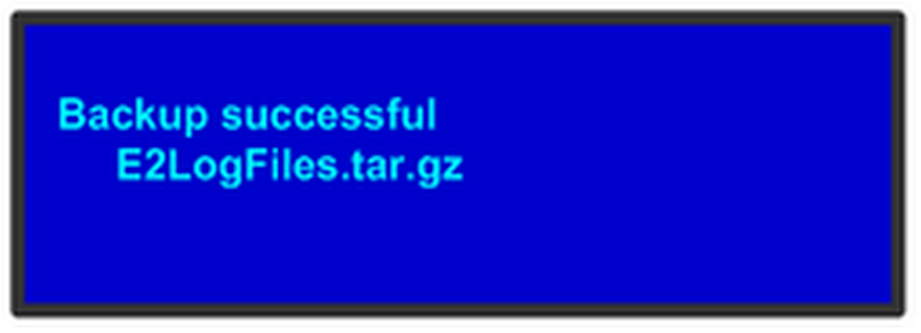
عند تحديد ملفات سجل النسخ الاحتياطي، سيقوم النظام على الفور بكتابة ملفات السجل الخاصة به على محرك أقراص USB. ستظهر القوائم التالية أثناء هذه العملية وستعود وحدة Event Master تلقائيًا إلى قائمة التشخيص بمجرد اكتمال هذه العملية.
صورة 5–27صورة 5–28
ملاحظة: سيكون اسم الملف "E2LogFiles.tar.gz"، ويمكن العثور على عصا USB ضمن دليل "E2\backup".
تحذير: تعمل النُسخ الاحتياطية من E2 على E2 وE2 الجيل الثاني. النُسخ الاحتياطية من E2 الجيل الثاني ليست إصدارات سابقة متوافقة مع E2.