بشكل عام
هذه المنطقة مخصصة تحديدًا لعمليات ضبط الطبقة.

هذه المنطقة مخصصة تحديدًا لعمليات ضبط الطبقة.
يتم تقسيم المنطقة إلى عدة طبقات فرعية. الجانب الأيسر مخصص لمحاذاة والأولوية والحجم والوضع للطبقة. والمنتصف مخصص لتحويل الطبقة. الجانب الأيمن مخصص لعمليات misc..

تعمل الأزرار في هذه المنطقة في الطبقات المحددة في مساحة عمل المعاينة. إذا لم يتم تحديد الطبقات، يتم تعطيل جميع الأزرار في هذه اللوحة، باستثناء زر "Select All" (تحديد الكل). يحدد "تحديد الكل" جميع علامات تبويب BG والطبقات في المعاينة للوجهات المحددة بغض النظر عن العرض الحالي. يتم تقسيم المنطقة إلى عدة أقسام. يتم تقديم وصف التفاصيل لكل قسم فيما يلي.
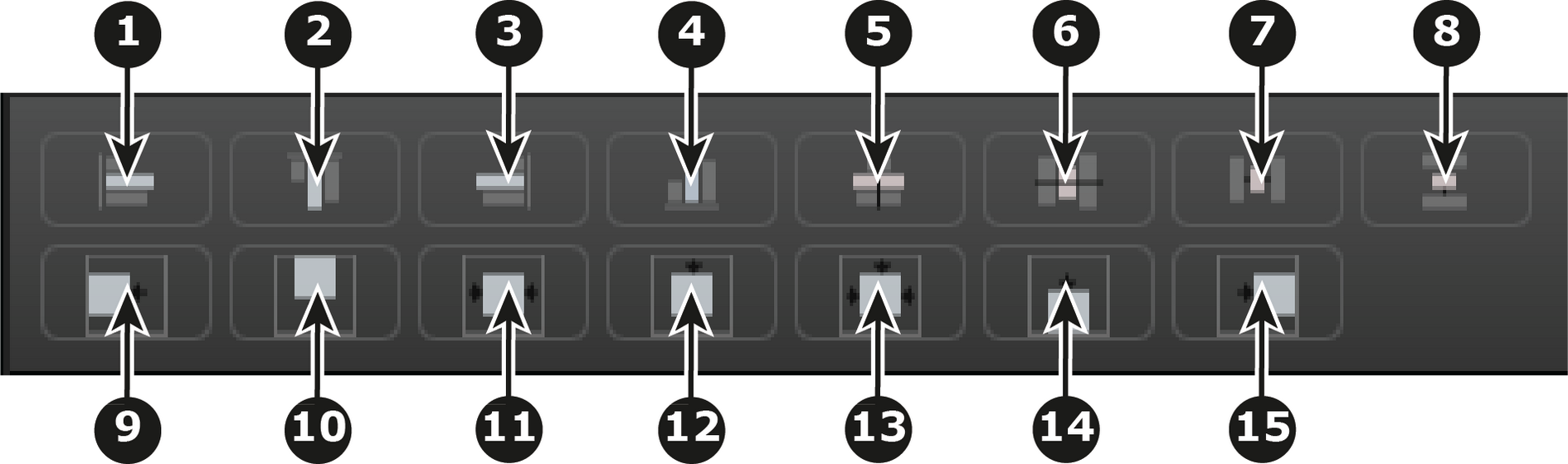
| 1 | قم بالمحاذاة إلى اليسار لمحاذاة الحواف اليسرى لجميع صور PIP المحددة إلى تلك الخاصة بـ PIP في أقصى اليسار. |
| 2 | قم بالمحاذاة لأعلى لمحاذاة الحواف العلوية لجميع صور PIP المحددة إلى تلك الخاصة بـ PIP في الأعلى. |
| 3 | قم بالمحاذاة إلى اليمين لمحاذاة الحواف اليمنى لجميع صور PIP المحددة إلى تلك الخاصة بـ PIP في أقصى اليمين. |
| 4 | قم بالمحاذاة لأسفل لمحاذاة الحواف السفلية لجميع صور PIP المحددة إلى تلك الخاصة بـ PIP في الأسفل. |
| 5 | قم بمحاذاة HCenter النسبي لأخذ مركز الإزاحات الأفقية لجميع صور PIP المحددة في الاعتبار ومحاذاتها على محاورها الرأسية هناك. |
| 6 | قم بمحاذاة VCenter النسبي لأخذ مركز الإزاحات الرأسية لجميع صور PIP المحددة في الاعتبار ومحاذاتها على محاورها الأفقية هناك. |
| 7 | التوزيع أفقيًا يقوم بتوزيع المساحة الأفقية بشكل موحد بين أقصى اليسار وأقصى اليمين لجميع صور PIP المحددة. يجب تحديد ثلاث طبقات أو أكثر في وجهة شاشة لاستخدام هذه الأداة. |
| 8 | التوزيع رأسيًا يقوم بتوزيع المساحة الرأسية بشكل موحد بين أعلى وأسفل جميع صور PIP المحددة. يجب تحديد ثلاث طبقات أو أكثر في وجهة شاشة لاستخدام هذه الأداة. |
| 9 | قم بمحاذاة جميع صور PIP المحددة على طول الحافة اليسرى للوجهة. |
| 10 | قم بمحاذاة جميع صور PIP المحددة على طول الحافة العلوية للوجهة. |
| 11 | قم بالتمركز أفقيًا لتمركز جميع صور PIP المحددة أفقيًا، على طول المحور الرأسي للوجهة. لا تغير صور PIP الوضع الرأسي. |
| 12 | قم بالتمركز رأسيًا لتمركز جميع صور PIP المحددة رأسيًا، على طول المحور الأفقي للوجهة. لا تغير صور PIP الوضع الأفقي. |
| 13 | قم بالتمركز لتمركز جميع صور PIP المحددة رأسيًا وأفقيًا، على طول المحور الأفقي والرأسي للوجهة. |
| 14 | قم بمحاذاة جميع صور PIP المحددة على طول الحافة السفلية للوجهة. |
| 15 | قم بمحاذاة جميع صور PIP المحددة على طول الحافة اليمنى للوجهة. |
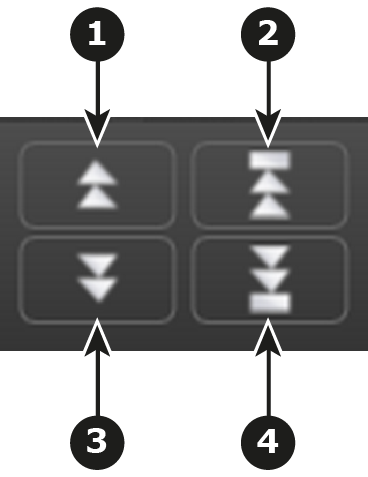
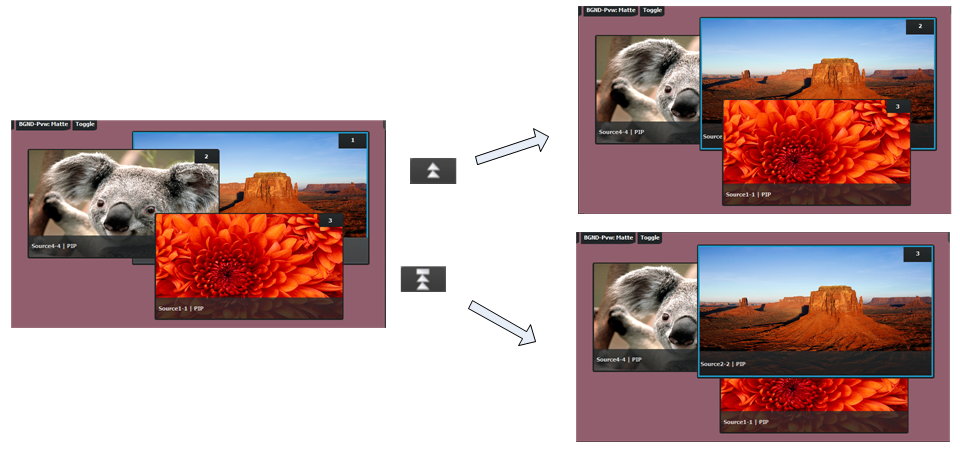
| 1 | تنقل الطبقة المحددة لأعلى أولوية وتبادلها مع الطبقة الموجودة أعلاه سابقًا. |
| 2 | تنقل الطبقة المحددة لأعلى أولوية وتبادلها مع الطبقة الموجودة في الأعلى سابقًا. |
| 3 | تنقل لأسفل أولوية وتبادل ترتيب Z للطبقة المحددة بالطبقة الموجودة أدناه سابقًا. |
| 4 | تنقل الطبقة المحددة لأسفل أولوية وتبادلها مع الطبقة الموجودة في الأسفل سابقًا. |
مثال:

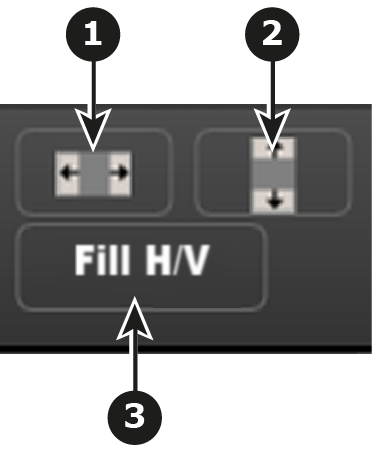
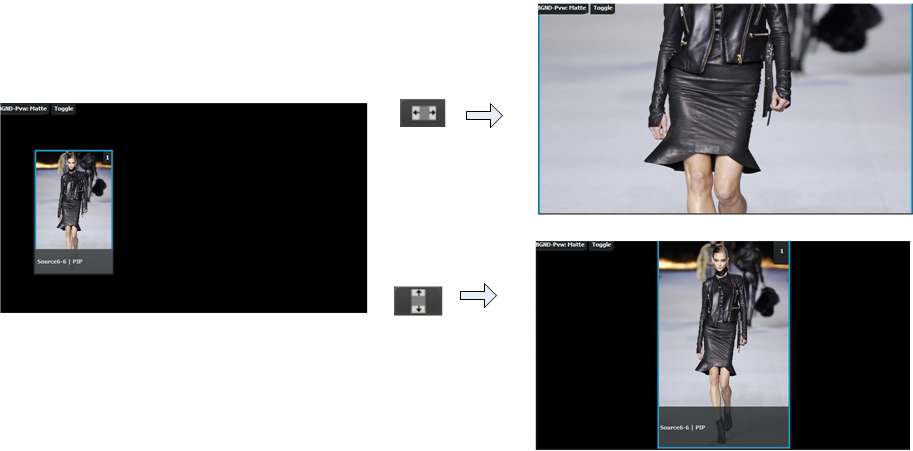
| 1 | يحول الشاشة كاملة أفقيًا صورة (صور) PIP إلى وضع الشاشة الكاملة، باستخدام عرض الوجهة كالدليل. إذا كانت الحدود قيد التشغيل، فسيتم أخذها في الاعتبار. |
| 2 | يحول الشاشة كاملة رأسيًا صورة (صور) PIP إلى وضع الشاشة الكاملة، باستخدام ارتفاع الوجهة كالدليل. إذا كانت الحدود قيد التشغيل، فسيتم أخذها في الاعتبار حتى تكون مرئية. |
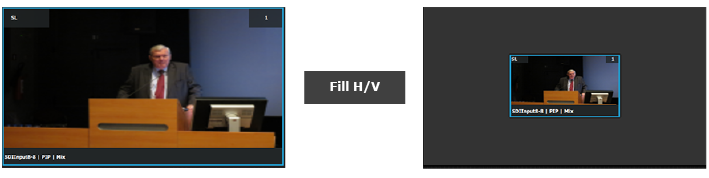
| 3 | سيمدد Fill H/V (الملء أفقيًا/رأسيًا) الطبقة المحددة لتغطية الوجهة بأكملها من أعلى لأسفل، ومن اليسار إلى اليمين، دون أخذ جانب المصدر في الاعتبار. |
مثال تغيير الحجم:
مثال الملء أفقيًا/رأسيًا
التحويلات
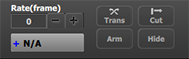
الطبقة (الطبقات) المحددة في تحويلات المعاينة إلى البرنامج وفقًا للمعدل المُشار إليه في مربع المعدل الذي يتبع نمط التحويل. لا تتلاشى الطبقة في البرنامج في المعاينة في الوقت نفسه. تظهر الطبقة في البرنامج في المعاينة عند اكتمال التحويل.
Cut (قطع)
يحول على الفور الطبقة (الطبقات) المحددة في المعاينة إلى البرنامج
تزويد
يمكّن عمليات النقل للطبقة المحددة التي تبدأ وتنتهي بالإطارات الرئيسية. يتم تحديد معدل النقل في لوحة ضبط الإطار الرئيسي للطبقة.
Hide (إخفاء)
لن تكون علامة تبويب BG أو الطبقة (الطبقات) المحددة مرئية خلال حفظ التعيين المسبق النسبي. اطلع على المزيد عن التعيينات المسبقة النسبية في القسم الفرعي المكتمل مقابل النسبي من “قائمة البرمجة > منطقة الضبط > تكوين التعيينات المسبقة”.
Transition Type (نوع التحويل)
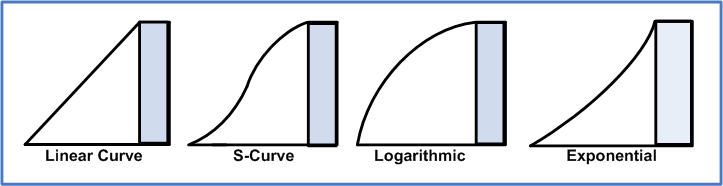
تتوفر أربعة أنواع انتقالية: الخطية ومنحنى S واللوغاريتمية والأسية
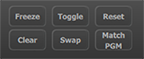
تجميد
يجمّد الصورة المعروضة في الطبقة. لم يعد من الممكن وضع الطبقة وتحجيمها داخل الوجهة. يتحول لون نص الطبقة المتجمدة إلى الأزرق وتظهر أيقونة "تجميد" (رقاقة الثلج) في الزاوية السفلية اليمنى.
إعادة التعيين
تضع الطبقة في مركز الوجهة. يتم تعيين الحجم الرأسي إلى حوالي 500 بكسل ويتم تعيين الحجم الأفقي إلى الحفاظ على نسبة العرض إلى الارتفاع للمصدر.
المسح
يزيل الطبقة المحددة من المعاينة. إذا كانت الطبقة المحددة في برنامج، يتم تعطيل هذا الزر ما لم يتم فتح البرنامج.
Toggle (التبديل)
يمكّن المصادر من التبديل ذهابًا وإيابًا بكل تحويل.
التبادل
يمكّن حجم ووضع طبقة (طبقات) الممزوجة من التبادل ذهابًا وإيابًا من المعاينة إلى البرنامج.
Match PGM (مطابقة PGM)
يجبر زر Match PGM (مطابقة PGM) الطبقة المحددة في المعاينة على الحصول على سمات المصدر والطبقة نفسها كالطبقة في المعاينة.
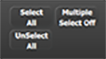
تحديد الكل / إلغاء تحديد الكل
يجمّد الصورة المعروضة في الطبقة. لم يعد من الممكن وضع الطبقة وتحجيمها داخل الوجهة. يتحول لون نص الطبقة المتجمدة إلى الأزرق وتظهر أيقونة "تجميد" (رقاقة الثلج) في الزاوية السفلية اليمنى.
يتيح تحديد أي شيء تزويد الكائنات المحددة في الوجهات.