5.8 قائمة النظام > جهاز USB (النسخ الاحتياطي/الاستعادة)

تحذير: تعمل النُسخ الاحتياطية من E2 على E2 وE2 الجيل الثاني. النُسخ الاحتياطية من E2 الجيل الثاني ليست إصدارات سابقة متوافقة مع E2.
بشكل عام

تحتوي اللوحة الأمامية للوحدة على منفذ USB يمكنك استخدامه لتوصيل محرك أقراص محمول بوحدة Event Master.

ملاحظة: يجب تنسيق محرك الأقراص المحمول لاستخدام نظام ملفات FAT32. للحصول على تعليمات التنسيق، راجع القسم تنسيق محرك الأقراص المحمول في الفصل “ترقية البرنامج الثابت باستخدام منفذ USB”.

يوضح الرسم التوضيحي التالي القائمة الفرعية النسخ الاحتياطي/استعادة USB، والتي يمكنك الوصول إليها من قائمة النظام.
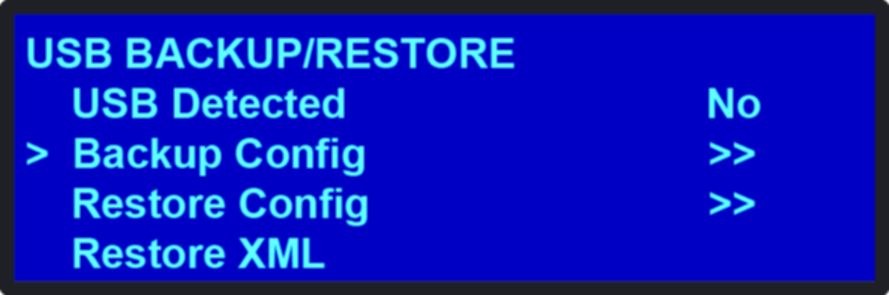
صورة 5–9 قائمة USB الفرعية

باستخدام هذه القائمة، يمكنك:

كيفية عمل نسخة احتياطية من ملف التكوين على محرك أقراص محمول
  1. أدخِل محرك أقراص محمولاً مهيأ في منفذ USB باللوحة الأمامية للوحدة.
  2. من قائمة النظام، مرّر إلى القائمة الفرعية النسخ الاحتياطي/استعادة USB. حدّد تكوين النسخ الاحتياطي.

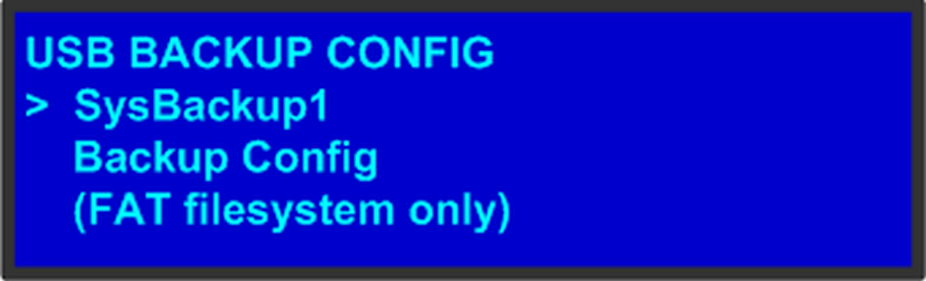
    تظهر القائمة الفرعية تكوين النسخ الاحتياطي لـ USB، كما هو موضح في الرسم التوضيحي التالي. يظهر مؤشر التنقل بالاسم الافتراضي لملف النسخ الاحتياطي الأول.

    صورة 5–10 القائمة الفرعية لتكوين نسخ USB الاحتياطي
  3. إذا كنت ترغب في تغيير الاسم الافتراضي لتكوين النسخ الاحتياطي، فاضغط على تحديد. استخدم مقبض ADJUST (الضبط) لتغيير الاسم، كما هو موضح في القسم “استخدام نظام القائمة”. اضغط على تحديد تحديد مرة أخرى عند إتمام تغيير الاسم.
  4. مرّر إلى تكوين النسخ الاحتياطي واضغط على تحديد.

    تظهر رسالة تأكيد عند اكتمال النسخ الاحتياطي.

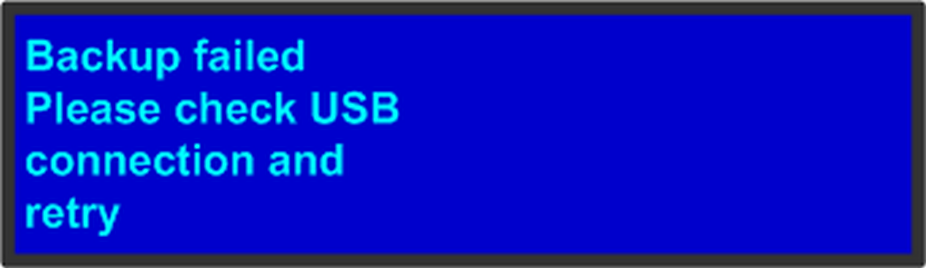
    إذا فشلت عملية النسخ الاحتياطي، تظهر الرسالة الموضحة في الرسم التوضيحي التالي. تأكد من تنسيق محرك الأقراص المحمول وتثبيته بشكل صحيح، وأعِد المحاولة.

    صورة 5–11
كيفية استعادة ملف تكوين النظام المخزن على محرك أقراص محمول
  1. أدخِل محرك أقراص محمولاً مهيأ في منفذ USB باللوحة الأمامية للوحدة.
  2. من قائمة النظام، مرّر إلى القائمة الفرعية النسخ الاحتياطي/استعادة USB. حدّد استعادة النسخ الاحتياطي.

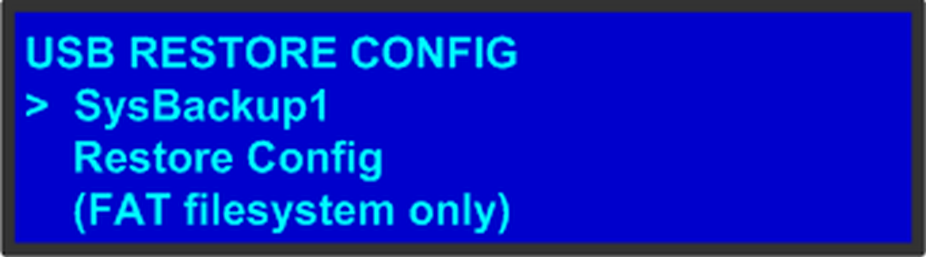
    تظهر القائمة الفرعية تكوين استعادة USB، كما هو موضح في الرسم التوضيحي التالي.

    صورة 5–12
  3. اضغط على SEL وقم بالتمرير خلال قائمة ملفات التكوين. عندما تجد الملف الذي تريده، اضغط على SEL مجددًا.
  4. مرّر إلى استعادة النسخ الاحتياطي واضغط على تحديد.

    رسالة تؤكد عملية الاستعادة وتوجهك لإعادة تشغيل وحدة Event Master.

ملاحظة: يجب أن تعيد تمهيد وحدة Event Master لاستخدام ملف التكوين المستعاد.
كيفية إنشاء تكوين في وضع عدم الاتصال ونقله إلى وحدة مباشرة

عند العمل في Event Master Toolset Software باستخدام المحاكي، من الممكن إنشاء عملية تكوين دون اتصال بالإنترنت ثم نقلها إلى وحدة مباشرة.

  1. إنشاء النظام:

    1. أنشئ نظامك في وضع عدم الاتصال باستخدام المحاكي. يتضمن ذلك تكوين النظام والإعدادات المسبقة وما إلى ذلك...
    2. احفظ التكوين المُحاكَى.

      اضغط على أيقونة حفظ (أيقونة القرص المرن في الزاوية اليسرى السفلية من الشاشة).

  2. انسخ ملف XML إلى جهاز USB:

    1. افتح مستكشف ملفات Windows.
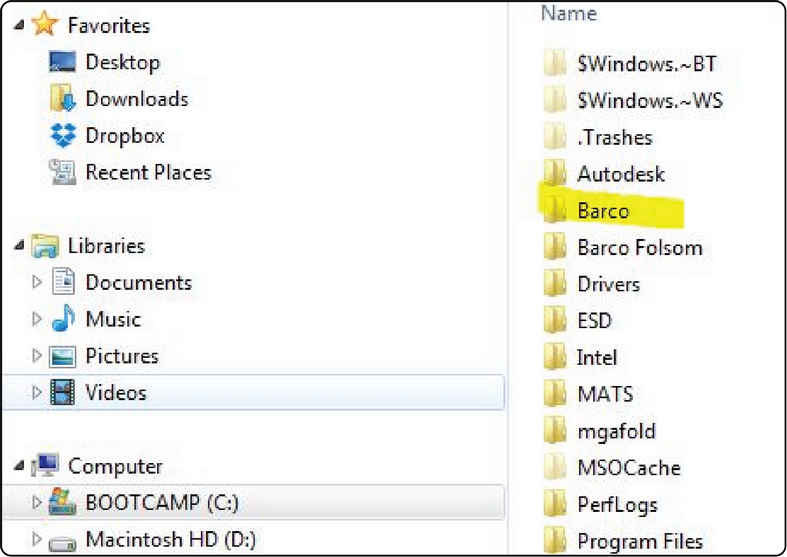
    2. حدد موقع مجلد Barco وحدده على محرك الأقراص C: لديك.

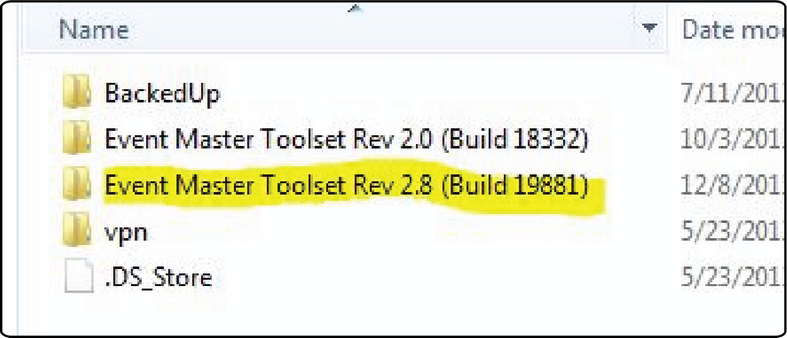
      صورة 5–13
    3. حدّد موقع مجلد Barco وحدّد مجلد Event Master Toolset الذي يتوافق مع الإصدار الحالي الذي تستخدمه.

      صورة 5–14
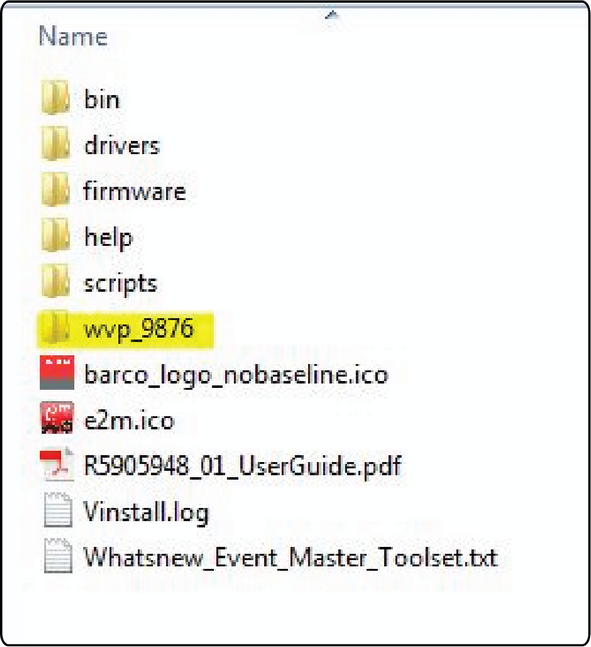
    4. حدد المجلد الفرعي wvp_9876.

      صورة 5–15
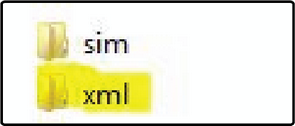
    5. افتح مجلد xml.

      صورة 5–16

      يحتوي مجلد xml على مجلدات فرعية للإعدادات المسبقة واللقطات الثابتة ومفاتيح المستخدم، ويحتوي على ملف إعدادات التكوين لنظام المحاكاة لديك.

    6. أنشئ مجلدًا على سطح المكتب يُسمى EM، وأنشئ مجلدًا فرعيًا بداخله يُسمى النسخ الاحتياطي.
    7. انسخ مجلد xml والصقه من مجلد wvp_9876 في مجلد EM\Backup.
    8. افتح مجلد xml في مجلد EM\Backup.
    9. أعِد تسمية ملف settings.xml إلى settings_backup.xml.

      تأكد من عدم تغيير امتداد الملف.

    10. انسخ مجلد EM والصقه بأكمله من سطح المكتب لديك إلى الدليل الجذر لمحرك أقراص USB بتنسيق FAT32.
  3. قم باستيراد التكوين المُحاكَى الذي تم إنشاؤه في وضع عدم الاتصال إلى النظام المباشر:

    1. أدخِل محرك USB في منفذ USB في الجزء الأمامي من معالج Event Master مباشر.

      يجب أن يكون المعالج المباشر من نفس نوع المعالج المُحاكَى. إذا كان المعالج المُحاكَى لديك هو E2، فيجب أن يكون المعالج المباشر هو E2؛ إذا كان المعالج المُحاكَى لديك هو S3–4K، فيجب أن يكون معالجك المباشر S3–4K. يجب أن يتطابق إعداد البطاقة على النظام المُحاكَى مع إعداد البطاقة على النظام المباشر، وإلا فقد لا تتطابق الإدخالات، أو قد يتم إنشاء الوجهات على إخراجات غير موجودة. سيتم تعطيل هذه الوجهات، وسيتعين عليك إعادة إنشائها.

    2. انتقل على شاشة عرض اللوحة الأمامية إلى قائمة النظام، ثم إلى النسخ الاحتياطي/استعادة USB، ثم إلى استعادة XML، ثم اضغط على تحديد.

      يقوم النظام بتحميل مجلد xml الاحتياطي. عند الانتهاء، تظهر على شاشة العرض "تمت الاستعادة بنجاح."

    3. حدّد نعم (<تحديد>)، عندما يسأل النظام "هل تريد إعادة ضبط الوحدة الآن؟"

      تبدأ الوحدة في إعادة الضبط. يستغرق هذا حوالي دقيقتين.

    4. أزِل محرك أقراص USB.

    بمجرد إعادة ضبط النظام، سيتم نقل جميع الإدخالات والإخراجات والوجهات المسبقة وما إلى ذلك من الوحدة المُحاكاة إلى الوحدة المباشرة.

    لا يتم نقل الرموز من الوحدة المُحاكاة إلى الوحدة المباشرة ويجب إعادة إنشائها.

    إذا لم يتم نقل تكوينات العارض المتعدد، فيجب إعادة إنشائها.