بشكل عام
يتم تمثيل النظام بيانيًا في هذا الجزء من صفحة تكوين النظام. هنا يمكن للمستخدم تحديد نظام (أو إنشاء نظام جديد)، أو تحديد عنصر النظام ( المدخلات، والمخرجات، والوجهات ...)

يتم تمثيل النظام بيانيًا في هذا الجزء من صفحة تكوين النظام. هنا يمكن للمستخدم تحديد نظام (أو إنشاء نظام جديد)، أو تحديد عنصر النظام ( المدخلات، والمخرجات، والوجهات ...)
تمثل منطقة المخطط الأجهزة والوجهات التي يتكون منها النظام رسوميًا.
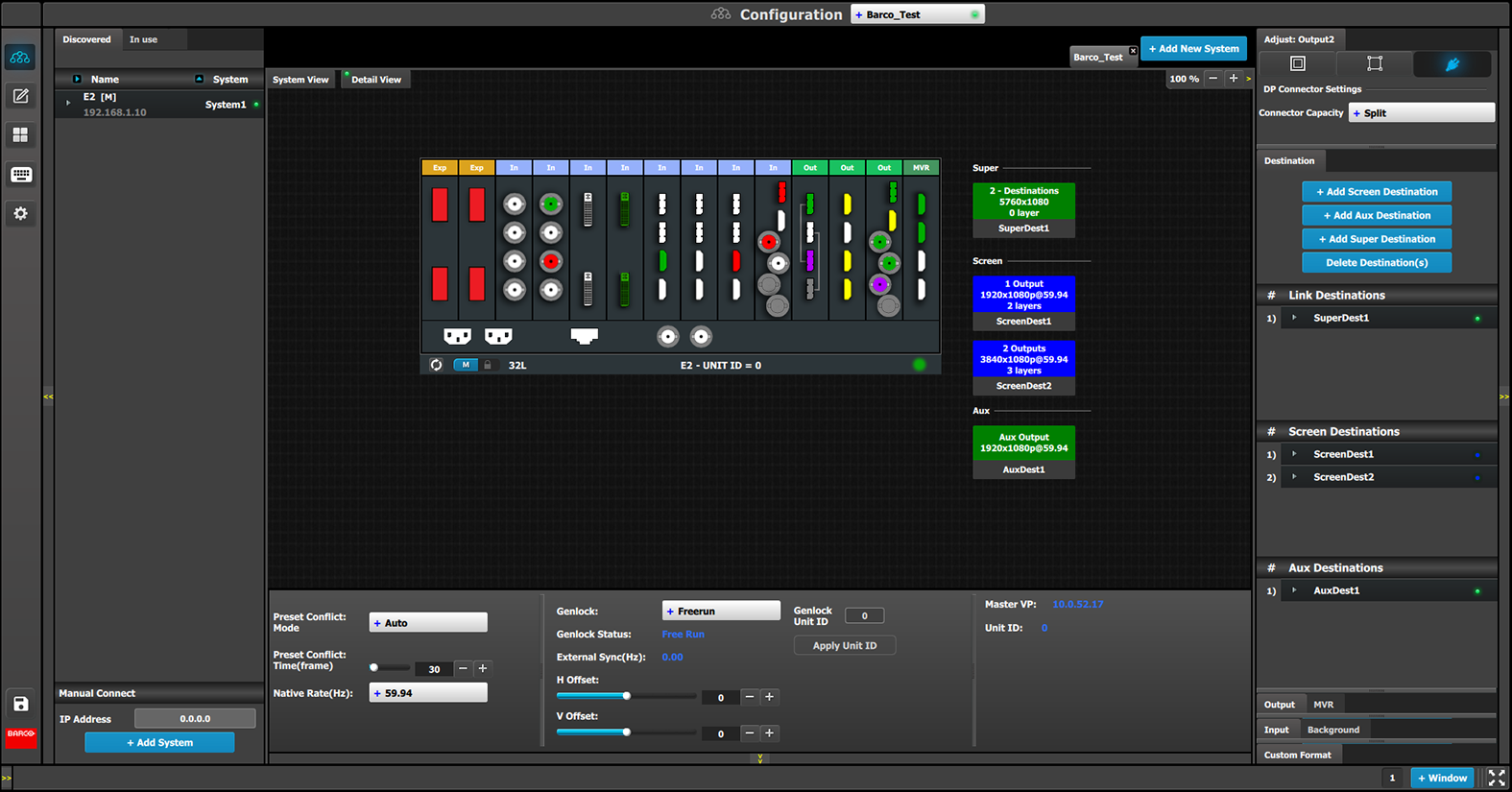
في هذه المنطقة، يتم تمثيل اللوحة الخلفية للنظام المحدد رسوميًا بالبطاقات، ويتم ترميز الموصلات بالألوان للإشارة إلى حالتها.
رمز اللون هو:
أرجواني = سعة الموصل مضبوطة على "منقسم"؛ والموصل غير متاح للإضافة والتكوين.
ملاحظة: قد ينقسم أي موصل على بطاقة إخراج من الجيل 2 (مخرج HDMI 2.0 رباعي، أو مخرج DP 1.2 رباعي، أو بطاقة مخرج Tri-Combo بدقة 4K) إلى أي موصل آخر على نفس بطاقة إخراج من الجيل 2. راجع صورة 6–10.
على الجانب الأيمن من الأجهزة، توجد قائمة بالوجهات التي تم إنشاؤها (الشاشة والمساعد).
تسمح علامات التبويب الموجودة في الأعلى بالوصول إلى الأنظمة المختلفة المتصلة بواجهة المستخدمة الرسومية لـ EM. تتيح علامة التبويب الأخيرة للمستخدمين إضافة نظام جديد.
تسمح مجموعة من أزرار التكبير/التصغير للمستخدم بتقليل أو تكبير حجم العرض. هذه الوظيفة مفيدة للغاية عندما يتكون النظام من أكثر من جهاز واحد.
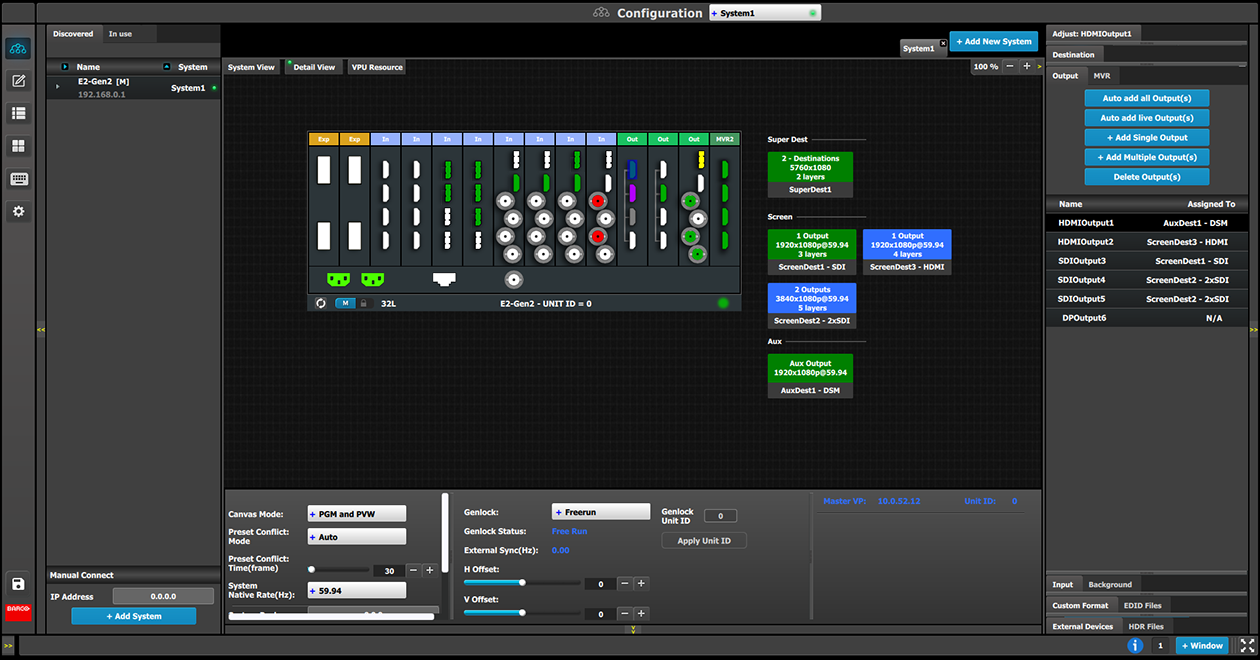
انقر فوق علامة تبويب إضافة نظام جديد في الأعلى.
تم إنشاء علامة تبويب فارغة جديدة.
قم بتغيير اسم النظام لتجنب الالتباس عندما تتحكم في أكثر من نظام واحد في نفس برنامج Event Master Toolset.
انقر نقرًا مزدوجًا فوق علامة التبويب، تتغير خلفية علامة التبويب إلى اللون الأزرق الداكن مما يشير إلى إمكانية إجراء تعديلات على الاسم.
انقر فوق الزر "X" في علامة تبويب النظام.
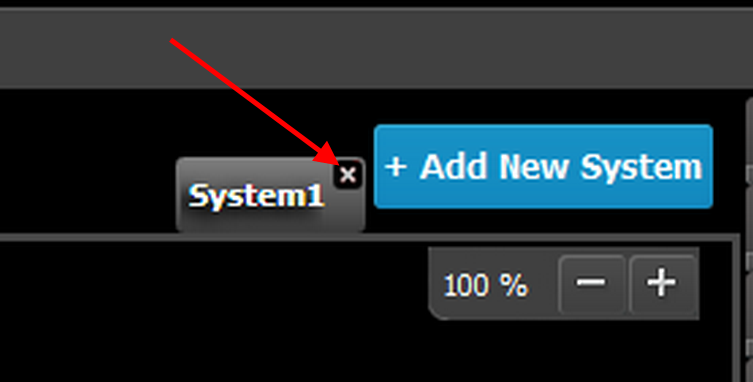
تظهر نافذة تأكيد.
انقر فوق موافق.
تمت إزالة علامة التبويب.
انقر فوق المنطقة الواقعة أسفل تمثيل رسومات سلسلة معالج Event Master.
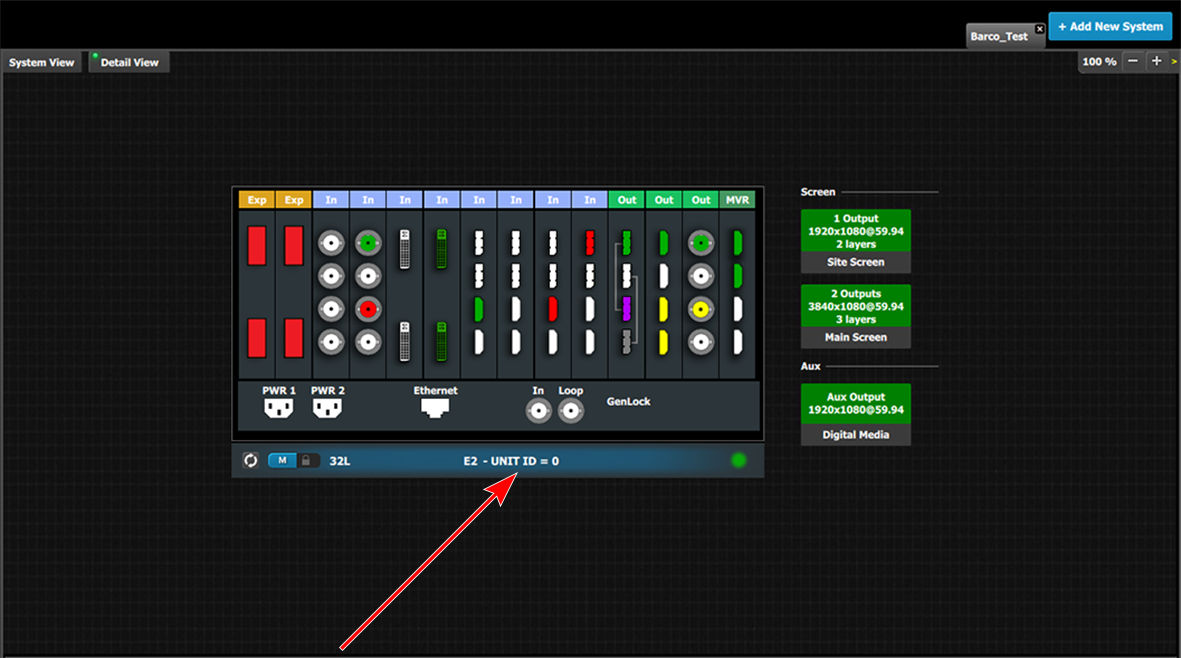
يتم تحديد الجهاز. تم تمييز الجهاز باللون الأزرق.
انقر فوق وجهة ما (مثل المساعد).
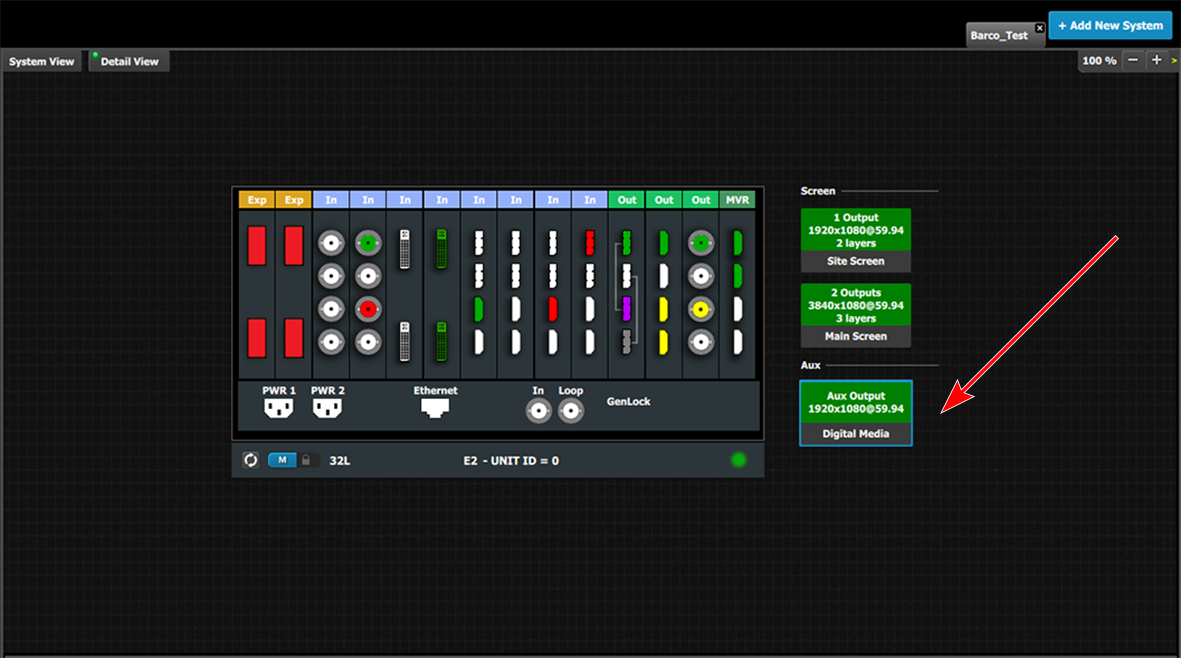
تم تحديد الوجهة. تم تمييز الوجهة باللون الأزرق.
