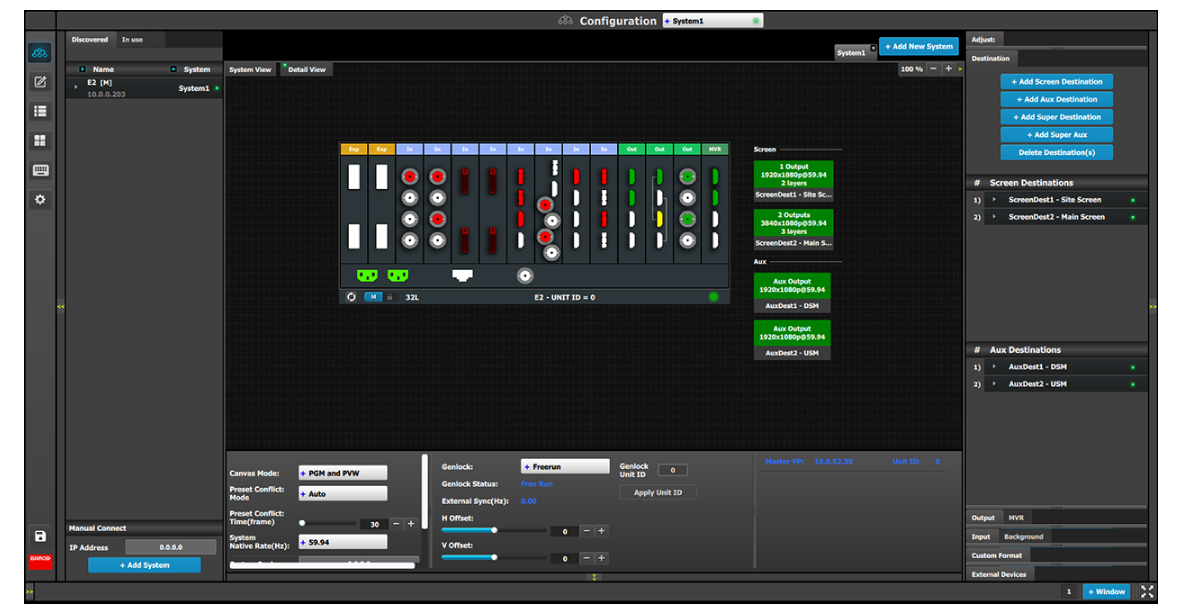
انقر فوق زر إضافة وجهة شاشة ، أو إضافة وجهة Aux أو إضافة واجهة فائقة أو إضافة AUX الفائقة (علامة تبويب الوجهة).
تحتوي هذه الأزرار على نص أبيض على خلفية زرقاء.
صورة 6–40أزرار إضافة الوجهة
إذا تم الضغط على زر إضافة وجهة شاشة أو إضافة Aux دون تحديد تكوين إخراج، سيعين البرنامج تلقائيًا أول تكوين إخراج غير معين (من أغلب بطاقة الإخراج اليسرى) على وجهة. يتم نسخ تنسيق تكوين الإخراج إلى نسخ إخراج الوجهة.
يمكن إضافة وجهات Screen (الشاشة) وAux أو Super (فائقة) أو Super Aux (Aux الفائقة) طالما هناك تكوينات إخراج غير معينة على الوجهات.
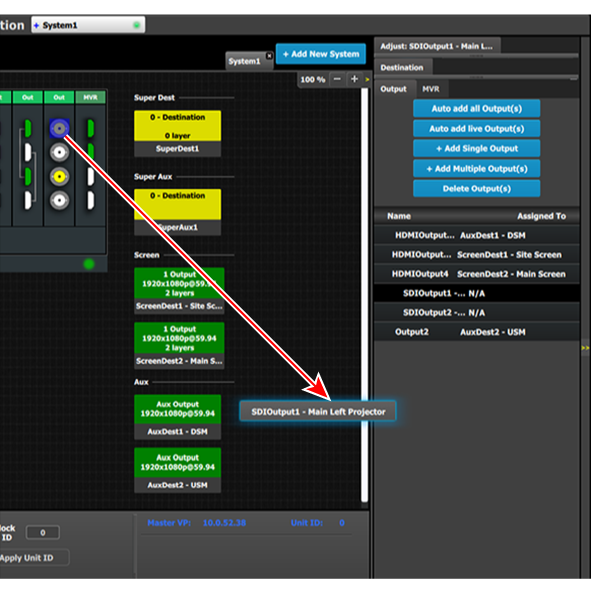
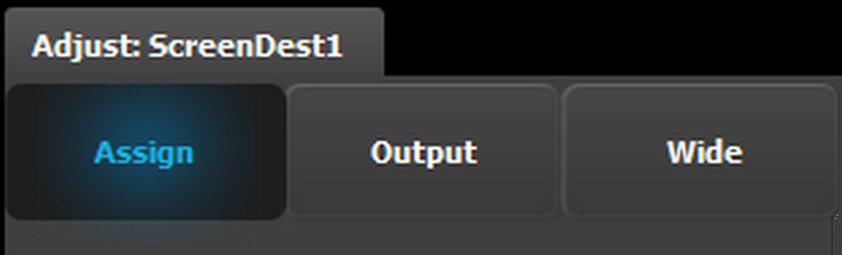
وبدلاً من ذلك، تقوم بتعيين الإخراجات للوجهات بسحبها إلى كتلة الوجهة. في المثال الوارد أدناه، تم تعيين الإخراج 1 على ScreenDest1 وتم تعيين تنسيق الوجهة على 1920x1080 مما يعكس تنسيق output1.
عند سحب الإخراج 2 إلى الوجهة نفسها، يتغير التنسيق إلى 3840x1080 مما يعكس إعداد 2x1. عند سحب الإخراجات إلى وجهة بهذه الطريقة، يفترض البرنامج أنه إعداد أفقي بتراكب 0 بكسل. يمكن تعديل التراكب في قائمة Wide (عريض). إذا كان إعداد الشبكة أو الإعداد الرأسي مطلوبًا، يلزم إعداد تكوين الإخراج هكذا في قوائم تكوين الإخراج.
صورة 6–41إضافة إخراج إلى وجهة
كيفية حذف الوجهة
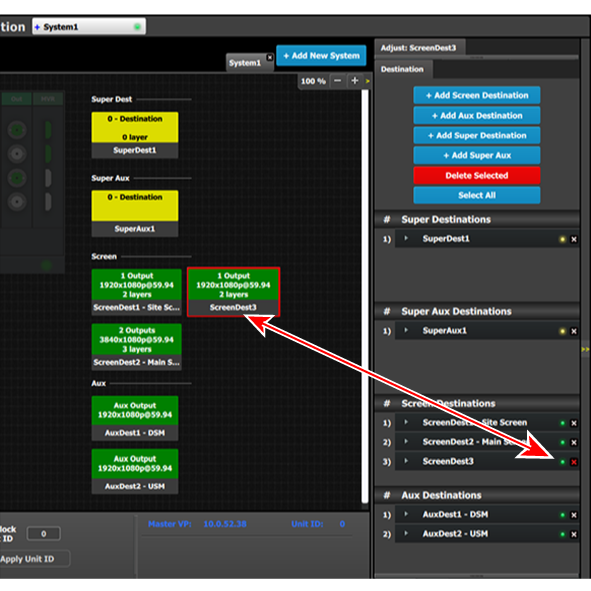
انقر فوق زر حذف الوجهة (الوجهات). يتم استبدال زر حذف الوجهة (الوجهات) بزر حذف الوجهة المحددة (المميز بالأحمر) ويكون مخطط الوحدة باللون الرمادي، باستثناء المنطقة المخصصة بالوجهات (الشاشة وAux).
انقر فوق الوجهة في المنطقة الجغرافية.
أو
انقر فوق "x" على الجانب الأيمن في قائمة تكوين الوجهة.
يتم إظهار الوجهات المحددة للحذف باللون الأحمر.
صورة 6–42حذف الوجهة (الوجهات) المحددة
يكتمل الحذف بالنقر فوق زر حذف الوجهة المحددة.
ملاحظة: يمكن حذف أي إخراج من وجهة في أي وقت. على سبيل المثال، إذا كان الإخراج المعين تلقائيًا لوجهة ما ليس الإخراج المطلوب، بمكن حذفه باستخدام علامة تبويب ضبط الوجهة.
ملاحظة: يمكن حذف جميع الوجهات في الوقت ذاته بالنقر فوق زر "تحديد الكل".
كيفية الوصول إلى عمليات ضبط تكوين الوجهة
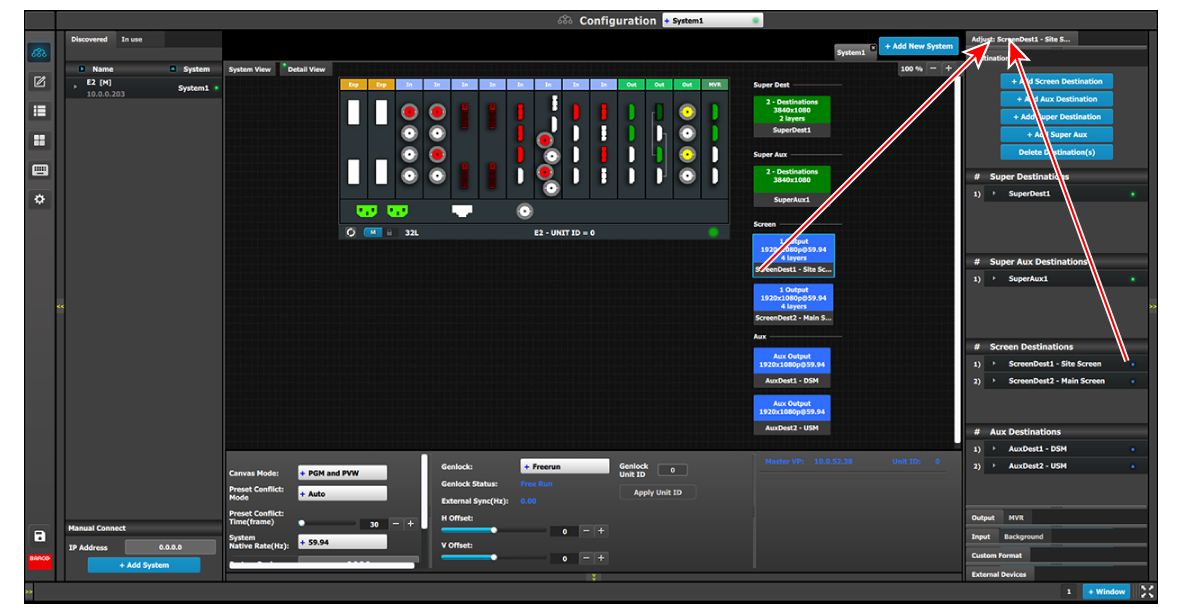
يتم تنفيذ عمليات الضبط إلى الوجهات (الشاشة أو Aux أو فائقة أو Aux فائقة) في لوحة "الضبط":
حدد الوجهة من قائمة التكوين.
أو
انقر فوق التمثيل الجغرافي للوجهة في منطقة المخطط.
يتم تحديد الوجهة.
انقر فوق علامة التبويب ضبط الموجودة أعلى منطقة الضبط.
صورة 6–43علامة تبويب ضبط الوجهة
يتم عرض لوحة Destination adjustment (ضبط الوجهة).
وصف لوحة ضبط الوجهة
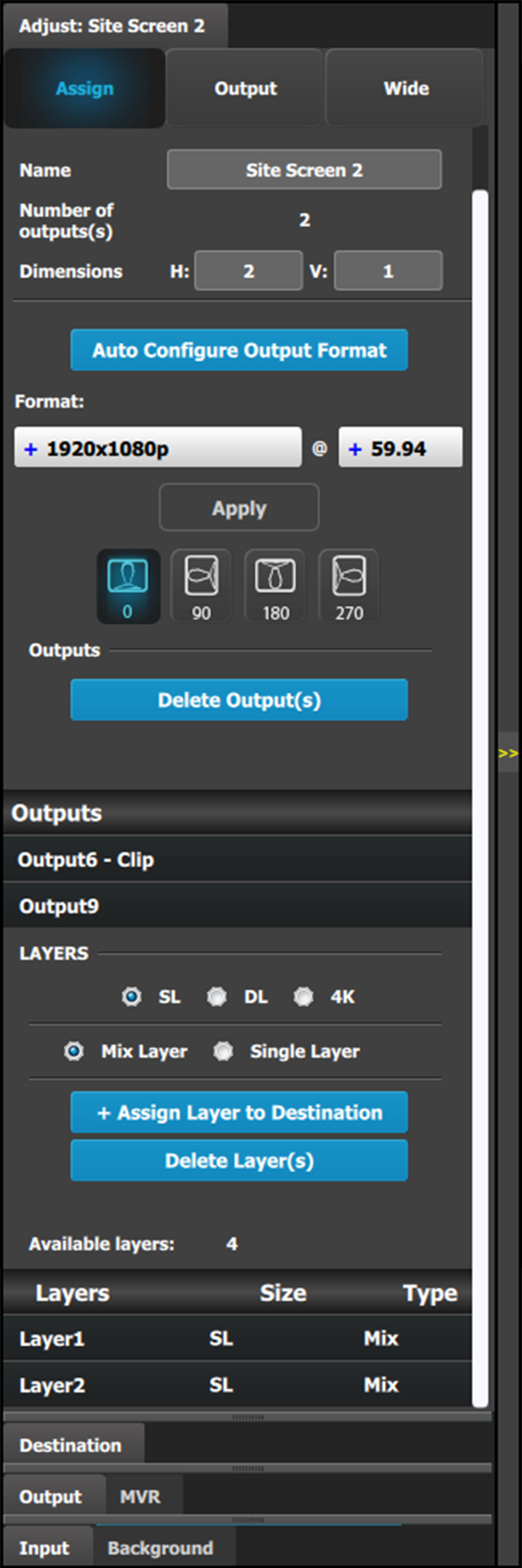
يتم تقسيم لوحة ضبط الوجهة في ثلاثة أقسام:
تعيين
المخرج
Wide (عريض)
قائمة التعيين
الاسم: يضبط اسم الوجهة.
رقم الإخراج (الإخراجات): يبلغ رقم تكوينات الإخراج في الوجهة.
البُعد: اضبط تخطيط تكوين الإخراج.
تنسيق إخراج التكوين التلقائي: يقرأ معلومات EDID للجهاز المتصل لاستحواذ تنسيقه. إذا تكونت الوجهة من أكثر من إخراج واحد، يقرأ تنسيق إخراج التكوين التلقائي تنسيق الإخراج الأول. لا تتوفر هذه الميزة لإخراجات SDI.
التنسيق: يضبط تنسيق الإخراج للوجهة. يُطبق هذا على جميع الإخراجات المضافة إلى هذه الوجهة.
إذا لم تتمكن من العثور على تنسيق الإخراج في القائمة، فمن الممكن أن سعة الموصل لإخراج الموصل تم تعيينها أسفل متطلبات الدقة. أزِل الإخراجات من الوجهة؛ وقم بتحديث سعة الموصل؛ وتحقق مجددًا. (راجع “قائمة التكوين > الضبط > تكوين الإخراج”، وراجع الاشتراكات "كيفية حذف الإخراج" و"لوحة ضبط الإخراج > قائمة الموصل.")
أيقونات تدوير الإخراج: اضبط التدوير عكس اتجاه عقارب الساعة لإخراج شاشة أو وجهة AUX. يمكن التدوير 0°، أو 90°، أو 180°، أو 270°. التدوير الافتراضي هو 0°.
عند تدوير وجهة، تتم إعادة تعيين إعداد AOI للإخراج على قيم كاملة وحد أقصى وحد أدنى جديدة المطبقة. على سبيل المثال، عندما يكون AOI بتدوير 0° هو 1920x1080، يكون AOI نفسه بتدوير 90° هو 1080x1920.
عند تدوير وجهة، لا يمكن أن تكون الوجهة بتأخير أدنى.
يضيف التدوير إطار تأخير إضافي؛
تحتوي وجهات الشاشة التي تمكن أدنى تأخير والتي تدور على إطار تأخير واحد.
تحتوي وجهات الشاشة التي تمكن تأخير بخلاف الأدنى والتي تدور على إطارين للتأخير.
تحتوي وجهات AUX على إطار تأخير واحد.
تحتوي وجهات AUX الدوارة على إطارين للتأخير.
عند تدوير وجهة، تتم إعادة تغيير حجم اللوحة وفقًا لذلك.
عند تدوير وجهة، يتم توجيه وجهة الشاشة كمصدر إلى طبقة بشكل صحيح.
ملاحظة: أيقونات تدوير الإخراج متوفرة فقط لإخراج من بطاقة إخراج DisplayPort 1.2 الرباعية وبطاقة إخراج HDMI 2.0 وبطاقة إخراج Tri-Combo.
الإخراجات: تقدم قائمة بتكوينات الإخراج المعينة للوجهة.
لوجهات Aux، يعرض تكوين إخراج 1 فقط أو يسمح بتحديده. من هذه القائمة يمكن حذف الإخراجات أو إضافتها كما في قائمة تكوين الإخراج.
الطبقة (فقط قابل للتطبيق عندما تكون الوجهة هي الشاشة). يمكنك تعيين حجم للطبقة: SL (رابط 2K واحد)، أو DL (رابط مزدوج)، أو 4K. كما يمكنك صنع الطبقة إما طبقة ممزوجة أو طبقة مفردة.
تعرض القائمة الطبقات المعينة لهذه الوجهة.
كلمة عن الطبقات
إضافة إلى الوصف العام أعلاه حول الطبقات، وبشكل أكثر تحديدًا تحتوي وجهة شاشة EMP على طبقة ممزوجة ثابتة واحدة، BG. هناك عدد طبقات تحجيم متوفرة في النظام.
تحتوي E2 على حافتين من 8 طبقات ممزوجة لإجمالي 16 طبقة ممزوجة أو 32 طبقة مفردة (32L). يمكن تعيين 16 طبقة ممزوجة هذه للوجهات، باستخدام ما يصل إلى 4 إخراجات (حافة واحدة). إذا استخدمت وجهة إخراجات من كلا الحافتين، ينخفض عدد الطبقات الممزوجة إلى 8. تحتوي E2 Jr. على حافة واحدة من 8 طبقات ممزوجة لإجمالي 8 طبقات ممزوجة أو 16 طبقة مفردة (16L).
تحتوي S3–4k على حافتين من طبقتين ممزوجتين لكل منها لإجمالي 4 طبقات ممزوجة أو 8 طبقات مفردة (8L). يمكن تعيين هاتين الطبقتين الممزوجتين للوجهات، باستخدام ما يصل إلى 4 إخراجات (حافة واحدة). إذا استخدمت وجهة إخراجات من كلا الحافتين، ينخفض عدد الطبقات الممزوجة إلى 2.
JAXB XML
الحواف
الطبقات الممزوجة
الطبقات المفردة
E2
2
16
32
E2 Jr.
1
8
16
S3–4K
2
4
8
S3–4K Jr.
1
2
4
EX
NA
NA
NA
يتم تحسين نظام الطبقة في E2 للسماح بالحد الأقصى لعدد الطبقات المتوفر طوال الوقت ولذلك يمكن أن يكون مربكًا قليلاً.
بناءً على وضع الطبقة (المعين في لوحة "تعيين" لوجهة الشاشة)، يختلف عدد الطبقات المتوفرة. يعرض الجدول الوارد أدناه الحد الأقصى لعدد الطبقات المفردة لكل وضع طبقة.
حجم الطبقة المفردة
الحد الأقصى لعدد الطبقات المفردة
E2
E2 Jr.
S3–4K
S3–4K Jr.
EX
SL (2K/HD)
32
16
8
4
NA
DL
16
8
4
2
NA
4K
8
4
2
1
NA
ملاحظة: يجب تعيين الطبقات على الوجهات قبل أن يمكن إضافة المصادر إلى الوجهة.
قائمة الإخراج
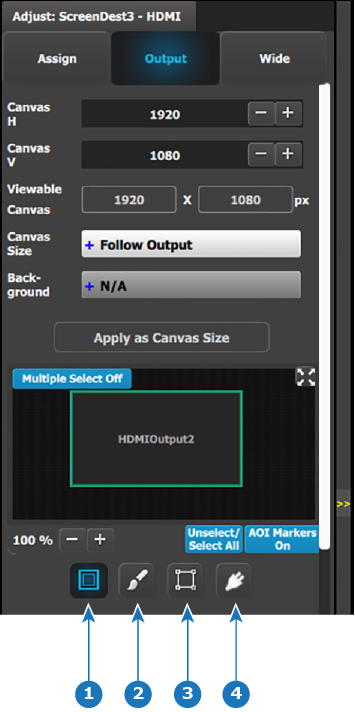
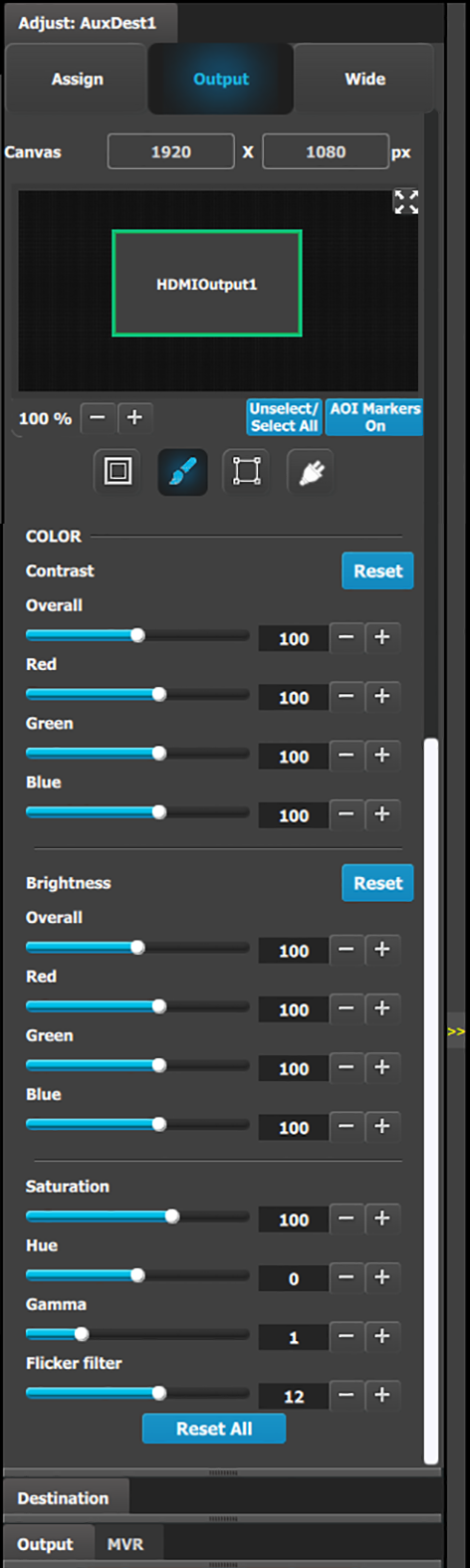
تحتوي قائمة الإخراج على أربع قوائم فرعية: خصائص Main (الرئيسية)، وColor (اللون) وTiming (التوقيت) وConnector (الموصل). عمليات الضبط على خصائص Main (الرئيسية) وTiming (التوقيت) وConnector (الموصل) متماثلة مع عمليات الضبط على خصائص Main (الرئيسية) Timing(التوقيت) وConnector (الموصل) في قائمة تكوين الإخراج. ومع ذلك، في قائمة تكوين الوجهة هذه، يمكن تنفيذ عمليات الضبط على كل الإخراجات أو على إخراجات محددة التي تشكل الوجهة. يمكن تحديد الإخراجات الفردية بالنقر فوق الشاشة المتوافقة. عند تحديد شاشة يتحول مخططها إلى اللون الأخضر الفاتح. كما يمكن تحديد جميع الإخراجات بالنقر فوق زر Select All (تحديد الكل).
صورة 6–44قائمة التكوين: ضبط الوجهة—الإخراج (أعلى اللوحة)
1
الرئيسية
2
اللون
3
التوقيت
4
خصائص الموصل
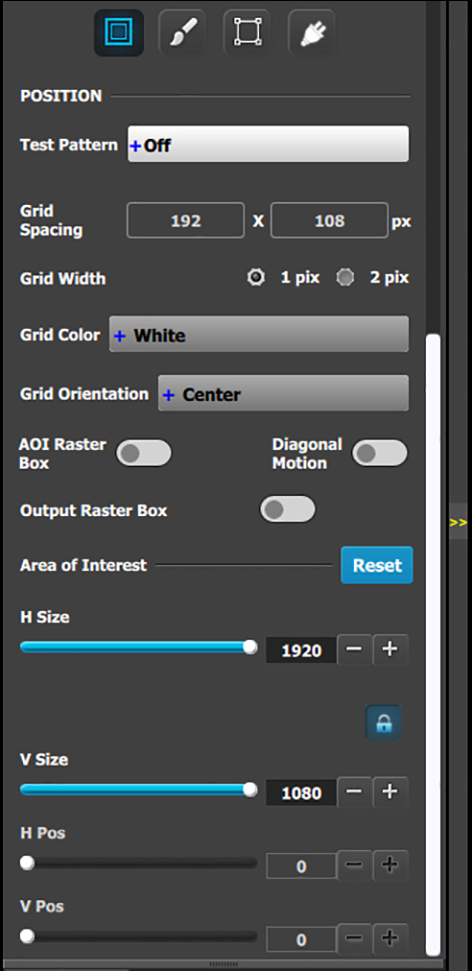
قائمة الإخراج – القائمة الفرعية الرئيسية
شغّل بشكل مشابه إلى لوحة ضبط الإخراج > القائمة الرئيسية.
نموذج الاختبار: يشغّل نماذج الاختبار ويحدد النوع المطلوب. الإعداد الافتراضي هو "إيقاف تشغيل". أنواع نماذج الاختبار:
– إشارة تصاعدية أفقية
– أبيض
– إشارة تصاعدية رأسية
– أسود
– 100% أشرطة الألوان
– أشرطة SMPTE
– شبكة 16x16
– محاذاة H
– شبكة 32x32
– محاذاة V
– تدفق
– محاذاة H V
– 75% أشرطة الألوان
– محاذاة الدائرة
– 50% رمادي
– أحمر
– الخطوات الأفقية
– أخضر
– الخطوات الرأسية
– أزرق
مربع الرسوميات النقطية: يشغل أو يوقف تشغيل الرسوميات النقطية حول المنطقة النشطة الافتراضية. مربع الرسوميات النقطية هذا هو خط مقطوع بعرض بكسل واحدة أبيض.
الحركة القطرية: يشغّل أو يوقف تشغيل الحركة القطرية للنماذج المحددة:
الحركة هي حركة قطرية من الجزء السفلي الأيمن إلى العلوي الأيسر للشبكة 16x16، 32x32.
الحركة هي من اليمين إلى اليسار لأشرطة ألوان بنسبة 100%.
لا توجد حركة في الإشارات التصاعدية الأفقية والرأسية والنماذج الأخرى.
المنطقة المعنية (AOI): مربع الرسوميات النقطية الذي يمكن وضعه وتحديد حجمه داخل المنطقة النشطة للإخراج، ويصنع بفعالية AOI للمنطقة النشطة الجديدة.
مربع الرسوميات النقطية هذا هو خط مقطوع بعرض بكسل واحدة أخضر يساعدك على ضبط AOI داخل المنطقة النشطة للإخراج والمقابض لقائمة AOI هي:
حجم H وحجم V: يضبطان المواضع الأفقية والرأسية على التوالي.
وضع H ووضع V: يضبطان المواضع الأفقية والرأسية على التوالي.
لاحظ أن زر القفل يسمح للمستخدم بقفل نسبة الارتفاع للعرض الخاص بالحجم.
زر إعادة التعيين: يعيد تعيين AOI على الإعداد الافتراضي وهو منطقة الإخراج الكاملة.
شغّل بشكل مشابه كلوحة ضبط الإخراج > الصفحة الرئيسية. راجع ما ورد أعلاه.
قائمة الإخراج – قائمة الألوان الفرعية
تضبط القائمة الفرعية لتأثيرات الإخراج متغير الألوان لصورة الإخراج، مثل التباين والسطوع والتشبع وتصحيحات التدرج اللوني وغاما.
يمكن ضبط إعدادات السطوع وتباين RGB.
يتراوح الضبط الكلي من 50 إلى 150.
تتراوح عمليات ضبط الأحمر/الأخضر/الأزرق الفردية من 25 إلى 150.
الإعداد الافتراضي لجميع هذه الخصائص هو 100.
يمكن ضبط التشبع في نطاق من 0 إلى 150. الإعداد الافتراضي هو 100.
يمكن ضبط تدرج الألوان في نطاق من -90 إلى +90 درجة. الإعداد الافتراضي هو 0 درجة.
يمكن ضبط غاما داخل النطاق من 0.31 إلى 3.29. الإعداد الافتراضي هو 1.0.
يمكن ضبط مرشح الوميض المتقطع داخل النطاق من 0 إلى 20. الإعداد الافتراضي هو 12.
ملاحظة: يظهر عنصر التحكم فقط إذا تم تعيين الإخراج على تنسيق متشابك على إخراج SDI ببطاقة إخراج Tri-Combo. المثال على التنسيق المتشابك هو 1920x1080i أو NTSC.
إعادة تعيين الكل تغير جميع القيم إلى إعداداتها الافتراضية.
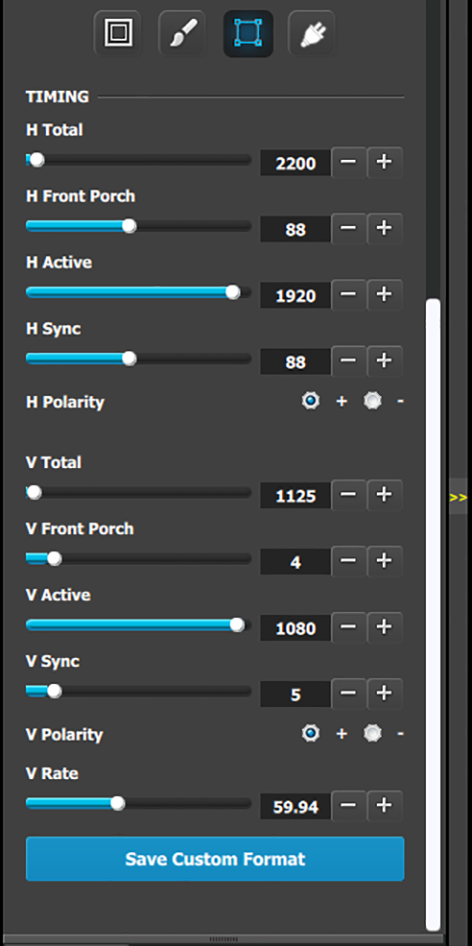
قائمة الإخراج – قائمة التوقيت الفرعية
شغّل بشكل مشابه إلى لوحة ضبط الإخراج > قائمة التوقيت.
مجموع H: يضبط (بوحدات البكسل) إجمالي عدد البكسل لكل خط للإخراج المحدد.
مدخل H الأمامي: يضبط (بوحدات البكسل) الإزاحة بين نهاية المنطقة النشطة للإخراج وبداية مزامنة H.
H النشط: يضبط (بوحدات البكسل) الحجم الأفقي للمنطقة النشطة للإخراج.
مزامنة H: يضبط (بوحدات البكسل) عرض مزامنة H.
قطبية H: يضبط القطبية (مرتفعة أو منخفضة نشطة) لإيقاع المزامنة الأفقية (غير موجودة في SDI).
مجموع V: يضبط (بالخطوط) إجمالي عدد الخطوط لكل إطار.
مدخل V الأمامي يضبط (بالخطوط) الإزاحة بين نهاية المنطقة النشطة للإخراج وبداية مزامنة V.
V النشط: يضبط (بالخطوط) الحجم الرأسي للمنطقة النشطة للإخراج.
مزامنة V: يضبط (بالخطوط) عرض مزامنة V.
قطبية V: يضبط القطبية (مرتفعة أو منخفضة نشطة) لإيقاع المزامنة الرأسية (غير موجودة في SDI).
معدل V: يضبط قطبية معدل الإطار في الثواني (مرتفعة أو منخفضة نشطة) لإيقاع المزامنة الرأسية (غير موجودة في SDI).
حفظ التنسيق المخصص: يحفظ المعلمات المحدثة إلى تنسيق مخصص.
ملاحظة: يمكن أن يؤدي تغيير هذه القيم إلى جعل إشارة الفيديو غير مكتشفة للأجهزة الأخرى. دائمًا استخدم حاسبة توقيت VESA للحصول على أفضل النتائج.
قائمة الإخراج – قائمة الموصل الفرعية
شغّل بشكل مشابه إلى لوحة ضبط الإخراج > قوائم الموصل.
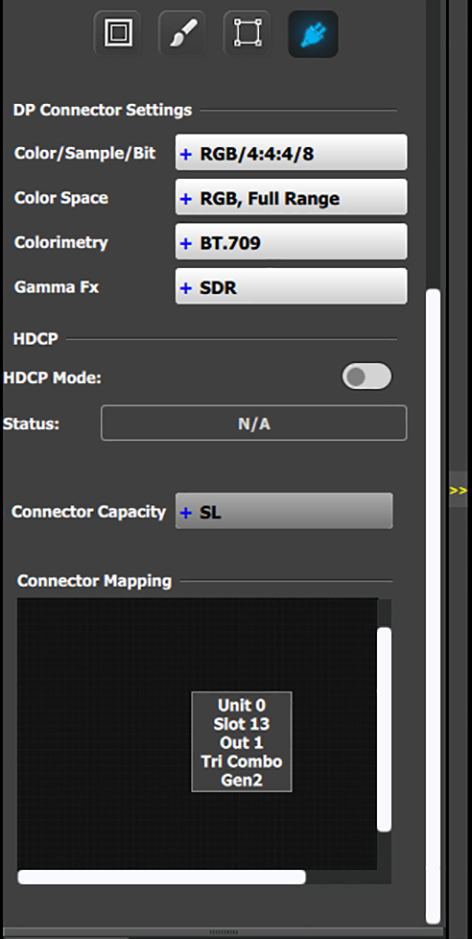
قائمة موصل DisplayPort الفرعية
قائمة موصل DisplayPort الفرعية
اللون/العينة/البت: يضبط مساحة اللون (RGB أو YCbCr)، معدل أخذ العينات (4:4:4) وعمق البت (8 أو 10 أو 12) لإشارة الإخراج.
نطاق اللون: يضبط نطاق اللون (RGB أو SMPTE، كامل أو منخفض).
سعة الموصِّل: إذا لم يتم تعيين الموصل على وجهة، يمكن تغيير السعة. بمجرد التضمين في تكوين الوجهة يلزم إدارة ذلك من خلال جزء الضبط للوجهة.
تعيين الموصل: يعرض معرف الوحدة ورقم الفتحة ونوع بطاقة الإخراج.
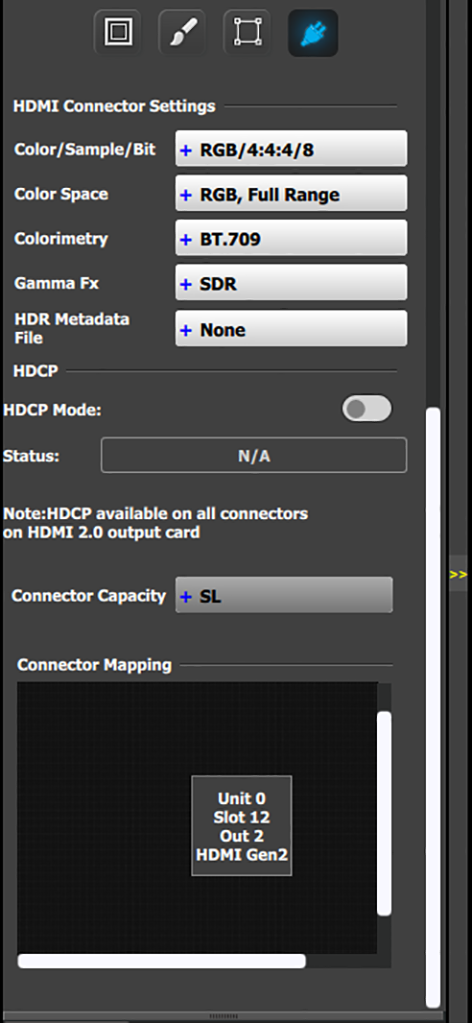
قائمة موصل HDMI الفرعية
قائمة موصل HDMI الفرعية
اللون/العينة/البت: تعرض الاختيارات وفقًا لتنسيق الإخراج في الاستخدام الحالي:
– RGB/4:4:4/8
– YCbCr/4:4:4/8
– RGB/4:4:4/10
– YCbCr/4:4:4/10
– RGB/4:4:4/12
– YCbCr/4:4:4/12
– YCbCr/4:2:2/12
نطاق اللون: الاختيارات هي:
RGB، نطاق منخفض (القيم 16–235، التلفاز والأفلام)
RGB، نطاق كامل (القيم 0–255، شاشات الكمبيوتر)
SMPTE، نطاق كامل
SMPTE، نطاق مخفض
وضع HDCP: يمكّن وضع HDCP إعداد HDCP للإخراج المحدد. الإعداد الافتراضي لإخراجات HDMI هو إيقاف التشغيل. لتشغيل وضع HDCP، انقر فوق مربع الاختيار الفارغ. عندما يعرض مربع الاختيار علامة اختيار، يكون وضع HDCP قيد التشغيل. لا يُطبق وضع HDCP على إخراجات SDI.
سعة الموصِّل: إذا لم يتم تعيين الموصل على وجهة، يمكن تغيير السعة. بمجرد التضمين في تكوين الوجهة يلزم إدارة ذلك من خلال جزء الضبط للوجهة.
تعيين الموصل: يعرض معرف الوحدة ورقم الفتحة ونوع بطاقة الإخراج.
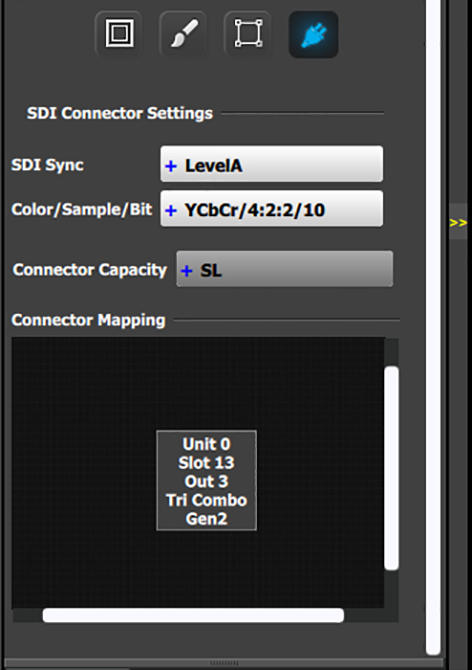
قائمة موصل SDI الفرعية
قائمة موصل SDI الفرعية
SDI Sync (مزامنة SDI) (متوفرة بنوع موصل SDI): تتيح الاختيار بين HD (1.5 جيجابت)، أو 3G (3 جيجابت)، أو المستوى A، أو المستوى B، أو المستوى A 2SI، أو المستوى B 2SI.
تختلف خيارات نوع SDI، اعتمادًا على تنسيق الإخراجات. على سبيل المثال، من أجل:
NTSC/PAL—يمكن أن يكون نوع SDI فقط SD.
1080i أو 1080 بكسل، بمعدل تحديث أقل من أو يساوي 30 هرتز—يمكن أن يكون نوع SDI HD فقط.
1080 بكسل، بمعدل تحديث أكبر من 30 هرتز—يمكن أن يكون نوع SDI:
المستوى A (افتراضي)
المستوى B
المستوى A 2SI
المستوى B 2SI
لا تتوفر خيارات 2SI إلا إذا كان تكوين الإدخال/الإخراج يحتوي على 4 موصلات SDI من نفس البطاقة، وكان تنسيق الإخراج إما 1920 × 1080 أو 2048 × 1080.
اللون/العينة/البت: يضبط مساحة اللون (YCbCr)، معدل أخذ العينات (4:2:2) وعمق البت (10) لإشارة الإخراج.
سعة الموصِّل: إذا لم يتم تعيين الموصل على وجهة كما ذُكر أعلاه، يمكن تغيير السعة. بمجرد التضمين في تكوين الوجهة يلزم إدارة ذلك من خلال جزء الضبط للوجهة.
تعيين الموصل: يعرض معرف الوحدة ورقم الفتحة ونوع بطاقة الإخراج.
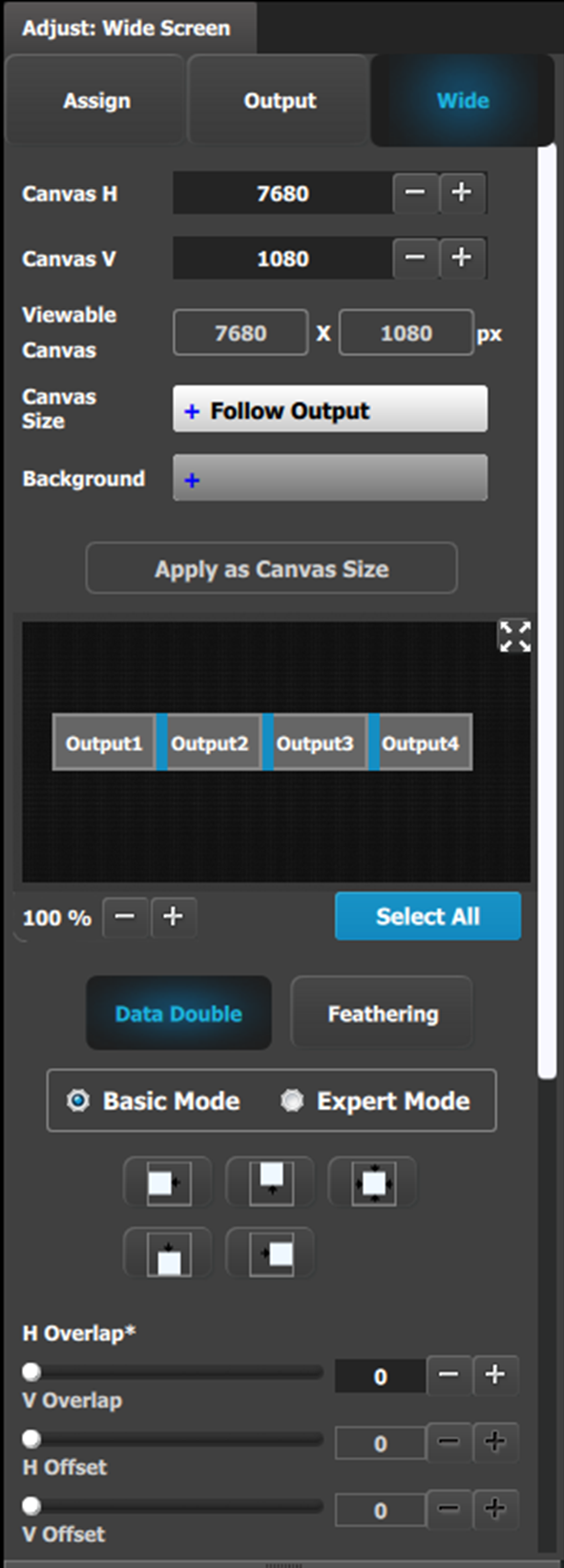
قائمة Wide (عرض) (الشاشة)
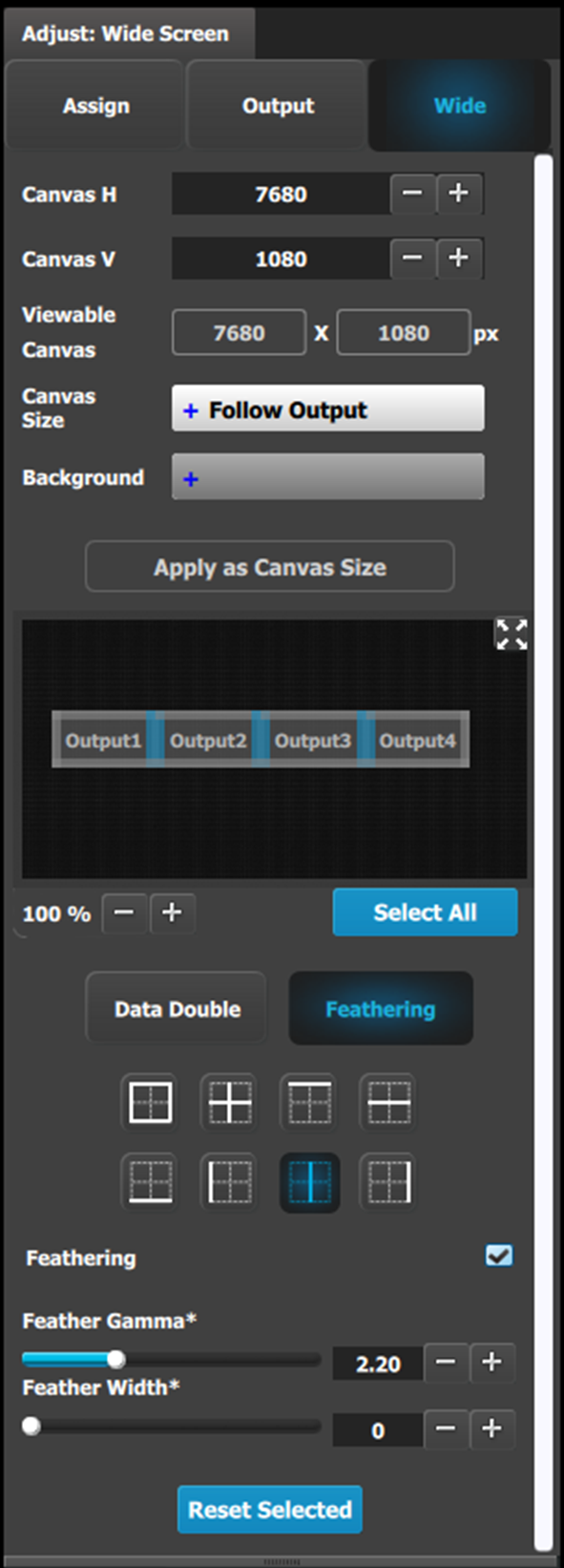
في هذه القائمة، يمكن أن يضبط المستخدم معلمات تجنيب ومضاعفة البيانات الضرورية لإعداد شاشة متداخلة عريضة. يمكن تنفيذ هذه الإجراءات في آن واحد على جميع الشاشات بالنقر فوق زر "Select All (تحديد الكل)". يمكن ضبط معلمات مضاعفة البيانات إما في Basic Mode (الوضع الأساسي) أو Expert Mode (وضع الخبير).
قائمة مضاعفة البيانات الفرعية—الوضع الأساسي
H للوحة: هذا هو الحجم الأفقي للوحة، المقاس بالبكسل. يتيح مربع التحرري للمستخدم ضبط الحجم.
V للوحة: هذا هو الحجم الرأسي للوحة، المقاس بالبكسل. يتيح مربع التحرري للمستخدم ضبط الحجم.
اللوحة القابلة للعرض: تعرض اللوحة القابلة للعرض الحجم الأفقي والرأسي للوحة القابلة للعرض بوحدات البكسل. هذه هي المنطقة التي تغطيها الإخراجات في اللوحة.
حجم اللوحة: الخيارات هي "متابعة الإخراج" و"استخدام الخلفية."
تتطابق "متابعة الإخراج" حجم اللوحة مع مربعات تحرير بُعد H/V في علامة تبويب "تعيين" وتنسيق تكوين الإخراج.
يطابق "استخدام الخلفية" حجم اللوحة بحجم خلفية محددة.
الخلفية: إذا تم تعيين حجم اللوحة على "استخدام الخلفية،" يتيح المربع المنسدل هذا للمستخدم التحديد من الخلفيات المتوفرة.
تطبيق كحجم اللوحة: عند التبديل بين "متابعة الإخراج" و"استخدام الخلفية،" يجب أن ينقر المستخدم فوق هذا الزر لاختيار حجم اللوحة الجديد.
عرض تراكب H أو V لمضاعفة البيانات: يمكن إجراء الضبط بتحريك شريط التمرير، لإدخال القيمة يدويًا في المربع، أو النقر فوق علامة زائد وعلامة ناقص.
ملاحظة: يتم تعطيل أشرطة تمرير التراكب، حتى يتم تحديد منطقة تراكب واحدة على الأقل. يتم إلغاء تحديد التراكبات الرمادية؛ ويتم تحديد التراكبات الزرقاء. يمكن تحديد التراكبات الفردية بالنقر فوق التراكب المطلوب في صورة الإخراج. يمكن تحديد جميع التراكبات بالنقر فوق زر Select All (تحديد الكل).
بمجرد إنشاء تراكب، يمكن ضبط إزاحة H وV لليسار أو اليمين أو أعلى أو أسفل أو ضبط الهوامش المركزي على الخلفية.
الأيقونات فوق أشرطة التمرير هي اختصارات للإزاحة.
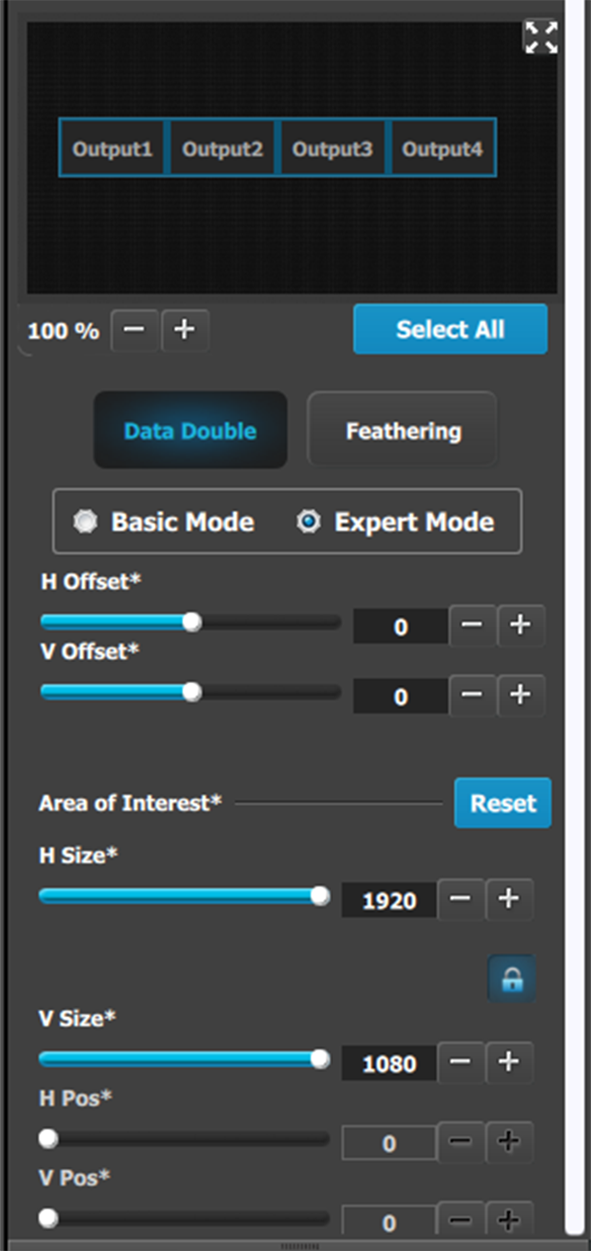
قائمة مضاعفة البيانات الفرعية—وضع الخبير
الجزء العلوي من اللوحة هو نفسه في وضع الخبير كما هو في الوضع الأساسي. ومع ذلك، يقدم وضع الخبير تحكمًا أكبر في الحجم والإزاحة الأفقية والرأسية. كما يتيح وضع الخبير للمستخدم إضافة إخراجات دون زيادة حجم اللوحة ووضع هذه الإخراجات في أي مكان داخل اللوحة.
إزاحة H أو إزاحة V: يمكن إجراء الضبط بتحريك شريط التمرير، لإدخال القيمة يدويًا في المربع، أو النقر فوق علامة زائد وعلامة ناقص.
ملاحظة: يتم تعطيل أشرطة تمرير الإزاحة، حتى يتم تحديد مستطيل إخراج واحد على الأقل. يتم إلغاء تحديد المستطيلات الخضراء الداكنة؛ ويتم تحديد المستطيلات الخضراء الفاتحة. يمكن تحديد الإخراجات الفردية بالنقر فوق الإخراج المطلوب في صورة الإخراج. يمكن تحديد جميع الإخراجات بالنقر فوق زر Select All (تحديد الكل).
يتم تكرار المنطقة المعنية (بما في ذلك حجم H وحجم V) هنا من علامة تبويب الإخراج، حتى يمكن للمستخدم ضبط AOI وإزاحة X/Y معًا.
قائمة التجنيب الفرعية
تعرض اللوحة معدل البكسل الفعلي للتداخل الكامل.
حدد المنطقة حيث سيتم تنفيذ التجنيب. يمكن تحديد جميع الحواف بشكل منفصل وأن تحتوي على قيمة مختلفة للتجنيب وغاما. يمكن إجراء الضبط بتحريك شريط التمرير، لإدخال القيمة يدويًا في المربع أو النقر فوق علامة زائد وعلامة ناقص.
ملاحظة: يتم تعطيل أشرطة تمرير التجنيب وغاما، حتى يتم تحديد حافة واحدة على الأقل يمكن تجنيبها. يتم إلغاء تحديد الحواف الرمادية؛ ويتم تحديد الحواف الزرقاء.
قم بتنشيط أو إلغاء تنشيط التجنيب للحافة المحددة بالتحقق من مربع اختيار التجنيب.
اضبط غاما التجنيب (شكل المنحنى) وعرض منطقة التجنيب.
الأيقونات الواردة أعلاه هي اختصارات لتحديد الحافة.
تتيح أيقونة السهم تمثيل النوافذ الصغير لخريطة الإخراج المطلوب نسخها إلى مساحة العمل لتسهيل تحديد الحافة.