Ici, nous définissons les composants du système en ajoutant les entrées, les arrière-plans, les sorties et les destinations.
C1 : configuration initiale
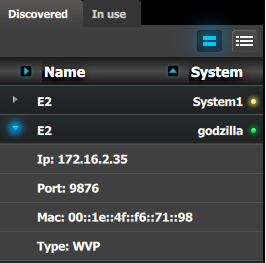
Lorsque vous vous connectez à un appareil réel, au lieu de travailler hors ligne, le logiciel doit se connecter automatiquement. L’appareil est répertorié à la page Configuration du système sous l’onglet « Découvert » et le bouton « On » (Activé) devient vert.
Déposez l’E2 depuis la zone de l’appareil jusqu’à la zone de schéma du milieu.
Si plusieurs appareils sont connectés au PC, les DEL vertes situées à côté du nom du système deviennent vertes. Vous pouvez attribuer un nom unique à chaque appareil. Dans cette application, nous nous connecterons à un seul appareil et lui attribuerons le nom de « Godzilla ». Pour les opérations en ligne, vous pouvez confirmer que vous êtes connecté au bon appareil en cliquant sur la flèche située en regard de l’E2 afin d’afficher l’adresse IP de l’appareil. Vérifiez que cette adresse est la même que celle indiquée sur le panneau avant de l’appareil dans le menu d’état supérieur.
Image 9–5
Remarque : Si l’appareil ne se connecte pas automatiquement au PC, vous pouvez saisir l’adresse IP du PC dans le champ « Connexion manuelle ».
Pour cette application, nous laisserons le réglage par défaut pour...
Mode de canevas : PGM et PVW
Mode de conflit prédéfini : auto
Taux natif du système : 59,94
Genlock : exécution libre
C2 : ajouter un arrière-plan
Cliquez sur le connecteur DVI supérieur de l’emplacement n°6 pour sélectionner l’entrée à définir en tant qu’arrière-plan.
Cliquez sur le connecteur DVI inférieur de l’emplacement n°6 pour sélectionner l’entrée à définir en tant qu’arrière-plan.
Nous devons effectuer cette opération deux fois car l’arrière-plan provient d’une carte DVI à deux têtes. Les deux connecteurs DVI de la carte sont maintenant sélectionnés.
Cliquez sur l’onglet « Arrière-plan » du volet Réglage pour l’activer.
Double-cliquez sur le bouton +Ajouter un seul arrière-plan pour lier les deux connecteurs à une seule configuration d’entrée en arrière-plan.
Double-cliquez sur Arrière-plan DVI 1 dans la liste des noms pour modifier le nom.
Lorsque la zone devient bleue, cliquez sur l’icône de la gomme pour effacer le champ.
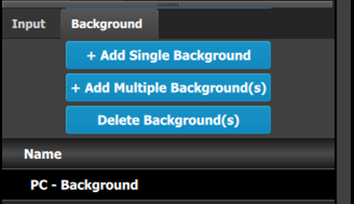
Saisissez un nouveau nom : « Arrière-plan PC ». Appuyez sur Entrée lorsque vous avez terminé.
Image 9–6
Remarque : Dans cette application, un seul arrière-plan est nécessaire, mais dans les applications où plusieurs arrière-plans sont nécessaires, répétez les étapes appropriées ci-dessus jusqu’à ce que vous ayez terminé.
C3 : ajouter une entrée
Cliquez sur le premier connecteur SDI de l’emplacement 4 à définir comme entrée de la caméra 1.
Cliquez sur l’onglet « Entrée » du volet Réglage pour activer l’onglet Entrée.
Cliquez sur le bouton +Ajouter une entrée unique pour ajouter ce connecteur en tant qu’entrée du système.
Double-cliquez sur Entrée SDI 2 dans la liste des noms pour modifier le nom.
Lorsque la zone devient bleue, cliquez sur l’icône de la gomme pour effacer le champ.
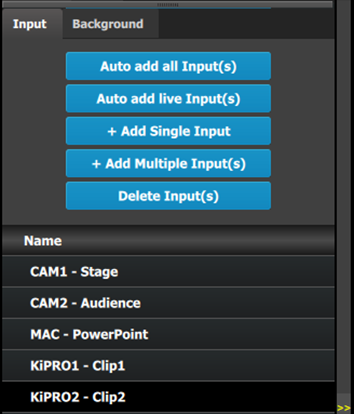
Tapez un nouveau nom : « CAM1-Scène ». Appuyez sur Entrée lorsque vous avez terminé.
Répétez les étapes 1 à 6 pour les autres connecteurs de l’Image 9–3. Saisissez les noms comme indiqué dans l’image ci-dessous.
Image 9–7
C4 : ajouter une sortie
Cliquez sur l’onglet Sortie pour l’activer.
Cliquez sur le premier connecteur HDMI de l’emplacement n°11 pour le sélectionner.
Cliquez sur le bouton +Ajouter une sortie unique pour ajouter la sortie au système.
Double-cliquez sur Sortie HDMI 1 dans la liste des noms pour modifier le nom.
Lorsque la zone devient bleue, cliquez sur l’icône de la gomme pour effacer le champ et saisissez un nouveau nom : « DSM ». Appuyez sur Entrée lorsque vous avez terminé.
Répétez les étapes 2 à 5 pour ajouter les autres connecteurs de sortie portant les noms suivants :
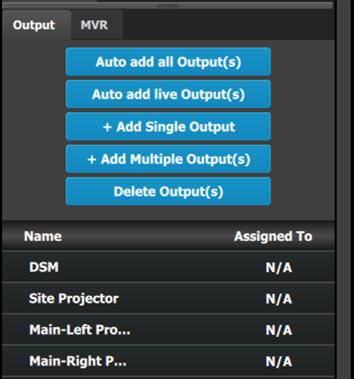
Projecteur de site (SDI, emplacement n°13-1)
Projecteur principal gauche (SDI, emplacement n°13-3)
Projecteur principal droit (SDI, emplacement n°13-4)
Lorsque vous avez terminé, le menu doit ressembler à ceci :
Image 9–8
Remarque : La mention « S.O. » à la fin fait référence aux destinations qui seront ajoutées par la suite.
C5 - Partie 1 : ajouter des destinations Écran de site
Dans cette section, nous allons créer la destination Écran de site et lui attribuer deux calques.
Cliquez sur l’onglet Destination pour définir les destinations des sorties créées.
Dans la zone de schéma, cliquez sur le premier BNC de l’emplacement n°13, qui est le connecteur de sortie du projecteur de site. Le BNC est mis en surbrillance.
Cliquez sur le bouton bleu +Ajouter une destination Écran pour attribuer la sortie à la destination Écran.
Lorsque la destination est créée, un rectangle vert apparaît en regard du schéma de l’E2.
Double-cliquez sur la zone Dest. Écran 1 dans la liste des noms pour modifier le nom.
Lorsque la zone devient bleue, cliquez sur l’icône de la gomme pour effacer le champ et saisissez un nouveau nom : « Écran de site ».
Cliquez en haut sur l’onglet Régler : Écran de site et dans le menu Attribuer sous la section Sortie, cliquez sur le bouton bleu +Attribuer un calque à la destination pour attribuer un calque de mélange liaison simple (SL) à la destination.
Dans la zone de disposition, « 1 calque » apparaît dans la zone verte du rectangle de destination.
Répétez l’étape 7 pour ajouter un calque supplémentaire.
C5 - Partie 2 : ajouter des destinations Écran principal
Dans cette section, nous allons créer les destinations Écran principal et attribuer 3 calques.
Pour créer la destination Écran principal, répétez les étapes 2 à 6 de l’étape précédente (C5 - Partie 1) en cliquant d’abord sur le BNC « Projecteur gauche principal ».
Renommez la destination « Écran principal ».
Une fois la destination créée, cliquez sur le BNC « Projecteur droit principal » et faites-le glisser dans la boîte de destination « Écran principal ». La taille de l’écran passe immédiatement à 3840x1080.
Répétez les mêmes étapes que ci-dessus pour ajouter un calque à la destination, mais cliquez 3 fois sur le bouton Add (Ajouter) pour ajouter 3 calques.
C5 - Partie 3 : réglez le chevauchement du projecteur dans les destinations de l’Écran principal
Dans cette section, nous allons régler la zone de chevauchement du projecteur pour l’Écran principal.
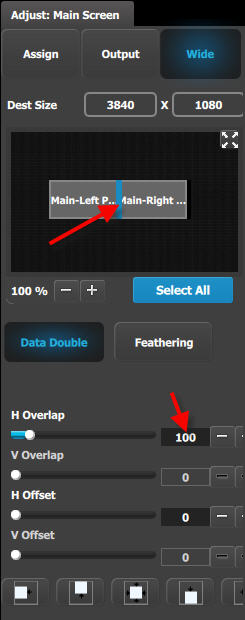
Dans le menu Large, la petite zone de schéma montre la disposition des sorties de la destination. Cliquez sur la ligne située entre les deux rectangles qui représentent les sorties. La ligne devient bleue.
Cliquez sur le bouton Doublage de données et entrez « 100 » pour la valeur de chevauchement H. Remarque : nous laisserons l’adoucissement des contours désactivé (par défaut).
Image 9–9
C6 : ajouter des destinations Auxiliaires
Dans la zone de schéma, cliquez sur la sortie DSM. Le connecteur est mis en surbrillance.
Cliquez sur le bouton bleu +Ajouter une destination Auxiliaire pour attribuer la sortie DSM à une destination Auxiliaire.
Lorsque la destination Auxiliaire est créée, un rectangle vert apparaît à côté du schéma E2.
Double-cliquez sur la zone Dest. Aux. 1 dans la liste des noms pour modifier le nom.
Lorsque la zone devient bleue, cliquez sur l’icône de la gomme pour effacer le champ.
Saisissez un nouveau nom : « DSM ». Appuyez sur Entrée lorsque vous avez terminé.
Image 9–10
C7 : ajouter une sortie MVR
Double-cliquez sur Sortie MVR 1 dans la liste des noms pour modifier le nom.
Lorsque la zone devient bleue, cliquez sur l’icône de la gomme pour effacer le champ et saisissez un nouveau nom : « Sources ». Appuyez sur Entrée lorsque vous avez terminé.
Double-cliquez sur Sortie MVR 2 dans la liste des noms pour modifier le nom.
Lorsque la zone devient bleue, cliquez sur l’icône de la gomme pour effacer le champ et saisissez un nouveau nom : « Programme/Aperçu ». Appuyez sur Entrée lorsque vous avez terminé.
Résultat
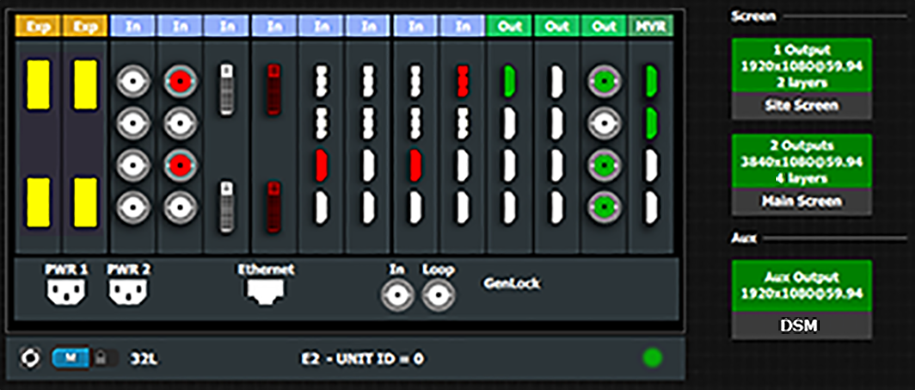
À ce stade, la section de disposition de la GUI doit ressembler à ceci :