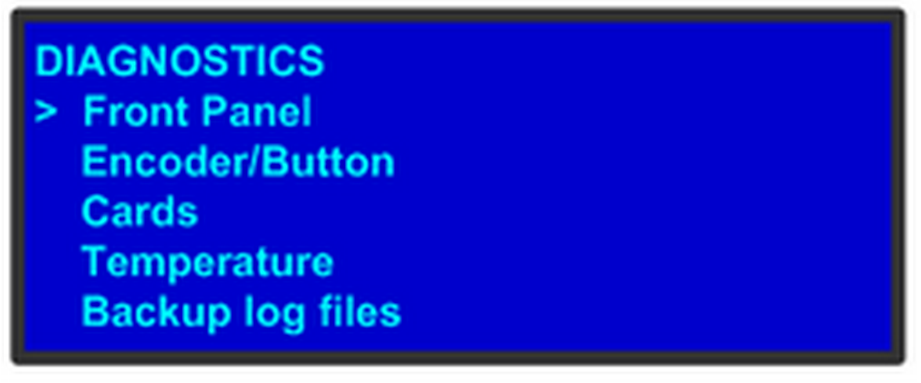
L’illustration suivante représente le sous-menu Diagnostic, auquel on accède à partir du menu Système.
Image 5–19
Les options de diagnostic permettent à l’utilisateur de vérifier si l’appareil Event Master fonctionne normalement. Le panneau avant et les opérations de la carte peuvent être vérifiés. Les différentes températures du système peuvent être surveillées et des fichiers journaux de sauvegarde peuvent être enregistrés pour le dépannage du service clientèle.
Panneau avant
Lorsque le panneau avant est sélectionné pour être testé, l’affichage du VFD est d’abord effacé. La grille de 24 x 4 caractères commence alors à s’afficher du réglage le plus faible au réglage le plus fort. À ce stade, l’utilisateur peut déterminer si l’un des pixels ou un segment de caractère est mauvais dans l’affichage.
Après plusieurs secondes d’affichage de tous les pixels au réglage le plus lumineux, le système passe automatiquement au menu TEST DE L’ENCODEUR/BOUTON (le menu suivant).
Remarque : La sélection directe de « Encodeur/Bouton » dans le menu Diagnostic permet à l’utilisateur de tester les touches et la molette sans avoir à faire tester le VFD.
Encodeur/Bouton
Image 5–20
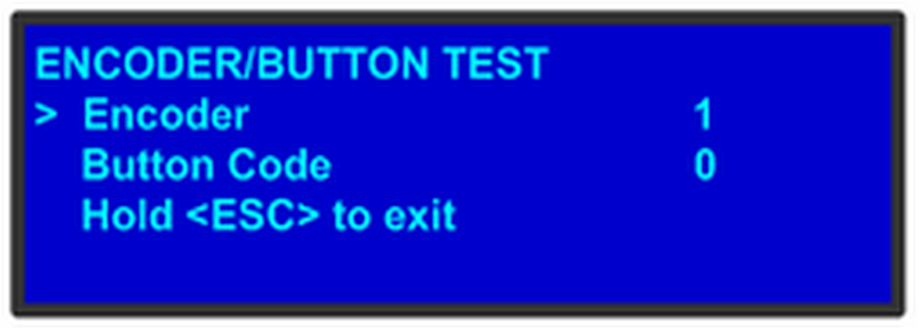
Le menu TEST DE L’ENCODEUR/BOUTON permet à l’utilisateur de tester les touches et la molette.
Lors de la rotation de la molette du panneau avant, un nombre s’affiche sur la ligne de l’encodeur. Plus le chiffre est élevé, plus la rotation de la molette est rapide. Le nombre sera positif ou négatif selon le sens de rotation de la molette.
Une pression sur n’importe quelle touche du panneau avant fait apparaître le code du bouton correspondant à cette touche.
Bouton
Code
ESC (ÉCHAP)
0
PWR (ALIMENTATION)
7
SEL (SÉLECTIONNER)
14
Maintenez enfoncé ESC (ÉCHAP) pour quitter et revenir au menu DIAGNOSTIC.
Cartes
Image 5–21
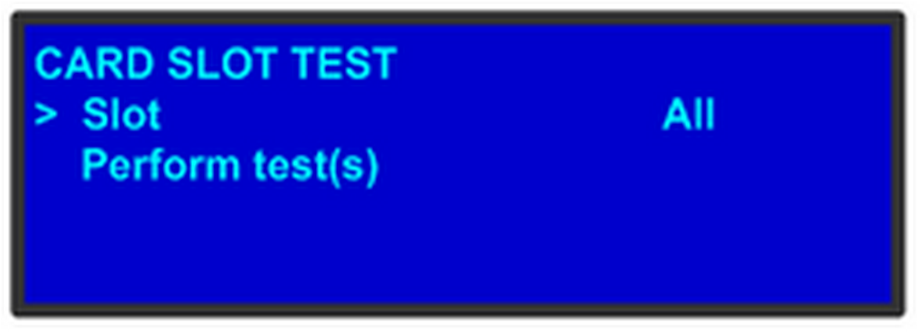
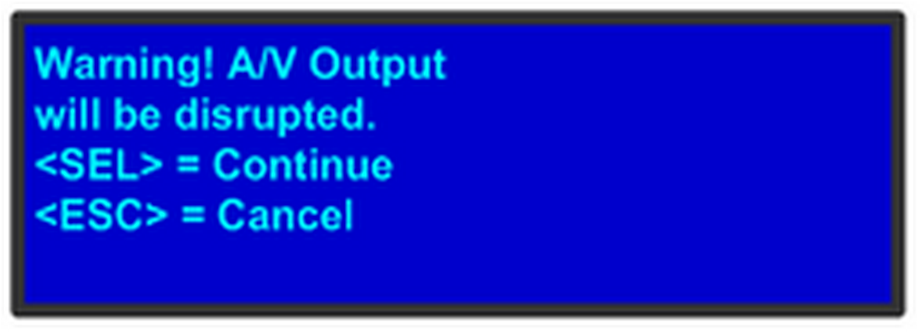
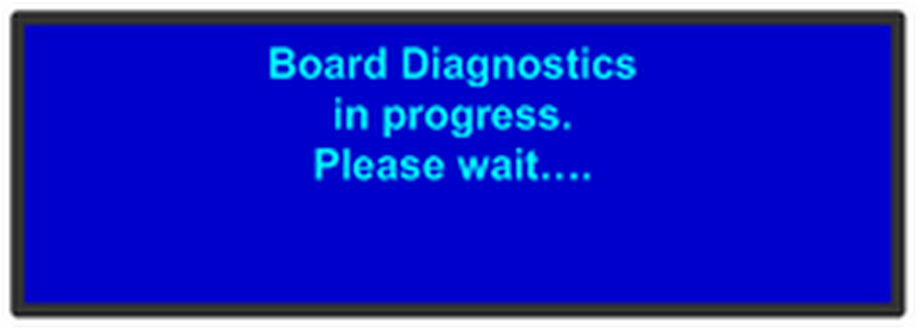
Le test de l’emplacement de carte permet d’effectuer divers diagnostics pour une carte individuelle ou pour l’ensemble des cartes. C’est un moyen rapide de déterminer si une carte donnée présente un problème. Après avoir sélectionné un numéro d’emplacement ou choisi Toutes les cartes à tester, le message suivant s’affiche.
Image 5–22
Lorsque vous appuyez sur SEL (SÉLECTIONNER) pour continuer, le test de diagnostic démarre. Le message suivant s’affiche.
Image 5–23
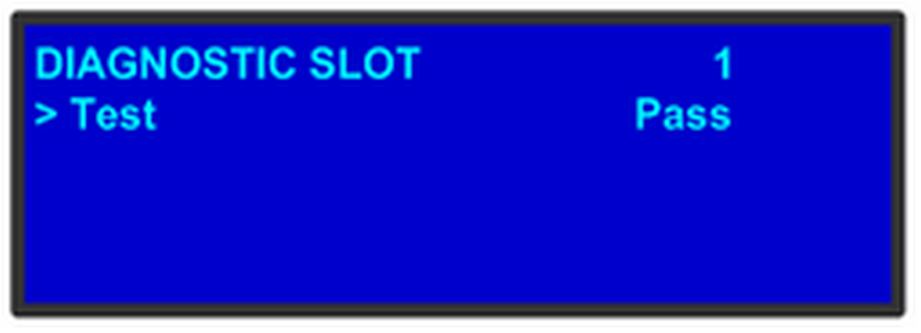
Si un seul emplacement a été sélectionné pour le test, un simple résultat RÉUSSITE/ÉCHEC s’affiche pour cet emplacement.
Image 5–24
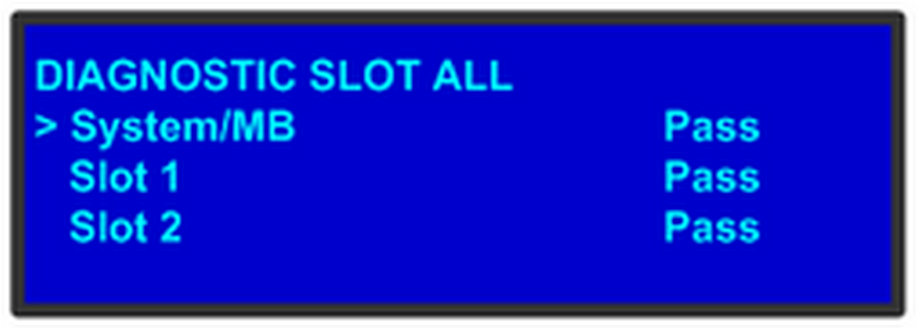
Si tous les emplacements ont été sélectionnés pour le test, le résultat RÉUSSITE/ÉCHEC s’affiche pour tous les emplacements.
Image 5–25
Remarque : Si un emplacement ne contient aucune carte, le résultat indique EMPTY (VIDE).
Remarque : Pour obtenir des résultats plus détaillés des tests de diagnostic, exécutez les diagnostics à partir du Event Master Toolset Software. Pour plus de détails sur cette fonction, voir le chapitre “Menu Réglages > Zone de l’application Web > Tableau de bord”.
Température
Image 5–26
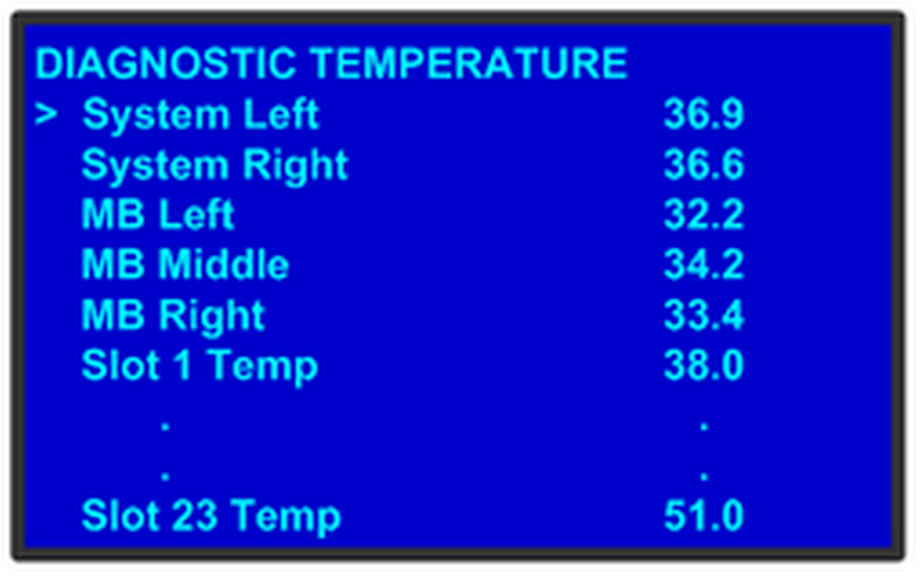
Le menu TEMPÉRATURE DE DIAGNOSTIC affiche les mesures en temps réel du système, de la carte mère et de tous les emplacements de carte. Toutes les températures sont indiquées en degrés Celsius.
Remarque : La température du FPGA peut atteindre 85 °C dans des conditions normales d’utilisation. Les températures supérieures à 85 °C peuvent affecter les performances de traitement.
Fichiers journaux de sauvegarde
Il est possible d’enregistrer des fichiers journaux de sauvegarde pour le dépannage du service clientèle.
Remarque : Si les fichiers journaux de l’appareil Event Master doivent être sauvegardés, insérez d’abord une clé USB sur le panneau avant de l’appareil.
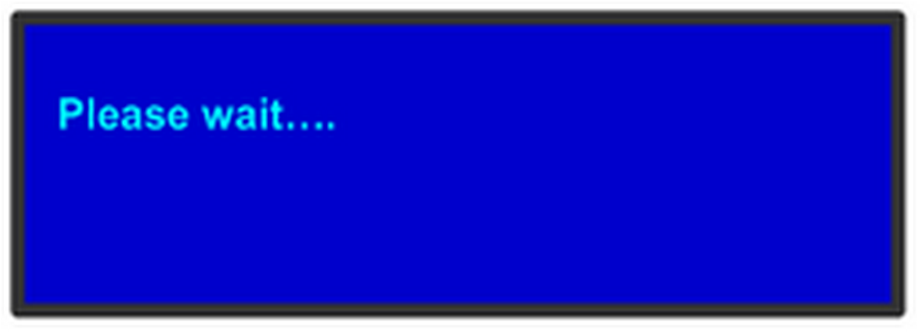
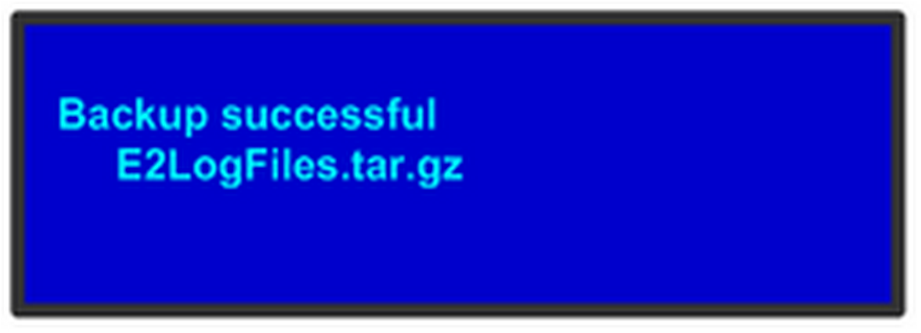
Lorsque Fichiers journaux de sauvegarde est sélectionné, le système écrit immédiatement ses fichiers journaux sur la clé USB. Les menus suivants s’affichent pendant ce processus et l’appareil Event Master revient automatiquement au menu DIAGNOSTIC une fois ce processus terminé.
Image 5–27Image 5–28
Remarque : Le fichier a pour nom « E2LogFiles.tar.gz » et se trouve sur la clé USB, dans le répertoire « E2\backup ».
Avertissement : Les sauvegardes de l’E2 fonctionnent sur l’E2 et l’E2 Gen 2. Les sauvegardes de l’E2 Gen 2 ne sont pas rétrocompatibles avec l’E2.