Généralités
Dans cette procédure, vous allez ajouter des sorties au système.

Dans cette procédure, vous allez ajouter des sorties au système.

Chaque connecteur dispose d’un réglage de capacité qui lui attribue des ressources internes. Pour augmenter la capacité d’un connecteur individuel, il se peut que vous deviez d’abord réduire ou désactiver la capacité d’autres connecteurs sur la même carte. Par exemple, si deux signaux liaison double doivent être émis sur une carte de sortie HDMI 1.4, la capacité des deux connecteurs inférieurs doit d’abord être réglée sur « Aucune ».
Si un connecteur doit être utilisé pour accueillir un signal 4K, tous les autres connecteurs de chaque carte doivent être réglés sur « AUCUNE ».
Les sorties 3G-SDI ne peuvent émettre que de l’UHD/4K sur une connexion quadruple.
Si vous appuyez sur le bouton Ajout automatique de toutes les sorties, le logiciel configure tous les connecteurs de sortie non attribués précédemment en tant que sorties individuelles à connecteur unique, dans l’ordre, de haut en bas de chaque carte, en commençant de gauche à droite.
Ce bouton est un raccourci pour les systèmes utilisant un grand nombre de sorties à connecteur unique.
Si vous appuyez sur le bouton Ajout automatique d’une ou plusieurs sorties en direct, le système ajoute une sortie pour chacun des connecteurs uniques, à l’exception de SDI, qui est connecté à un périphérique d’affichage actif, en lisant son EDID et en ajustant sa capacité de connecteur et son taux de sortie en conséquence. Ces sorties sont ajoutées dans l’ordre, de haut en bas de chaque carte, en commençant de gauche à droite.
C’est ici que vous ajoutez des exigences de sortie spécifiques afin de permettre la configuration d’une sortie individuelle à partir d’un seul connecteur ou de plusieurs connecteurs. Les exemples types de sorties multi-connecteurs sont les sorties liaison double de 3840x1080 ou SDI liaison quadruple pour UHD et 4K
Cliquez sur le ou les connecteurs de sortie de votre choix dans la zone de schéma pour sélectionner les sorties qui seront définies.
Tous les connecteurs doivent être du même type et de la même capacité, et la sélection peut porter sur un, deux ou quatre connecteurs, pour une résolution maximale de 4K.
Sélectionnez plusieurs connecteurs de sortie et cliquez sur le bouton +Ajouter plusieurs sorties pour créer une sortie individuelle pour chaque connecteur sélectionné. Il s’agit d’un raccourci, comme les boutons « Ajout automatique... », mais il n’est limité qu’aux connecteurs sélectionnés.
Une fois tous les connecteurs ajoutés, ils apparaissent dans une liste située directement sous l’onglet Sortie. Il est recommandé de nommer les sorties en fonction du scénario de connexion réel plutôt que de la fonction des appareils connectés. Cela est dû à plusieurs niveaux de dénomination qui peuvent être utilisés dans le système pour simplifier la compréhension pendant le fonctionnement.
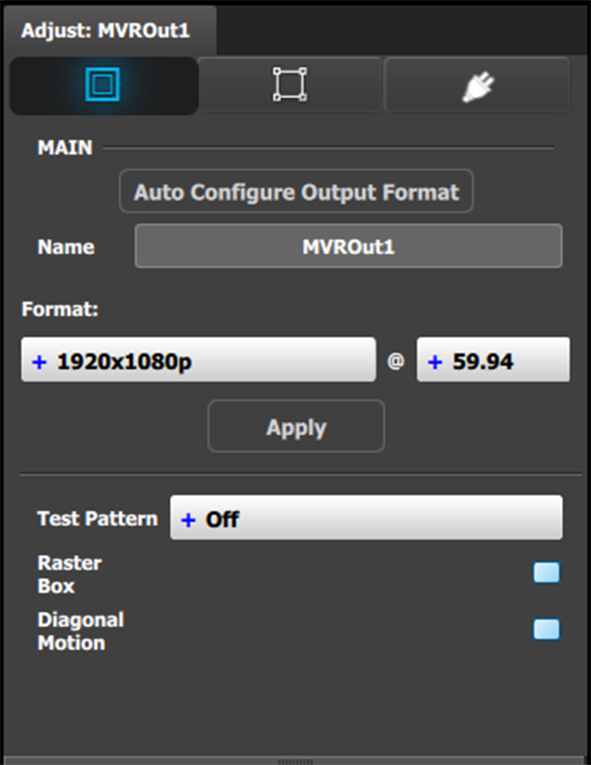
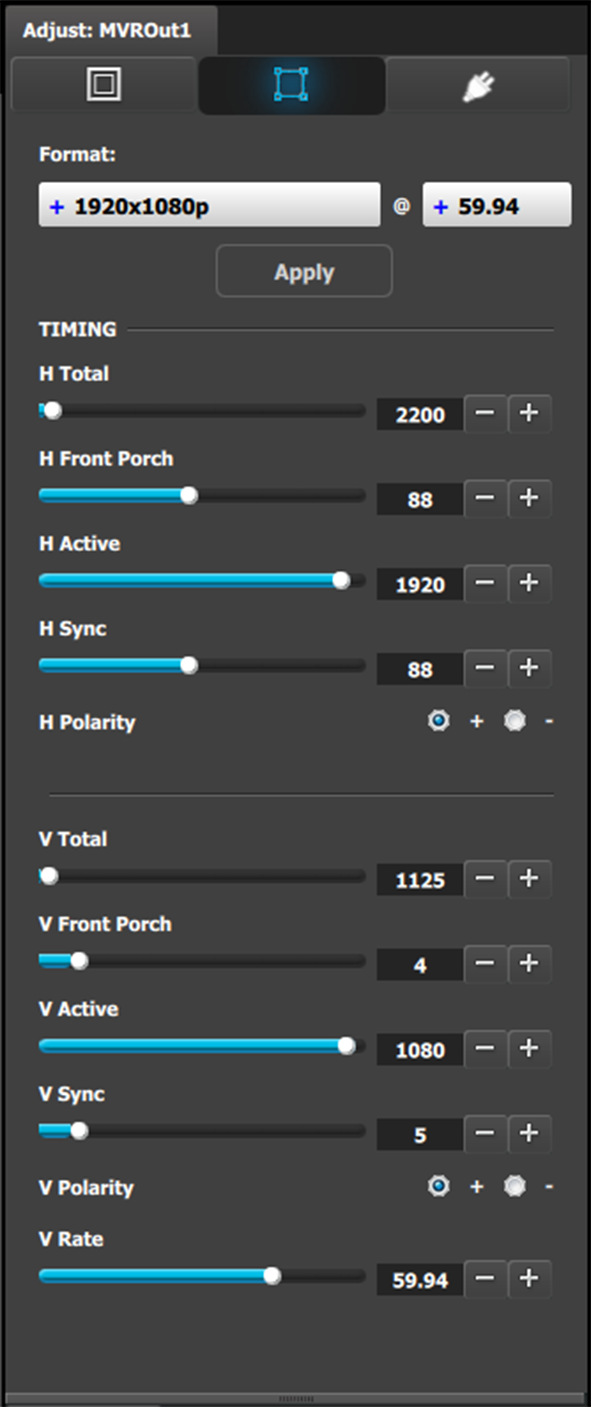
Cliquez sur l’onglet Régler qui se trouve en haut. Le panneau de réglage des sorties est divisé en trois sections (Principal, Temporisation, Connecteur). Dans le panneau de réglage, vous pouvez :
[Main tab] Définir la zone d’intérêt (AOI).
[Timing tab] Lire tous les paramètres de temporisation liés au format sélectionné et procéder aux réglages.
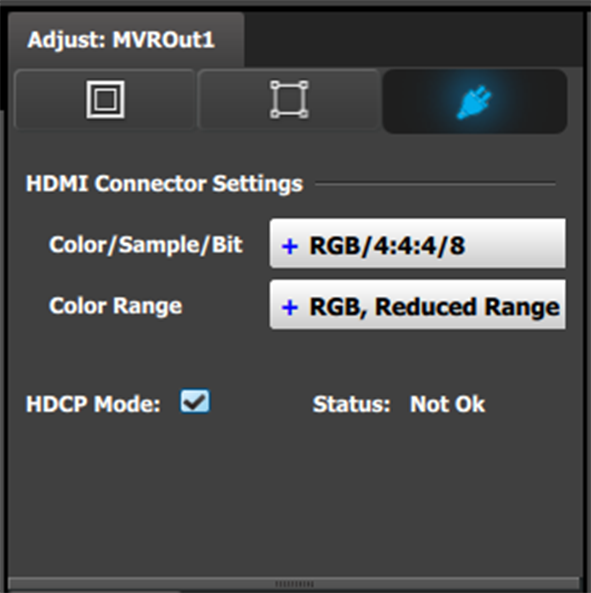
[Connector tab] Sélectionner le mode HDCP Activé ou Désactivé.
La valeur par défaut pour toutes les sorties est Désactivé. Pour activer le mode HDCP, cliquez sur la case vide. Lorsque la case est cochée, le mode HDCP est activé. Le mode HDCP n’est pas applicable aux sorties SDI.