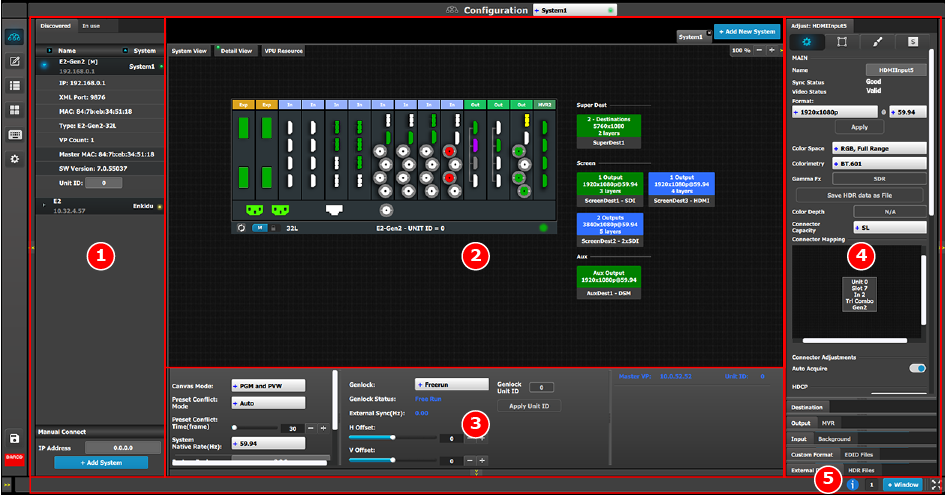
| 1 | Zone de ressources du réseau | Les ressources disponibles sur le réseau sont répertoriées dans cette zone. Cette section comporte deux onglets : - Appareils utilisés dans le système sélectionné.
- Appareils découverts sur le réseau local.
|
| 2 | Zone de schéma du système | L’espace de travail comporte trois vues différentes : Système, Détail et Ressource VPU. Les détails des systèmes sélectionnés sont représentés sous forme graphique dans cette zone. Pour visualiser un autre système, vous devez sélectionner l’onglet correspondant en haut de la page. Lorsque le système est sélectionné, une vue d’ensemble de tous les appareils connectés à un système s’affiche. 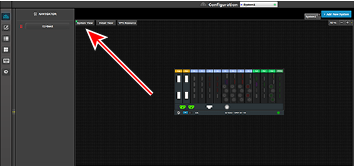
Lorsque la ressource VPU est sélectionnée, une vue d’ensemble de l’utilisation de la ressource VPU s’affiche. 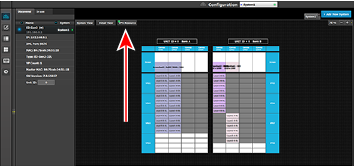
|
| 3 | Zone de modification du système | Les informations sur le système sont affichées dans cette zone. Pour visualiser un autre système, vous devez sélectionner l’onglet correspondant en haut de la page. Cette zone comprend également les outils liés à l’espace de travail. |
| 4 | Zone de réglage | Cette zone comporte plusieurs panneaux : Destination, Sortie, MVR, Entrée, Arrière-plan, Format personnalisé, Fichiers EDID, Périphériques externes et Fichiers HDR. Chaque panneau affiche la liste des éléments actuellement définis dans le système. L’utilisateur peut également ajouter ou supprimer des éléments et en définir d’autres. L’onglet Régler permet à l’utilisateur de régler les variables de chaque panneau. Les panneaux peuvent être déplacés vers le haut ou vers le bas pour permettre une manipulation plus rapide. |
| 5 | Barre inférieure | La partie droite de la barre inférieure permet de contrôler les fenêtres et l’agrandissement de l’écran. Le numéro indique s’il s’agit de la fenêtre 1 ou 2, deux étant le maximum. 
Cliquez sur l’icône d’information pour afficher une liste des 100 derniers messages de la barre d’état. Ajoutez une fenêtre en cliquant sur le bouton +Fenêtre. La deuxième fenêtre peut être utilisée sur un écran séparé. Les boutons fléchés de sortie et d’entrée maximisent l’interface à l’écran, ce qui permet d’obtenir une apparence « sans système d’exploitation ». |