Cette partie de la page Configuration du système répertorie les appareils disponibles sur le réseau local et permet de les ajouter à une configuration de système lié.
Les cartes de liaison permettent de lier plusieurs appareils Event Master. Selon la configuration de liaison, les appareils liés partagent des entrées et augmentent le nombre de calques et de sorties. Par exemple, à partir de la version 6.0 du code, huit (8) appareils E2 peuvent être liés en tant que système.
Comme à la section “Menu Configuration > Zone de ressources du réseau”, l’appareil qui doit être ajouté est disponible dans l’onglet Ressources du réseau. Il est possible d’ajouter un deuxième appareil : il suffit qu’il ait un ID d’appareil distinct. Modifiez l’ID d’appareil de chaque système pour qu’il soit différent. L’ID d’appareil par défaut est 0 sur tous les modèles de châssis E2, 1 sur tous les modèles de châssis S3 et 2 sur les châssis de l’EX. Sur l’un des E2, transformez l’ID d’appareil en 1 à partir du panneau avant, ou en les ajoutant temporairement en tant que systèmes séparés.
Un deuxième appareil E2 ou S3-4K permet de doubler la capacité d’un appareil. La capacité est très peu limitée et le fonctionnement est globalement identique à celui d’un seul appareil.
Remarque : Après avoir lié le châssis, quelques menus permettent de commuter les commandes de l’appareil que vous visualisez.
Dans la barre de menu située en haut de toutes les pages, vous pouvez choisir les détails du processeur que vous consultez en sélectionnant ce processeur dans le menu déroulant.
Remarque : Il n’y a pas de relation entre l’ID d’appareil et la sélection du maître ou de l’esclave. L’un ou l’autre appareil peut être maître ou esclave dans une configuration de liaison. Ce qu’il convient de savoir, mais que les utilisateurs savent, c’est que l’Event Master Toolset ne communique qu’avec l’appareil maître. L’appareil maître établit sa propre connexion et gère toutes les communications avec le ou les appareils esclaves.
Remarque : Certaines configurations ne sont pas autorisées. Il s’agit notamment d’établir des configurations d’entrée ou de sortie entre un E2 et un S3-4K. Si votre configuration nécessite ce type de configuration, vous devez lier deux appareils E2 ou deux appareils S3-4K.
Comment lier deux appareils E2
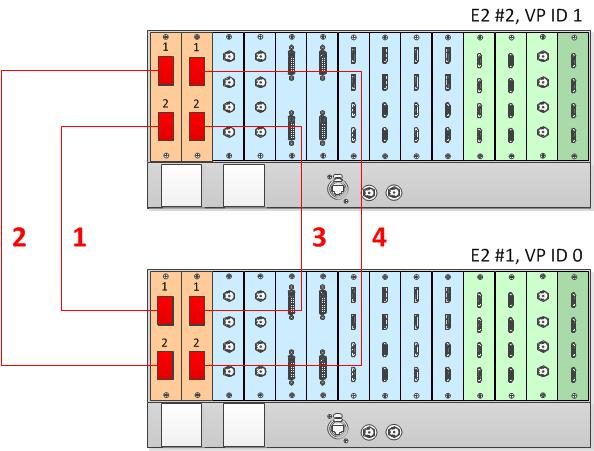
Chaque E2 est équipé de deux cartes de liaison, toujours situées dans les emplacements 1 et 2. Les cartes de liaison sont identifiées par une bande jaune en haut. Veillez à utiliser le mécanisme de verrouillage et poussez chaque câble jusqu’à ce qu’il s’enclenche.
Connectez les câbles de liaison fournis avec chaque E2 entre les connecteurs de liaison comme suit :
VP ID 0, emplacement de carte de liaison 1, liaison 1 >> VP ID 1, emplacement de carte de liaison 1, liaison 2 [1]
VP ID 0, emplacement de la carte de liaison 1, liaison 2 >> VP ID 1, emplacement de la carte de liaison 1, liaison 1 [2]
VP ID 0, emplacement de carte de liaison 2, liaison 1 >> VP ID 1, emplacement de carte de liaison 2, liaison 2 [3]
VP ID 0, emplacement de carte de liaison 2, liaison 2 >> VP ID 1, emplacement de carte de liaison 2, liaison 1 [4]
Voir l’Image 6–45 pour un exemple de câblage entre deux appareils E2.
Image 6–45Câblage entre deux appareils E2
Configuration Event Master pour deux E2
Démarrez le logiciel Event Master Toolset.
Assurez-vous que les deux E2 sont découverts sur le réseau et qu’ils ont des ID d’appareil différents.
Faites glisser et déposez l’un des deux E2 dans la GUI.
Les deux E2 seront représentés sous forme graphique dans la zone de vue détaillée. L’appareil qui a été déposé s’affiche au-dessus de l’autre appareil, qui apparaît en grisé.
Vous avez la possibilité d’ajouter l’appareil du bas, grisé, en tant que maître ou en tant qu’esclave.
Sélectionnez Ajouter en tant que maître ou Ajouter en tant qu’esclave.
(Facultatif) À ce stade, il est suggéré de sélectionner et de nommer de manière appropriée chaque E2 afin de pouvoir l’identifier dans votre configuration.
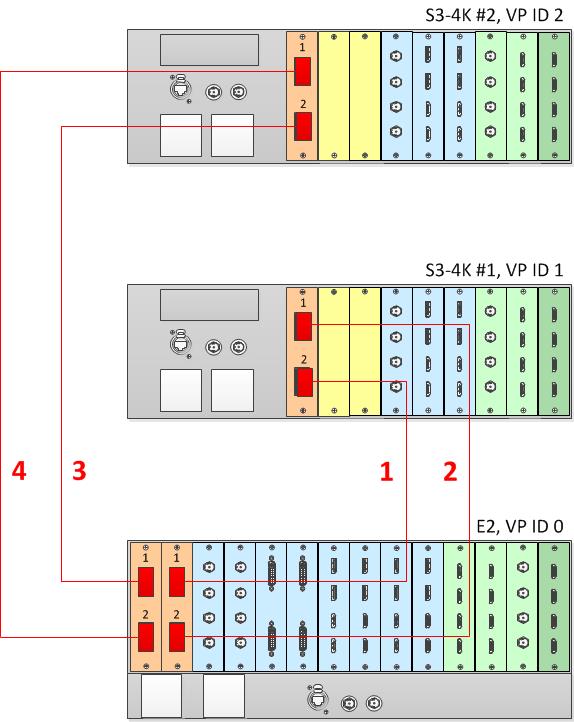
Comment lier trois appareils E2
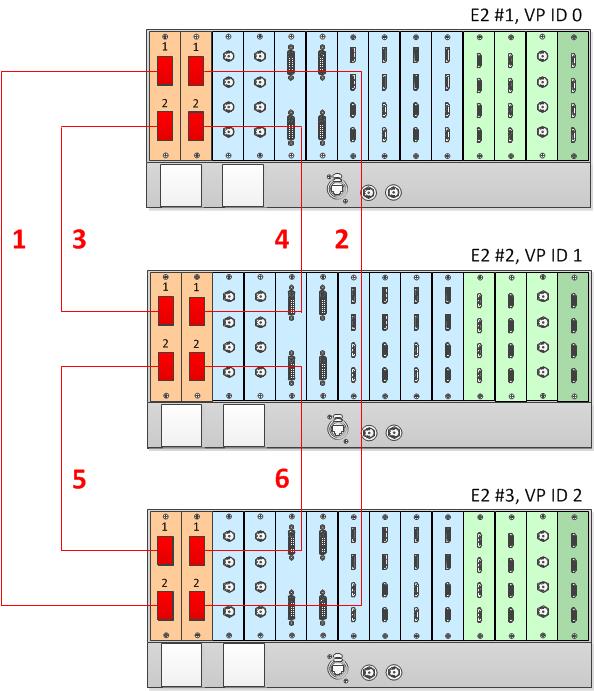
Chaque E2 est équipé de deux cartes de liaison, toujours situées dans les emplacements 1 et 2. Les cartes de liaison sont identifiées par une bande jaune en haut. Veillez à utiliser le mécanisme de verrouillage et poussez chaque câble jusqu’à ce qu’il s’enclenche.
Connectez les câbles de liaison fournis avec chaque E2 entre les connecteurs de liaison comme suit :
VP ID 0, emplacement de carte de liaison 1, liaison 1 >> VP ID 2, emplacement de carte de liaison 1, liaison 2 [1]
VP ID 0, emplacement de carte de liaison 2, liaison 1 >> VP ID 2, emplacement de carte de liaison 2, liaison 2 [2]
VP ID 0, emplacement de la carte de liaison 1, liaison 2 >> VP ID 1, emplacement de la carte de liaison 1, liaison 1 [3]
VP ID 0, emplacement de carte de liaison 2, liaison 2 >> VP ID 1, emplacement de carte de liaison 2, liaison 1 [4]
VP ID 1, emplacement de la carte de liaison 1, liaison 2 >> VP ID 2, emplacement de la carte de liaison 1, liaison 1 [5]
VP ID 1, emplacement de carte de liaison 2, liaison 2 >> VP ID 2, emplacement de carte de liaison 2, liaison 1 [6]
Voir Image 6–46 pour un exemple de câblage entre trois appareils E2.
Image 6–46Câblage entre trois appareils E2
Configuration Event Master pour trois E2
Démarrez l’Event Master Toolset version 5.1 ou supérieure.
Assurez-vous que les trois E2 sont découverts sur le réseau et qu’ils ont des ID d’appareil différents.
Faites glisser et déposez l’un des trois E2 dans la GUI.
Les trois E2 liés seront représentés sous forme graphique dans la zone de vue détaillée. L’appareil qui a été déposé s’affiche au-dessus des deux autres appareils, qui apparaissent en grisé.
Il vous sera proposé d’ajouter l’un ou l’autre des appareils grisés en tant que maître ou en tant qu’esclave.
Sélectionnez Ajouter en tant que maître ou Ajouter en tant qu’esclave.
Une fois que le système a synchronisé les deux appareils ajoutés au système, vous avez la possibilité d’ajouter le troisième appareil, en bas de la pile de la vue détaillée de la GUI, en tant que maître ou en tant qu’esclave.
Sélectionnez Ajouter en tant que maître ou Ajouter en tant qu’esclave.
(Facultatif) À ce stade, il est suggéré de sélectionner et de nommer de manière appropriée chaque E2 afin de pouvoir l’identifier dans votre configuration.
Comment lier un appareil E2 à un appareil EX ou à deux appareils EX en guirlande
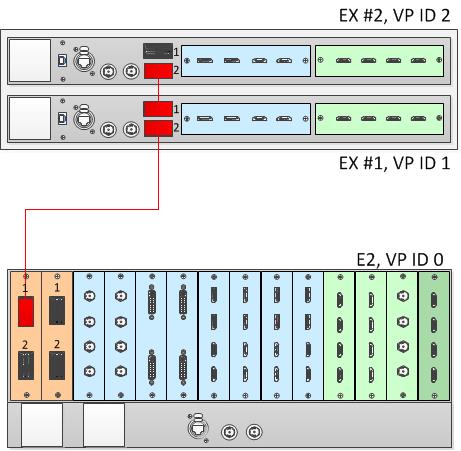
Chaque E2 est équipé de deux cartes de liaison, toujours situées dans les emplacements 1 et 2. Les cartes de liaison sont identifiées par une bande jaune en haut. Chaque EX dispose de deux prises de liaison. Veillez à utiliser le mécanisme de verrouillage et poussez chaque câble jusqu’à ce qu’il s’enclenche.
Pour lier un E2 à un EX, connectez les câbles de liaison fournis avec chaque appareil entre les connecteurs de liaison comme suit :
E2 VP ID 0, emplacement de carte de liaison 1, liaison 1 >> EX VP ID 1, liaison 2
EX VP ID 1, liaison 1 >> EX VP ID 2, liaison 2
Voir Image 6–47 pour un exemple de câblage entre un appareil E2 et deux appareils EX.
Image 6–47Câblage entre un appareil E2 et deux appareils EX en guirlande
Configuration Event Master pour un E2 et un EX
Démarrez le logiciel Event Master Toolset.
Assurez-vous que le E2 et l’EX sont découverts sur le réseau et qu’ils ont des ID d’appareil différents.
Déposez le E2 dans la GUI.
Si l’appareil E2 est relié à un appareil EX ou à une paire d’appareils EX en guirlande, l’appareil EX apparaît sous la forme d’une case grisée sous l’appareil E2 dans la zone de schéma. Dans la case EX grisée, un bouton bleu permet d’ajouter l’EX au système en tant qu’esclave.
Cliquez sur le bouton bleu Add (Ajouter) pour ajouter l’appareil EX.
Si vous ajoutez deux appareils EX en guirlande, vous devez ajouter le premier EX de la chaîne avant que le deuxième EX de la chaîne ne s’affiche, puis répéter cette étape pour ajouter le deuxième EX de la chaîne.
(Facultatif) À ce stade, il est suggéré de sélectionner et de nommer de manière appropriée chaque appareil afin de pouvoir l’identifier dans votre configuration.
Remarque : Chacune des quatre liaisons d’un E2 peut être connectée à deux appareils EX en guirlande.
Remarque : Chacun des deux ports de liaison d’un S3-4K peut être lié à deux appareils EX en guirlande. La procédure est la même que celle permettant de lier un E2 à deux appareils EX en guirlande.
Remarque : Une guirlande de deux appareils EX ne peut pas avoir plus de deux cartes d’entrée ou plus de deux cartes de sortie. Chaque EX de la chaîne peut avoir deux cartes d’entrée, deux cartes de sortie, ou une carte d’entrée et une carte de sortie.
Comment lier un appareil E2 à un appareil EX avec deux cartes VPU
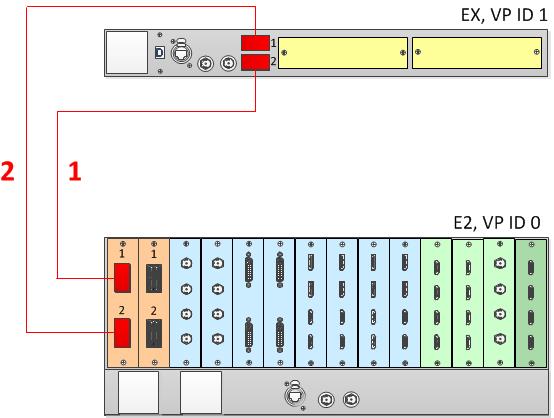
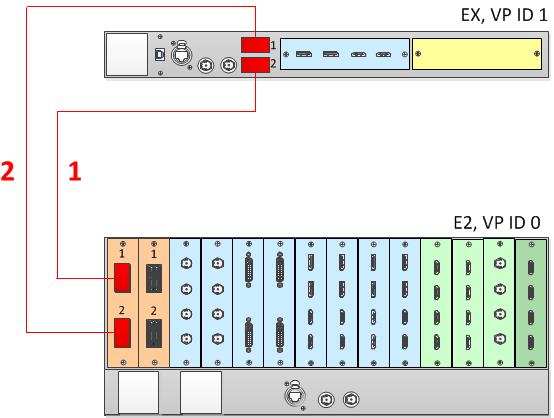
Pour ajouter jusqu’à huit calques simples ou quatre calques de mélange à un système, un appareil E2 peut être lié à un appareil EX avec deux cartes VPU. Cela ajoute deux VPU supplémentaires au système. Chaque E2 est équipé de deux cartes de liaison, toujours situées dans les emplacements 1 et 2. Les cartes de liaison sont identifiées par une bande jaune en haut. Chaque EX dispose de deux prises de liaison. Veillez à utiliser le mécanisme de verrouillage et poussez chaque câble jusqu’à ce qu’il s’enclenche.
Pour lier un E2 à un EX, connectez les câbles de liaison fournis avec chaque appareil entre les connecteurs de liaison comme suit :
E2 VP ID 0, emplacement de carte de liaison 1, liaison 1 >> EX VP ID 1, liaison 2 [1]
E2 VP ID 0, emplacement de carte de liaison 1, liaison 2 >> EX VP ID 1, liaison 1 [2]
Voir Image 6–48 pour un exemple de câblage entre un appareil E2 et un appareil EX avec deux cartes VPU.
Image 6–48Câblage entre un appareil E2 et un appareil EX avec deux cartes VPU
Comment lier un appareil E2 à un appareil EX avec une configuration E/S/VPU mixte
Pour ajouter jusqu’à quatre calques simples ou deux calques de mélange à un système, un appareil E2 peut être lié à un appareil EX avec une seule carte VPU. Cela ajoute une VPU supplémentaire au système. La VPU peut se trouver dans l’emplacement 1 ou 2 de l’appareil EX, l’autre emplacement pouvant être vide ou contenir une carte d’entrée Event Master ou une carte de sortie Event Master. Chaque E2 est équipé de deux cartes de liaison, toujours situées dans les emplacements 1 et 2. Les cartes de liaison sont identifiées par une bande jaune en haut. Chaque EX dispose de deux prises de liaison. Veillez à utiliser le mécanisme de verrouillage et poussez chaque câble jusqu’à ce qu’il s’enclenche.
Pour lier un E2 à un EX, connectez les câbles de liaison fournis avec chaque appareil entre les connecteurs de liaison comme suit :
E2 VP ID 0, emplacement de carte de liaison 1, liaison 1 >> EX VP ID 1, liaison 2 [1]
E2 VP ID 0, emplacement de carte de liaison 1, liaison 2 >> EX VP ID 1, liaison 1 [2]
Voir Image 6–49 pour un exemple de câblage entre un appareil E2 et un appareil EX avec une carte VPU et une carte d’entrée ou de sortie Event Master.
Image 6–49Câblage entre un appareil E2 et un appareil EX avec une carte VPU
Remarque : Lorsqu’un appareil EX est équipé de cartes VPU plutôt que d’une combinaison de cartes d’entrée et de sortie, et qu’il est connecté à un processeur E2 ou à un processeur S3-4K, l’appareil EX ne peut plus être relié en guirlande à une autre appareil EX ; les deux connecteurs de liaison de l’appareil EX doivent être connectés à l’appareil S3-4K maître.
Configuration Event Master pour lier un appareil E2 à un appareil EX avec des cartes VPU
Démarrez l’Event Master Toolset version 5.1 ou supérieure.
Assurez-vous que le E2 et l’EX sont découverts sur le réseau et qu’ils ont des ID d’appareil différents.
Déposez le E2 dans la GUI.
Si l’appareil E2 est relié à un appareil EX, ce dernier apparaît sous la forme d’une case grisée sous l’appareil E2 dans la zone de schéma. Dans la case EX grisée, un bouton bleu permet d’ajouter l’EX au système en tant qu’esclave.
Cliquez sur le bouton bleu Add (Ajouter) pour ajouter l’appareil EX.
(Facultatif) À ce stade, il est suggéré de sélectionner et de nommer de manière appropriée chaque appareil afin de pouvoir l’identifier dans votre configuration.
Comment lier un appareil E2 à deux appareils EX, chacun avec deux cartes VPU
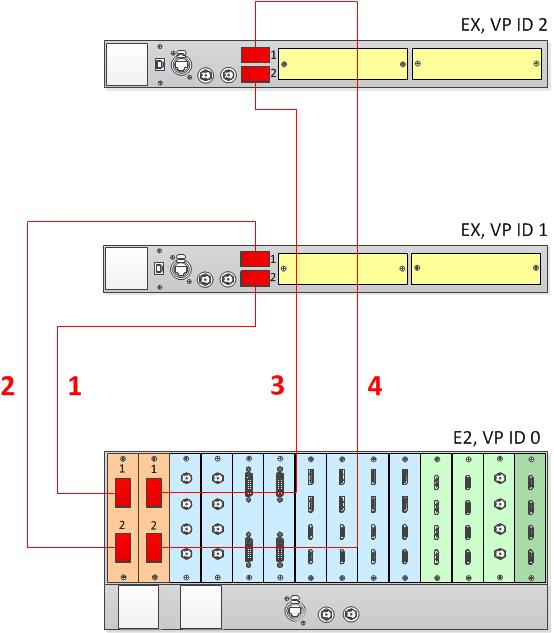
Pour ajouter jusqu’à 16 calques simples ou huit calques de mélange à un système, un appareil E2 peut être lié à deux appareils EX, chacun avec deux cartes VPU. Cela ajoute un total de quatre VPU supplémentaires au système. Chaque E2 est équipé de deux cartes de liaison, toujours situées dans les emplacements 1 et 2. Les cartes de liaison sont identifiées par une bande jaune en haut. Chaque EX dispose de deux prises de liaison. Veillez à utiliser le mécanisme de verrouillage et poussez chaque câble jusqu’à ce qu’il s’enclenche.
Pour lier un E2 à deux appareils EX, connectez les câbles de liaison fournis avec chaque appareil entre les connecteurs de liaison comme suit :
E2 VP ID 0, emplacement de carte de liaison 1, liaison 1 >> EX VP ID 1, liaison 2 [1]
E2 VP ID 0, emplacement de carte de liaison 1, liaison 2 >> EX VP ID 1, liaison 1 [2]
E2 VP ID 0, emplacement de carte de liaison 2, liaison 1 >> EX VP ID 2, liaison 2 [3]
E2 VP ID 0, emplacement de carte de liaison 2, liaison 2 >> EX VP ID 2, liaison 1 [4]
Voir Image 6–50 pour un exemple de câblage entre un appareil E2 et un appareil EX avec deux cartes VPU.
Image 6–50Câblage entre un appareil E2 et deux appareils EX
Remarque : Lorsqu’un appareil EX est équipé de cartes VPU plutôt que d’une combinaison de cartes d’entrée et de sortie, et qu’il est connecté à un processeur E2 ou à un processeur S3-4K, l’appareil EX ne peut plus être relié en guirlande à une autre appareil EX ; les deux connecteurs de liaison de l’appareil EX doivent être connectés à l’appareil S3-4K maître.
Comment lier un appareil E2 à deux appareils EX, chacun avec une configuration E/S/VPU mixte
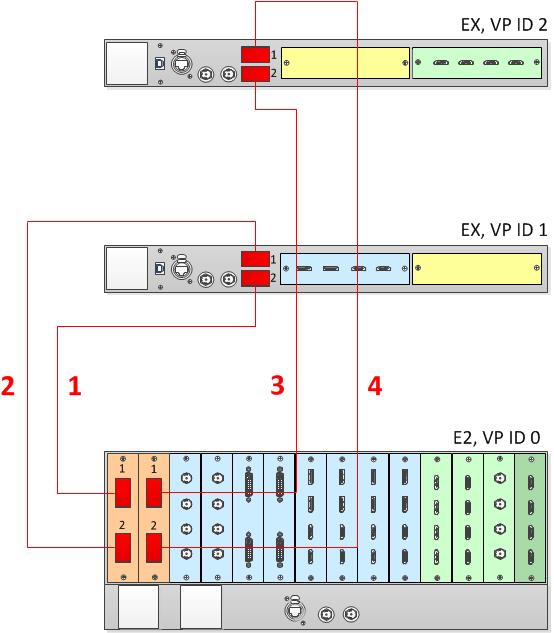
Pour ajouter jusqu’à huit calques simples ou quatre calques de mélange à un système, un appareil E2 peut être lié à deux appareils EX, chacun avec une seule carte VPU. Cela ajoute deux VPU. La VPU peut se trouver dans l’emplacement 1 ou 2 de l’appareil EX, et l’autre emplacement peut contenir une carte d’entrée ou de sortie Event Master. Chaque E2 est équipé de deux cartes de liaison, toujours situées dans les emplacements 1 et 2. Les cartes de liaison sont identifiées par une bande jaune en haut. Chaque EX dispose de deux prises de liaison. Veillez à utiliser le mécanisme de verrouillage et poussez chaque câble jusqu’à ce qu’il s’enclenche.
Pour lier un E2 à deux appareils EX, connectez les câbles de liaison fournis avec chaque appareil entre les connecteurs de liaison comme suit :
E2 VP ID 0, emplacement de carte de liaison 1, liaison 1 >> EX VP ID 1, liaison 2 [1]
E2 VP ID 0, emplacement de carte de liaison 1, liaison 2 >> EX VP ID 1, liaison 1 [2]
E2 VP ID 0, emplacement de carte de liaison 2, liaison 1 >> EX VP ID 2, liaison 2 [3]
E2 VP ID 0, emplacement de carte de liaison 2, liaison 2 >> EX VP ID 2, liaison 1 [4]
Voir Image 6–51 pour un exemple de câblage entre un appareil E2 et un appareil EX avec une carte VPU et une carte d’entrée ou de sortie Event Master.
Image 6–51Câblage entre un appareil E2 et deux appareils EX, chacun avec une carte VPU
Remarque : Lorsqu’un appareil EX est équipé de cartes VPU plutôt que d’une combinaison de cartes d’entrée et de sortie, et qu’il est connecté à un processeur E2 ou à un processeur S3-4K, l’appareil EX ne peut plus être relié en guirlande à une autre appareil EX ; les deux connecteurs de liaison de l’appareil EX doivent être connectés à l’appareil S3-4K maître.
Configuration Event Master pour lier un appareil E2 à deux appareils EX avec des cartes VPU
Démarrez l’Event Master Toolset version 5.1 ou supérieure.
Assurez-vous que le E2 et l’EX sont découverts sur le réseau et qu’ils ont des ID d’appareil différents.
Déposez le E2 dans la GUI.
Si l’appareil E2 est relié à un appareil EX, ce dernier apparaît sous la forme d’une case grisée sous l’appareil E2 dans la zone de schéma. Dans la case EX grisée, un bouton bleu permet d’ajouter l’EX au système en tant qu’esclave.
Cliquez sur le bouton bleu Add (Ajouter) pour ajouter l’appareil EX.
(Facultatif) À ce stade, il est suggéré de sélectionner et de nommer de manière appropriée chaque appareil afin de pouvoir l’identifier dans votre configuration.
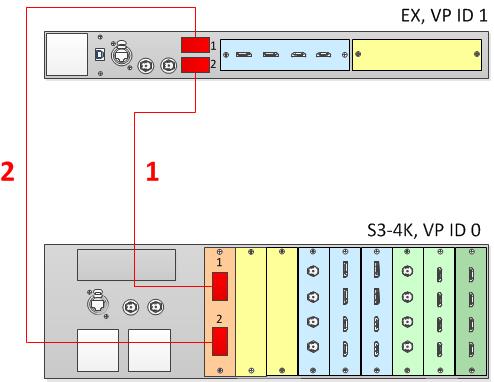
Comment lier un appareil E2 et un appareil S3-4K
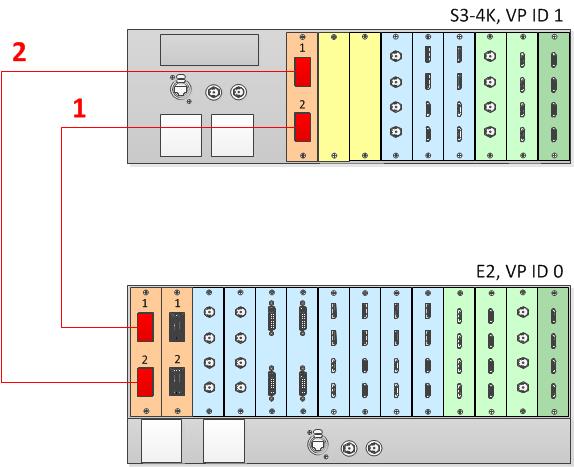
Chaque E2 est équipé de deux cartes de liaison, toujours situées dans les emplacements 1 et 2. Chaque S3-4K dispose d’une carte de liaison simple dans l’emplacement 1. Les cartes de liaison sont identifiées par une bande jaune en haut. Veillez à utiliser le mécanisme de verrouillage et poussez chaque câble jusqu’à ce qu’il s’enclenche.
Connectez les câbles de liaison fournis avec chaque appareil entre les connecteurs de liaison comme suit :
E2 VP ID 0, emplacement de carte de liaison 1, liaison 1 >> S3-4K VP ID 1, emplacement de carte de liaison 1, liaison 2 [1]
E2 VP ID 0, emplacement de carte de liaison 1, liaison 2 >> S3-4K VP ID 1, emplacement de carte de liaison 1, liaison 1 [2]
Voir Image 6–52 pour un exemple de câblage entre un appareil E2 et un appareil S3-4K.
Image 6–52Câblage entre un appareil E2 et un appareil S3-4K
Configuration Event Master pour lier un E2 et un S3-4K
Démarrez l’Event Master Toolset version 3.2 ou supérieure.
Assurez-vous que le E2 et le S3-4K sont découverts sur le réseau et qu’ils ont des ID d’appareil différents.
Déposez le E2 dans la GUI.
Déposez ensuite le S3-4K dans la GUI.
Le S3-4K apparaît en grisé sous l’E2.
Il vous sera proposé d’ajouter le S3-4K en tant qu’esclave. Un S3-4K ne peut être ajouté à un E2 qu’en tant qu’esclave.
Sélectionnez Ajouter en tant qu’esclave.
(Facultatif) À ce stade, il est suggéré de sélectionner et de nommer de manière appropriée chaque appareil afin de pouvoir l’identifier dans votre configuration.
Comment lier un appareil E2 et deux appareils S3-4K
Chaque E2 est équipé de deux cartes de liaison, toujours situées dans les emplacements 1 et 2. Chaque S3-4K dispose d’une carte de liaison simple dans l’emplacement 1. Les cartes de liaison sont identifiées par une bande jaune en haut. Veillez à utiliser le mécanisme de verrouillage et poussez chaque câble jusqu’à ce qu’il s’enclenche.
Connectez les câbles de liaison fournis avec chaque appareil entre les connecteurs de liaison comme suit :
E2 VP ID 0, emplacement de carte de liaison 2, liaison 1 >> S3 VP ID 1, emplacement de carte de liaison 1, liaison 2 [1]
E2 VP ID 0, emplacement de carte de liaison 2, liaison 2 >> S3 VP ID 1, emplacement de carte de liaison 1, liaison 1 [2]
E2 VP ID 0, emplacement de carte de liaison 1, liaison 1 >> S3 VP ID 2, emplacement de carte de liaison 1, liaison 2 [3]
E2 VP ID 0, emplacement de carte de liaison 1, liaison 2 >> S3 VP ID 2, emplacement de carte de liaison 1, liaison 1 [4]
Voir Image 6–53 pour un exemple de câblage entre un appareil E2 et deux appareils S3-4K.
Image 6–53Câblage entre un appareil E2 et deux appareils S3-4K
Configuration Event Master pour lier un appareil E2 et deux S3-4K
Démarrez l’Event Master Toolset version 4.2 ou supérieure.
Assurez-vous que l’E2 et les appareils S3-4K sont découverts sur le réseau et qu’ils ont des ID d’appareil différents.
Déposez le E2 dans la GUI.
Les appareils S3-4K apparaissent en grisé sous l’E2.
Il vous sera proposé d’ajouter chacun des S3-4K en tant qu’esclave. Un S3-4K peut être ajouté à un E2 uniquement en tant qu’esclave.
Sélectionnez l’un des S3-4K et cliquez sur Ajouter en tant qu’esclave.
Sélectionnez Ajouter en tant que maître ou Ajouter en tant qu’esclave.
Lorsque le premier S3-4K est synchronisé avec le système, le deuxième S3-4K peut être ajouté au système.
Sélectionnez Ajouter en tant qu’esclave.
(Facultatif) À ce stade, il est suggéré de sélectionner et de nommer de manière appropriée chaque appareil afin de pouvoir l’identifier dans votre configuration.
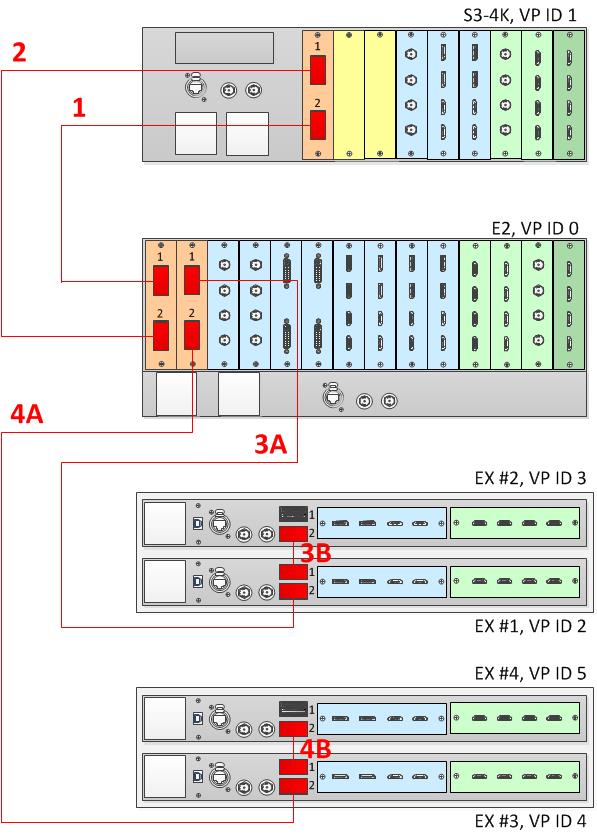
Comment lier un appareil E2, un appareil S3-4K et quatre appareils EX
Chaque E2 est équipé de deux cartes de liaison, toujours situées dans les emplacements 1 et 2. Chaque S3-4K dispose d’une carte de liaison simple dans l’emplacement 1. Les cartes de liaison sont identifiées par une bande jaune en haut. Chaque EX dispose de deux prises de liaison. Veillez à utiliser le mécanisme de verrouillage et poussez chaque câble jusqu’à ce qu’il s’enclenche.
Connectez les câbles de liaison fournis avec chaque appareil entre les connecteurs de liaison comme suit :
E2 VP ID 0, emplacement de carte de liaison 1, liaison 1 >> S3 VP ID 1, emplacement de carte de liaison 1, liaison 2 [1]
E2 VP ID 0, emplacement de carte de liaison 1, liaison 2 >> S3 VP ID 1, emplacement de carte de liaison 1, liaison 1 [2]
E2 VP ID 0, emplacement de carte de liaison 2, liaison 1 >> EX VP ID 2, liaison 2 [3A]
EX VP ID 2, liaison 1 >> EX VP ID 3, liaison 2 [3B]
E2 VP ID 0, emplacement de carte de liaison 2, liaison 2 >> EX VP ID 4, liaison 2 [4A]
EX VP ID 4, liaison 1 >> EX VP ID 5, liaison 2 [4B]
Voir Image 6–54 pour un exemple de câblage entre un appareil E2, un appareil S3-4K et quatre appareils EX.
Image 6–54Câblage entre un appareil E2, un appareil S3-4K et quatre appareils EX
Configuration Event Master pour lier un E2, un S3-4K et quatre appareils EX
Démarrez l’Event Master Toolset version 4.1 ou supérieure.
Assurez-vous que les appareils E2, S3-4K et EX sont détectés sur le réseau et qu’ils ont des ID d’appareil différents.
Déposez le E2 dans la GUI.
Tous les châssis liés apparaîtront sous l’E2 sous la forme de représentations grisées de chaque châssis lié.
Cliquez sur le bouton « +Add as Slave (+Ajouter en tant qu’esclave) » sur le S3-4K.
Une fois que le S3-4K a terminé la synchronisation avec le maître, vous pouvez ajouter les châssis EX en tant qu’esclaves.
Cliquez sur le bouton bleu Add (Ajouter) pour ajouter le premier appareil EX.
Si l’EX est relié en guirlande à un autre EX, vous devez ajouter le premier EX de la chaîne avant que le deuxième EX de la chaîne ne s’affiche, puis répéter cette étape pour ajouter le deuxième EX de la chaîne.
Cliquez sur le bouton bleu Add (Ajouter) pour ajouter le deuxième appareil EX.
(Facultatif) À ce stade, il est suggéré de sélectionner et de nommer de manière appropriée chaque appareil afin de pouvoir l’identifier dans votre configuration.
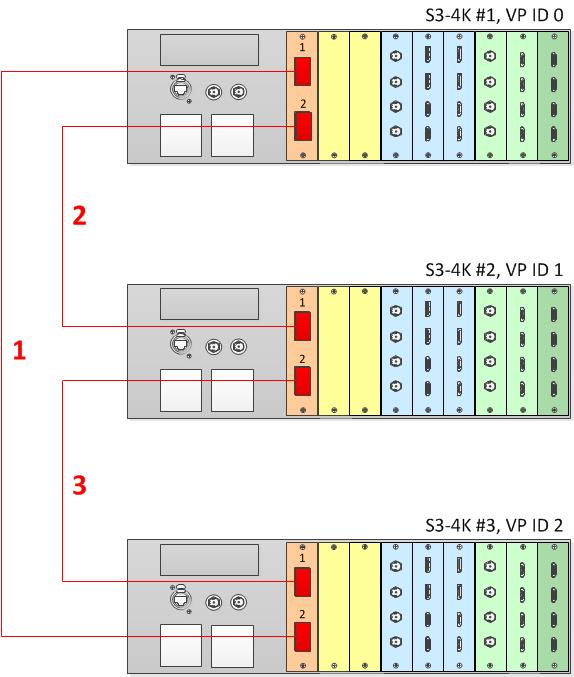
Comment lier trois appareils S3-4K
Chaque S3-4K dispose d’une carte de liaison simple dans l’emplacement 1, identifiée par une bande jaune en haut. Veillez à utiliser le mécanisme de verrouillage et poussez chaque câble jusqu’à ce qu’il s’enclenche.
Connectez les câbles de liaison fournis avec chaque S3-4K entre les connecteurs de liaison comme suit :
VP ID 0, emplacement de carte de liaison 1, liaison 1 >> VP ID 2, emplacement de carte de liaison 1, liaison 2 [1]
VP ID 0, emplacement de la carte de liaison 1, liaison 2 >> VP ID 1, emplacement de la carte de liaison 1, liaison 1 [2]
VP ID 1, emplacement de la carte de liaison 1, liaison 2 >> VP ID 2, emplacement de la carte de liaison 1, liaison 1 [3]
Voir l’image 6-39 pour un exemple de câblage entre trois appareils S3-4K.
Image 6–55Câblage entre trois appareils S3-4K
Configuration Event Master pour lier trois S3-4K
Démarrez l’Event Master Toolset version 5.1 ou supérieure.
Assurez-vous que les trois S3-4K sont découverts sur le réseau et qu’ils ont des ID d’appareil différents.
Déposez l’un des S3-4K dans la GUI.
Les deux autres S3-4K apparaîtront sous le S3-4K déposé sous la forme de représentations grisées de S3-4K.
Sur chacun des deux appareils grisés, il vous sera proposé de les ajouter en tant que maître ou en tant qu’esclave.
Sélectionnez Ajouter en tant que maître ou Ajouter en tant qu’esclave.
Une fois le S3-4K ajouté synchronisé avec le système, le troisième S3-4K (grisé) sera disponible pour être ajouté au système.
Il vous sera proposé d’ajouter le troisième S3-4K en tant que maître ou en tant qu’esclave.
Sélectionnez Ajouter en tant que maître ou Ajouter en tant qu’esclave.
(Facultatif) À ce stade, il est suggéré de sélectionner et de nommer de manière appropriée chaque S3-4K afin de pouvoir l’identifier dans votre configuration.
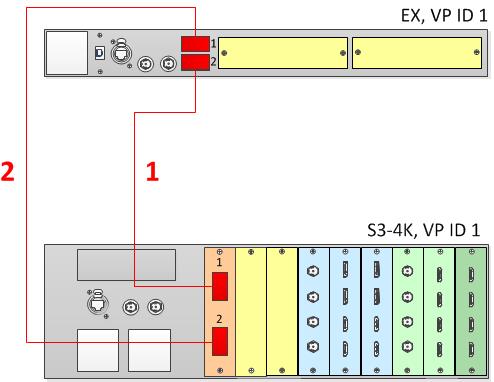
Comment lier un appareil S3-4K et un appareil EX avec deux cartes VPU
Pour ajouter jusqu’à huit calques simples ou quatre calques de mélange à un système, un appareil S3-4K peut être lié à un appareil EX avec deux cartes VPU. Cela ajoute deux VPU supplémentaires au système. Chaque S3-4K dispose d’une carte de liaison simple dans l’emplacement 1, identifiée par une bande jaune en haut. Chaque EX dispose de deux prises de liaison. Veillez à utiliser le mécanisme de verrouillage et poussez chaque câble jusqu’à ce qu’il s’enclenche.
Connectez les câbles de liaison fournis avec chaque appareil entre les connecteurs de liaison comme suit :
S3 VP ID 0, emplacement de carte de liaison 1, liaison 1 >> EX VP ID 1, liaison 2 [1]
S3 VP ID 0, emplacement de carte de liaison 1, liaison 2 >> EX VP ID 1, liaison 1 [2]
Voir Image 6–56 pour un exemple de câblage entre un appareil S3-4K et un appareil EX avec deux cartes VPU.
Image 6–56Câblage entre un appareil S3-4K et un appareil EX avec deux cartes VPU
Remarque : Lorsqu’un appareil EX est équipé de cartes VPU plutôt que d’une combinaison de cartes d’entrée et de sortie, et qu’il est connecté à un processeur S3-4K, l’appareil EX ne peut plus être relié en guirlande à une autre appareil EX ; les deux connecteurs de liaison de l’appareil EX doivent être connectés à l’appareil S3-4K maître.
Comment lier un appareil S3-4K à un appareil EX avec une configuration E/S/VPU mixte
Pour ajouter jusqu’à quatre calques simples ou deux calques de mélange à un système, un appareil S3-4K peut être lié à un appareil EX avec une seule carte VPU. Cela ajoute une VPU supplémentaire au système. La VPU peut se trouver dans l’emplacement 1 ou 2 de l’appareil EX, l’autre emplacement pouvant être vide ou contenir une carte d’entrée Event Master ou une carte de sortie Event Master. Chaque S3-4K dispose d’une carte de liaison simple dans l’emplacement 1, identifiée par une bande jaune en haut. Chaque EX dispose de deux prises de liaison. Veillez à utiliser le mécanisme de verrouillage et poussez chaque câble jusqu’à ce qu’il s’enclenche.
Connectez les câbles de liaison fournis avec chaque appareil entre les connecteurs de liaison comme suit :
S3 VP ID 0, emplacement de carte de liaison 1, liaison 1 >> EX VP ID 1, liaison 2 [1]
S3 VP ID 0, emplacement de carte de liaison 1, liaison 2 >> EX VP ID 1, liaison 1 [2]
Voir Image 6–57 pour un exemple de câblage entre un appareil S3-4K et un appareil EX avec deux cartes VPU.
Image 6–57Câblage entre un appareil S3-4K et un appareil EX avec une seule carte VPU
Remarque : Lorsqu’un appareil EX est équipé de cartes VPU plutôt que d’une combinaison de cartes d’entrée et de sortie, et qu’il est connecté à un processeur S3-4K, l’appareil EX ne peut plus être relié en guirlande à une autre appareil EX ; les deux connecteurs de liaison de l’appareil EX doivent être connectés à l’appareil S3-4K maître.
Configuration Event Master pour lier un appareil S3-4K et un appareil EX avec des cartes VPU
Démarrez l’Event Master Toolset version 5.1 ou supérieure.
Assurez-vous que les appareils S3-4K et EX sont détectés sur le réseau et qu’ils ont des ID d’appareil différents.
Déposez le S3-4K dans la GUI.
Si l’appareil S3-4K est relié à un appareil EX, ce dernier apparaît sous la forme d’une case grisée sous l’appareil S3-4K dans la zone de schéma. Dans la case EX grisée, un bouton bleu permet d’ajouter l’EX au système en tant qu’esclave.
Cliquez sur le bouton bleu Add (Ajouter) pour ajouter l’appareil EX.
(Facultatif) À ce stade, il est suggéré de sélectionner et de nommer de manière appropriée chaque appareil afin de pouvoir l’identifier dans votre configuration.
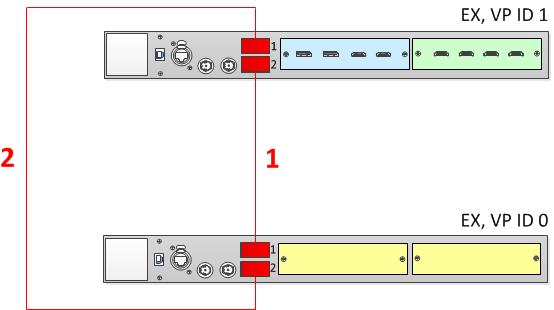
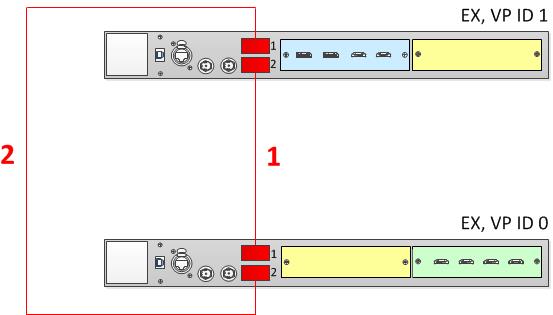
Comment lier deux appareils EX avec des cartes VPU
Pour créer un système comprenant deux cartes VPU, une carte d’entrée et une carte de sortie, deux appareils EX peuvent être liés. Le système doit avoir deux cartes VPU ; les deux cartes VPU peuvent se trouver sur un appareil EX, ou chaque appareil EX peut avoir une seule carte VPU et une carte d’entrée ou de sortie. Un tel système comporte quatre entrées, quatre sorties, quatre calques de mélange et aucune sortie MVR. Chaque EX dispose de deux prises de liaison. Veillez à utiliser le mécanisme de verrouillage et poussez chaque câble jusqu’à ce qu’il s’enclenche.
Connectez les câbles de liaison fournis avec chaque appareil entre les connecteurs de liaison comme suit :
EX VP ID 0, Liaison 1 >> EX VP ID 1, Liaison 2 [1]
EX VP ID 0, Liaison 2 >> EX VP ID 1, Liaison 1 [2]
Voir Image 6–58 et Image 6–59 pour des exemples de câblage entre deux appareils EX avec des cartes VPU.
Image 6–58Câblage entre un appareil EX avec des cartes d’entrée et de sortie et un appareil EX avec deux cartes VPUImage 6–59Câblage entre un appareil EX avec une carte d’entrée et une carte VPU et un appareil EX avec une carte VPU et une carte de sortie
Configuration Event Master pour lier deux appareils EX avec des cartes VPU
Démarrez l’Event Master Toolset version 5.1 ou supérieure.
Assurez-vous que les deux appareils EX sont découverts sur le réseau et qu’ils ont des ID d’appareil différents.
Déposez le premier EX dans la GUI.
Si l’appareil EX est relié à une deuxième appareil EX, ce dernier apparaît sous la forme d’une case grisée sous le premier appareil EX dans la zone de schéma. Dans la case EX grisée, un bouton bleu permet d’ajouter l’EX au système en tant qu’esclave.
Cliquez sur le bouton bleu Add (Ajouter) pour ajouter le deuxième appareil EX.
(Facultatif) À ce stade, il est suggéré de sélectionner et de nommer de manière appropriée chaque appareil afin de pouvoir l’identifier dans votre configuration.
Autres configurations de liaison : E2 Jr. et S3-4K Jr.
Les appareils E2 Jr. et S3-4K Jr. ne sont pas livrés avec des cartes de liaison, mais ils prennent en charge la liaison en tant qu’option de mise à niveau. Pour permettre la liaison avec un appareil E2 Jr. ou S3-4K Jr., vous pouvez acheter une carte de liaison Event Master et l’installer dans l’emplacement n°1 de l’appareil. Il se peut que vous deviez acheter des câbles de liaison Event Master supplémentaires.
Remarque : Pour lier deux appareils E2 Jr., l’utilisateur doit acheter deux cartes de liaison par appareil et lier les deux appareils E2 Jr. comme deux appareils E2 seraient liés. Une seule carte de liaison par appareil est nécessaire pour lier un E2 Jr. à un S3-4K Jr. ou pour lier un S3-4K Jr. à un autre S3-4K Jr.
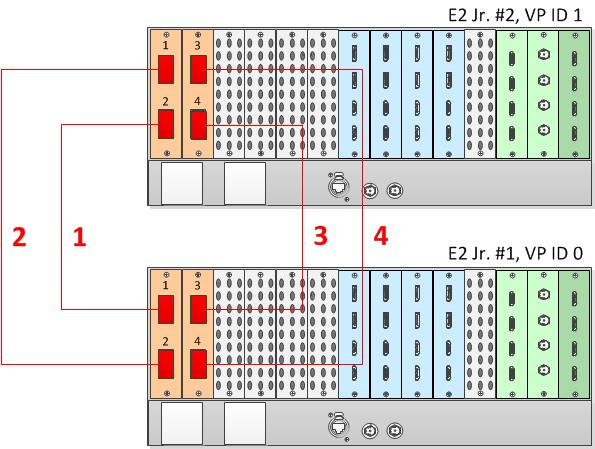
Pour lier un appareil E2 Jr. à une autre appareil E2 Jr., connectez les câbles de liaison entre les connecteurs de liaison comme suit :
VP ID 0, emplacement de carte de liaison 1, liaison 1 >> VP ID 1, emplacement de carte de liaison 1, liaison 2 [1]
VP ID 0, emplacement de la carte de liaison 1, liaison 2 >> VP ID 1, emplacement de la carte de liaison 1, liaison 1 [2]
VP ID 0, emplacement de carte de liaison 2, liaison 1 >> VP ID 1, emplacement de carte de liaison 2, liaison 2 [3]
VP ID 0, emplacement de carte de liaison 2, liaison 2 >> VP ID 1, emplacement de carte de liaison 2, liaison 1 [4]
Voir l’Image 6–60 pour un exemple de câblage entre deux appareils E2 Jr.
Image 6–60Câblage entre deux appareils E2 Jr.
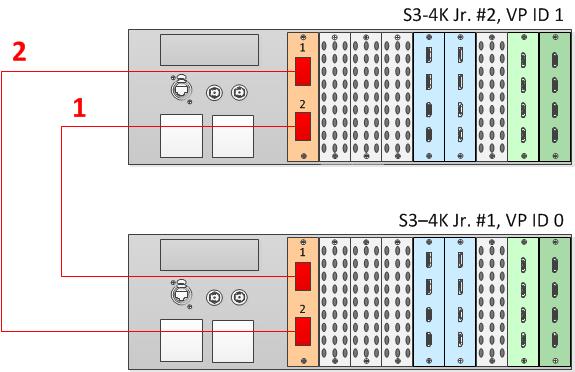
Pour lier un appareil S3-4K Jr. à une autre appareil S3-4K Jr., connectez les câbles de liaison entre les connecteurs de liaison comme suit :
VP ID 0, emplacement de carte de liaison 1, liaison 1 >> VP ID 1, emplacement de carte de liaison 1, liaison 2 [1]
VP ID 0, emplacement de la carte de liaison 1, liaison 2 >> VP ID 1, emplacement de la carte de liaison 1, liaison 1 [2]
Voir l’Image 6–61 pour un exemple de câblage entre deux appareils S3-4K Jr.
Image 6–61Câblage entre deux appareils S3-4K Jr.
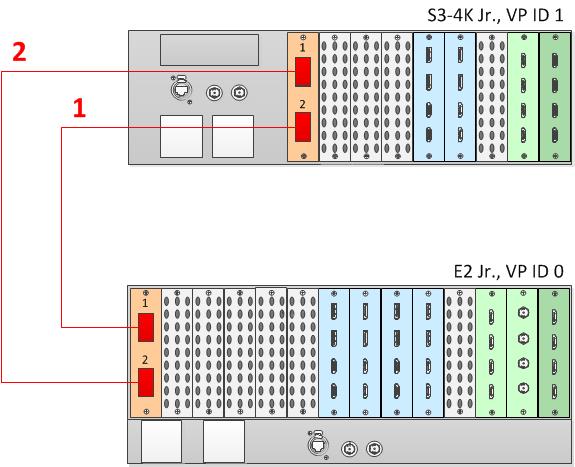
Pour lier un appareil E2 Jr. à un appareil S3-4K Jr., connectez les câbles de liaison entre les connecteurs de liaison comme suit :
VP ID 0, emplacement de carte de liaison 1, liaison 1 >> VP ID 1, emplacement de carte de liaison 1, liaison 2 [1]
VP ID 0, emplacement de la carte de liaison 1, liaison 2 >> VP ID 1, emplacement de la carte de liaison 1, liaison 1 [2]
Voir l’Image 6–62 pour un exemple de câblage entre un appareil E2 Jr. et un appareil S3-4K.
Image 6–62Câblage entre un appareil E2 Jr. et un appareil S3-4K Jr.
Configuration Event Master
Démarrez l’Event Master Toolset version 4.1 ou supérieure.
Assurez-vous que les deux appareils sont découverts sur le réseau et qu’ils ont des ID d’appareil différents.
Déposez le premier appareil dans la GUI.
Déposez le deuxième appareil dans la GUI.
Il vous sera proposé d’ajouter un nouveau système, d’ajouter un maître ou d’ajouter un esclave. Un S3-4K peut être ajouté en tant que maître ou esclave à un E2.
Ajoutez le deuxième appareil en tant qu’esclave.
(Facultatif) À ce stade, il est suggéré de sélectionner et de nommer de manière appropriée chaque appareil afin de pouvoir l’identifier dans votre configuration.
Contrôle de la connexion
À la page de configuration, passez de la vue détaillée à la vue du système et assurez-vous que l’état est bon (vert) pour toutes les connexions de liaison. Si l’une des connexions apparaît en rouge, vérifiez que les câbles ont été connectés comme indiqué à l’étape b et qu’ils sont bien emboîtés.
Programmation
En vous référant à la section “Configuration du système”, vous pouvez maintenant procéder à la configuration et à la programmation du système lié E2 en ayant un accès complet à toutes les ressources du système.
Création auto
Si vous choisissez de créer automatiquement vos entrées, sorties et sorties MVR, celles-ci seront créées d’abord à partir de l’ID d’appareil 0, et ensuite à partir de l’ID d’appareil 1.
Ordre de configuration
Vous pouvez définir vos destinations et vos Auxiliaires, puis attribuer vos calques. Il est recommandé de configurer toutes les destinations Écrans et de procéder à l’attribution des calques avant de configurer la ou les Multi-visionneuses.
Remarque : Les sections Multi-visionneuse et Application Web de l’Event Master Toolset disposent d’une sélection supplémentaire. Vous pouvez choisir de visualiser les fenêtres de la Multi-visionneuse de l’E2 maître ou esclave ou l’application Web de l’E2 maître ou esclave. Les noms de la sélection correspondent à la façon dont vous avez nommé les appareils aux étapes précédentes.
Sauvegarde et restauration
N’exécutez la sauvegarde et la restauration de votre système qu’à partir de l’appareil maître.
Genlock
Pour le genlock de votre système sur une synchronisation externe, il vous suffit d’introduire le signal dans l’appareil maître et de sélectionner la fonction « Verrouiller sur externe » dans l’Event Master Toolset.
Remarque concernant la Multi-visionneuse et les systèmes liés
Dans une configuration liée à un E2, à mesure que vous créez des destinations et que vous attribuez des calques, l’Event Master Toolset détermine la meilleure allocation des ressources pour votre configuration.
Afin d’utiliser au mieux les liaisons d’extension, les écrans des systèmes E2 liés doivent être visualisés sur la Multi-visionneuse de l’E2 à laquelle l’Event Master Toolset les a alloués.
L’allocation optimale peut entraîner le déplacement d’une allocation d’écran d’un E2 à un autre à mesure que les ressources de l’écran sont modifiées.
Par conséquent, il se peut qu’un écran déjà placé dans une Multi-visionneuse ne soit pas opérationnel. L’Event Master Toolset modifiera le texte de l’UMD en « Écran non visible sur ce MVR ».
Il vous suffit de supprimer l’écran de la Multi-visionneuse affichant ce message et de le placer sur l’autre Multi-visionneuse.
Remarque concernant les arrière-plans
Les sources d’arrière-plan multiconnecteurs comportant plus de liens d’entrée que ne peuvent en utiliser les VPU d’un appareil doivent toujours être configurées sur un seul appareil et ne pas être réparties entre les différents châssis d’un système.
En savoir plus
Pour en savoir plus sur la manière d’éviter d’endommager les câbles et les connecteurs des cartes de liaison pour l’E2 et le S3-4K, voir “InfoT-1294 : détérioration des câbles et des connecteurs sur les cartes de liaison pour les commutateurs de présentation des séries E2 et S3-4K”.
Pour en savoir plus sur les solutions de câbles de liaison Event Master, voir “InfoT-1301 : solutions de câble de liaison Event Master pour E2, S3-4K et EX”.
Conseil : Vérifiez toujours les informations mises à jour qui ont pu être publiées depuis la parution de ce manuel et la dernière version de tous les documents sur https://www.barco.com.