Généralités
Cette zone est spécifiquement destinée au réglage des calques.

Cette zone est spécifiquement destinée au réglage des calques.
La zone est divisée en plusieurs sous-zones. La partie gauche est réservée à l’alignement, à la priorité, à la taille et à la position du calque. La partie médiane est réservée à la transition des calques. La partie droite est réservée aux opérations diverses.

Les boutons de cette zone agissent sur les calques sélectionnés dans l’espace de travail de l’Aperçu. Si aucun calque n’est sélectionné, tous les boutons de ce panneau sont désactivés, à l’exception du bouton « Select All (Sélectionner tout) ». « Select All (Sélectionner tout) » permet de sélectionner tous les onglets et calques BG dans l’Aperçu des destinations sélectionnées, quelle que soit la vue actuelle. La zone est divisée en plusieurs sections. Une description détaillée de chaque section est fournie ci-dessous.
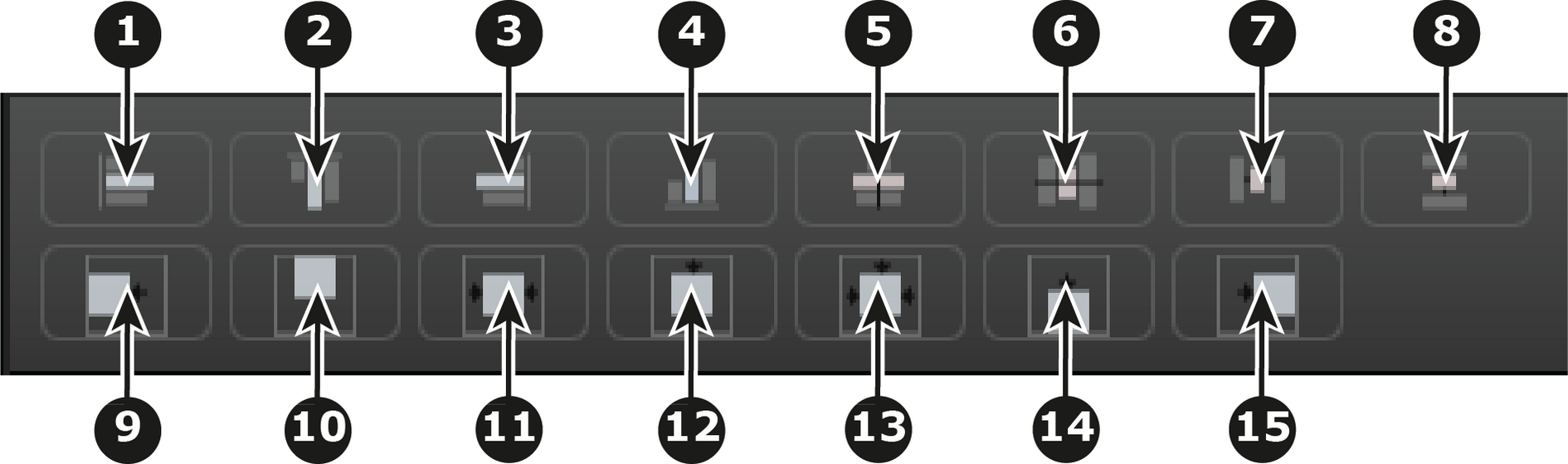
| 1 | « Aligner à gauche » pour aligner les bords gauches de tous les PIP sélectionnés sur ceux du PIP le plus à gauche. |
| 2 | « Aligner en haut » pour aligner les bords supérieurs de tous les PIP sélectionnés sur ceux du PIP le plus haut. |
| 3 | « Aligner à droite » pour aligner les bords droits de tous les PIP sélectionnés sur ceux du PIP le plus à droite. |
| 4 | « Aligner en bas » pour aligner les bords inférieurs de tous les PIP sélectionnés sur ceux du PIP le plus bas. |
| 5 | « Aligner le centre H relatif » pour tenir compte du centre des décalages horizontaux de tous les PIP sélectionnés et les aligner sur leurs axes verticaux à cet endroit. |
| 6 | « Aligner le centre V relatif » pour tenir compte du centre des décalages verticaux de tous les PIP sélectionnés et les aligner sur leurs axes horizontaux à cet endroit. |
| 7 | « Distribuer horizontalement » pour répartir uniformément l’espacement horizontal entre l’extrême gauche et l’extrême droite de tous les PIP sélectionnés. Pour utiliser cet outil, il faut sélectionner au moins trois calques dans une destination Écran. |
| 8 | « Distribuer verticalement » pour répartir uniformément l’espacement vertical entre le haut et le bas de tous les PIP sélectionnés. Pour utiliser cet outil, il faut sélectionner au moins trois calques dans une destination Écran. |
| 9 | Aligner tous les PIP sélectionnés sur le bord gauche de la destination. |
| 10 | Aligner tous les PIP sélectionnés sur le bord supérieur de la destination. |
| 11 | Centrer horizontalement pour centrer tous les PIP sélectionnés horizontalement, le long de l’axe vertical de la destination. Les PIP ne modifient pas la position verticale. |
| 12 | Centrer verticalement pour centrer tous les PIP sélectionnés verticalement, le long de l’axe horizontal de la destination. Les PIP ne modifient pas la position horizontale. |
| 13 | Centrer pour centrer tous les PIP sélectionnés verticalement et horizontalement, le long des axes horizontaux et verticaux de la destination. |
| 14 | Aligner tous les PIP sélectionnés sur le bord inférieur de la destination. |
| 15 | Aligner tous les PIP sélectionnés sur le bord droit de la destination. |
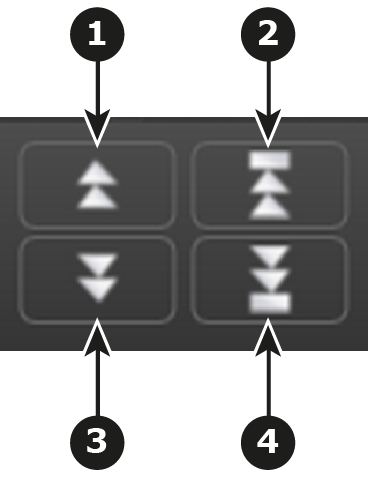
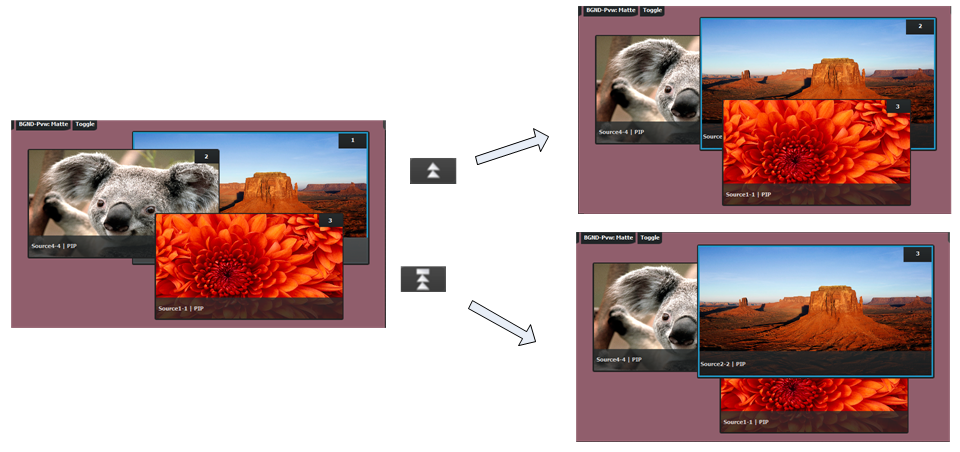
| 1 | Déplace le calque sélectionné vers le haut de la liste des priorités et l’échange avec le calque précédent. |
| 2 | Déplace le calque sélectionné au sommet de la priorité et l’échange avec le calque qui se trouvait précédemment au sommet. |
| 3 | Descend dans l’ordre de priorité et échange l’ordre Z du calque sélectionné avec le calque situé juste en dessous. |
| 4 | Déplace le calque sélectionné en bas de la priorité et l’échange avec le calque précédemment en bas. |
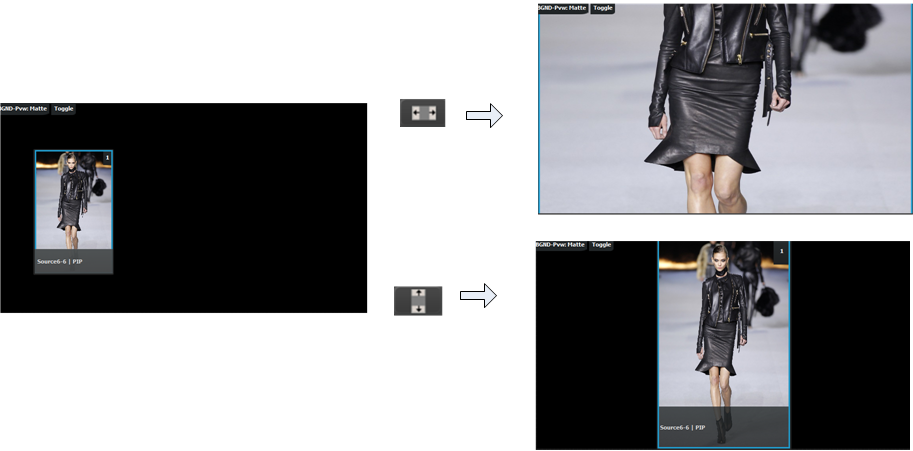
Exemple :

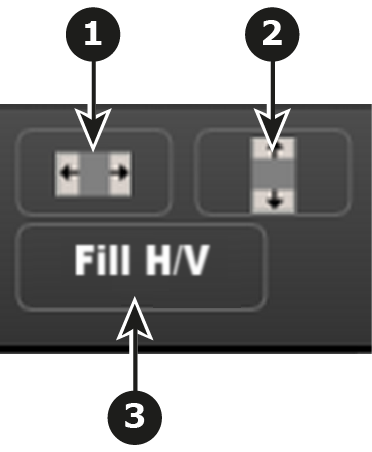
| 1 | Plein écran horizontal fait passer le ou les PIP sélectionnés en plein écran, en se basant sur la largeur de la destination. Si des bordures sont présentes, elles seront prises en compte. |
| 2 | Plein écran vertical fait passer le ou les PIP sélectionnés en plein écran, en se basant sur la hauteur de la destination. Si des bordures sont présentes, elles seront prises en compte afin d’être visibles. |
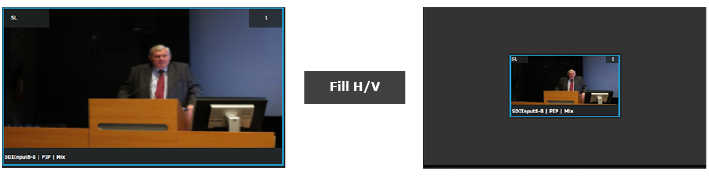
| 3 | Remplissage H/V étire le calque sélectionné pour couvrir l’ensemble de la destination de haut en bas et de gauche à droite, sans respecter l’aspect de la source. |
Exemple de redimensionnement :
Exemple de remplissage H/V
Trans
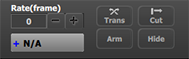
Le ou les calques sélectionnés dans l’Aperçu passent au Programme selon la vitesse indiquée dans la case de vitesse qui suit le modèle de transition. Le calque du Programme ne s’estompe PAS en même temps dans l’Aperçu. Le calque du Programme apparaît dans l’Aperçu lorsque la transition est terminée.
Cut (Couper)
Passage instantané du ou des calques sélectionnés de l’Aperçu au Programme
Arm (Armer)
Active les déplacements pour le ou les calques sélectionnés disposant d’images clés de début et de fin. La vitesse de déplacement est déterminée dans le panneau de réglage des images clés du calque.
Masquer
L’onglet ou le ou les calques BG sélectionnés ne seront pas visibles lors de l’enregistrement d’un pré-réglage relatif. Pour en savoir plus sur les pré-réglages relatifs, consultez la sous-section Complet versus Relatif de “Menu Programmation > Zone de réglage > Configuration des pré-réglages”.
Type de transition
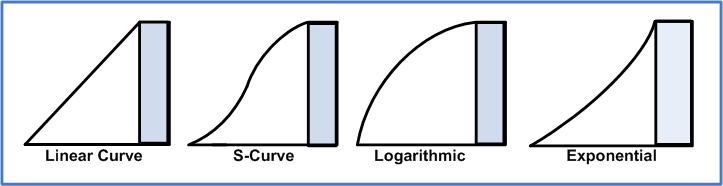
Quatre types de transition sont disponibles : Linéaire, Courbe en S, Logarithmique et Exponentielle.
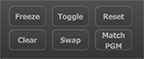
Freeze (Geler)
Permet de geler l’image affichée dans le calque. Le calque ne peut plus être positionné et dimensionné dans la destination. Le texte d’un calque gelé devient bleu et une icône de gel (flocon de neige) apparaît dans le coin inférieur droit.
Réinitialiser
Positionne le calque au centre de la destination. La taille verticale est fixée à environ 500 pixels et la taille horizontale est fixée de manière à conserver le rapport d’aspect de la source.
Effacer
Supprime le calque sélectionné de l’Aperçu. Si le calque sélectionné est dans le Programme, ce bouton est désactivé à moins que le Programme ne soit déverrouillé.
Basculer
Permet aux sources de basculer d’un côté à l’autre à chaque transition.
Permuter
Permet de modifier la taille et la position du ou des calques de mélange pour passer de l’Aperçu au Programme.
Match PGM (Correspondance PGM)
Le bouton Match PGM (Correspondance PGM) force le calque sélectionné dans l’Aperçu à avoir les mêmes attributs de source et de calque que le calque du Programme.
Sélectionner tout/Tout désélectionner
Permet de geler l’image affichée dans le calque. Le calque ne peut plus être positionné et dimensionné dans la destination. Le texte d’un calque gelé devient bleu et une icône de gel (flocon de neige) apparaît dans le coin inférieur droit.
La sélection d’un objet permet d’armer les objets sélectionnés sur les destinations.