5.8 Menu Système > Périphérique USB (sauvegarde/restauration)

Avertissement : Les sauvegardes de l’E2 fonctionnent sur l’E2 et l’E2 Gen 2. Les sauvegardes de l’E2 Gen 2 ne sont pas rétrocompatibles avec l’E2.
Généralités

Le panneau avant de l’appareil contient un port USB que vous pouvez utiliser pour connecter une clé USB à l’appareil Event Master.

Remarque : Pour pouvoir utiliser le système de fichiers FAT32, il faut que la clé USB soit formatée. Pour les instructions de formatage, voir la section Formatage de la clé USB au chapitre “Mise à niveau du microcode à l’aide du port USB”.

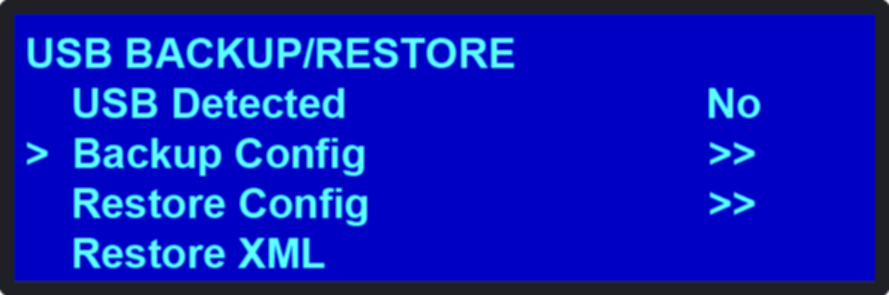
L’illustration suivante représente le sous-menu Sauvegarde/restauration USB, auquel on accède à partir du menu Système.

Image 5–9 Sous-menu USB

Dans ce menu, vous pouvez :

Comment sauvegarder un fichier de configuration sur une clé USB
  1. Insérez une clé USB formatée dans le port USB du panneau avant de l’appareil.
  2. Dans le menu Système, faites défiler jusqu’au sous-menu Sauvegarde/restauration USB. Sélectionnez Config. Sauvegarde.

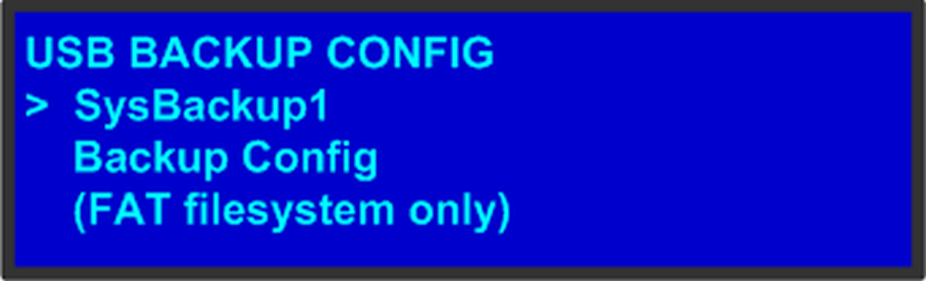
    Le sous-menu Config. Sauvegarde USB s’affiche, comme le montre l’illustration suivante. Le curseur de navigation apparaît au niveau du nom par défaut du premier fichier de sauvegarde.

    Image 5–10 Sous-menu Configuration de la sauvegarde USB
  3. Si vous souhaitez modifier le nom par défaut de la configuration de sauvegarde, appuyez sur SEL (SÉLECTIONNER). Utilisez la molette ADJUST (RÉGLER) pour modifier le nom, comme décrit à la section “Utilisation du système de menus”. Appuyez à nouveau sur SEL (SÉLECTIONNER) lorsque vous avez terminé la modification du nom.
  4. Faites défiler jusqu’à Config. Sauvegarde et appuyez sur SEL (SÉLECTIONNER).

    Un message de confirmation apparaît lorsque la sauvegarde est terminée.

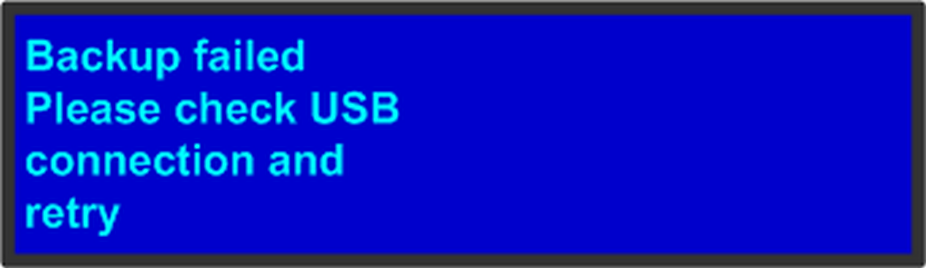
    Si l’opération de sauvegarde échoue, le message indiqué dans l’illustration suivante s’affiche. Vérifiez que la clé USB est correctement formatée et installée, puis réessayez.

    Image 5–11
Comment restaurer un fichier de configuration du système mémorisé sur une clé USB
  1. Insérez une clé USB formatée dans le port USB du panneau avant de l’appareil.
  2. Dans le menu Système, faites défiler jusqu’au sous-menu Sauvegarde/restauration USB. Sélectionnez Config. Restauration.

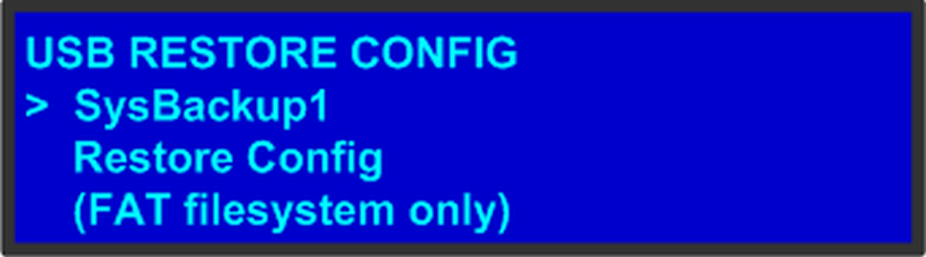
    Le sous-menu Config. Restauration USB s’affiche, comme le montre l’illustration suivante.

    Image 5–12
  3. Appuyez sur SEL (SÉLECTIONNER) et faites défiler la liste des fichiers de configuration. Lorsque vous avez localisé le fichier de votre choix, appuyez à nouveau sur SEL (SÉLECTIONNER).
  4. Faites défiler jusqu’à Config. Restauration et appuyez sur SEL (SÉLECTIONNER).

    Un message confirme l’opération de restauration et vous demande de redémarrer l’appareil Event Master.

Remarque : Vous devez redémarrer l’appareil Event Master pour utiliser le fichier de configuration restauré.
Comment créer une configuration hors ligne et la transférer à un appareil réel

Lorsque vous travaillez sur le Event Master Toolset Software avec un simulateur, il est possible de créer une configuration hors ligne et de la transférer ensuite sur un appareil réel.

  1. Création du système :

    1. Créez votre système hors ligne à l’aide du simulateur. Cela comprend la configuration du système, les pré-réglages, etc ...
    2. Enregistrer la configuration simulée.

      Appuyez sur l’icône Enregistrer (l’icône de la disquette dans le coin inférieur gauche de l’écran).

  2. Copiez le fichier XML sur le périphérique USB :

    1. Ouvrez l’Explorateur de fichiers Windows.
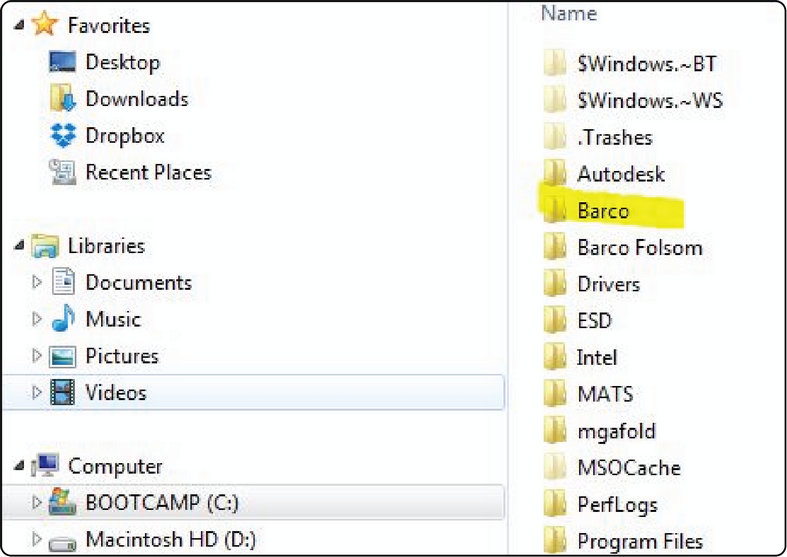
    2. Localisez et sélectionnez le dossier Barco sur votre disque C:.

      Image 5–13
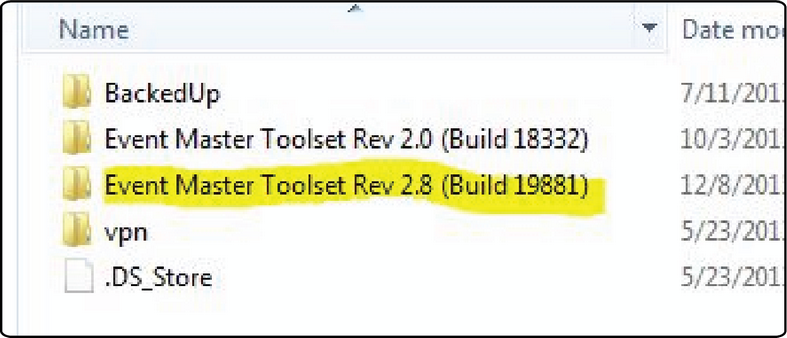
    3. Localisez le dossier Barco et sélectionnez le dossier Event Master Toolset correspondant à la version actuelle que vous utilisez.

      Image 5–14
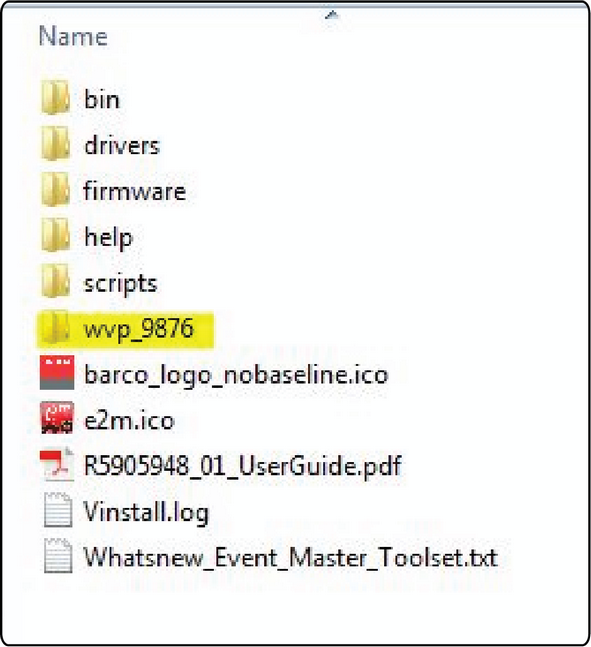
    4. Sélectionnez le sous-dossier wvp_9876.

      Image 5–15
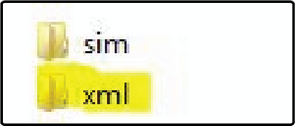
    5. Ouvrez le dossier xml.

      Image 5–16

      Le dossier xml contient des sous-dossiers pour les pré-réglages, les images fixes et les clés utilisateur, ainsi que le fichier des paramètres de configuration de votre système simulé.

    6. Créez un dossier sur votre bureau appelé EM, et créez un sous-dossier à l’intérieur de celui-ci appelé Sauvegarde.
    7. Copiez et collez le dossier xml du dossier wvp_9876 dans le dossier EM\\Sauvegarde.
    8. Ouvrez le dossier xml dans le dossier EM\\Sauvegarde.
    9. Renommez le fichier settings.xml en settings_backup.xml.

      Veillez à ne pas modifier l’extension du fichier.

    10. Copiez et collez l’intégralité du dossier EM depuis votre bureau vers le répertoire racine d’une clé USB formatée en FAT32.
  3. Importez la configuration simulée créée hors ligne dans le système réel :

    1. Insérez la clé USB dans le port USB situé à l’avant d’un processeur Event Master réel.

      Le processeur en direct doit être du même type que le processeur simulé. Si votre processeur simulé était un E2, le processeur réel doit être un E2 ; si votre processeur simulé était un S3-4K, votre processeur réel doit être un S3-4K. La configuration des cartes du système simulé doit correspondre à la configuration des cartes du système réel, sinon les entrées risquent de ne pas correspondre, ou des destinations risquent d’être créées sur des sorties inexistantes. Ces destinations seront grisées et vous devrez les recréer.

    2. Naviguez sur l’écran du panneau avant vers le menu Système, puis vers Sauvegarde/restauration USB, puis vers Restaurer XML, puis vers Sélectionner.

      Le système charge le dossier xml de sauvegarde. Une fois l’opération terminée, l’écran affiche « Restauration réussie ».

    3. Sélectionnez Oui (<SEL (SÉLECTIONNER)>), lorsque le système demande « Réinitialiser l’appareil maintenant ? ».

      L’appareil commence à se réinitialiser. Cela prend environ deux minutes.

    4. Retirez la clé USB.

    Une fois le système réinitialisé, tous les pré-réglages, entrées, sorties, destinations, etc. de l’appareil simulé auront été transférés à l’appareil réel.

    Les icônes de l’appareil simulé ne sont pas transférées à l’appareil réel et doivent être recréées.

    Si les configurations de Multi-visionneuse ne sont pas transférées, elles doivent être recréées.