7.16 Menu Configuration > Ajouter des destinations Auxiliaires

Généralités

Cette procédure permet d’ajouter des destinations Auxiliaires à partir des sorties définies.

Conditions préalables
Remarque : Si plusieurs destinations Auxiliaires sont utilisées, répétez les étapes ci-dessous jusqu’à ce que toutes les destinations aient été ajoutées.
Ajouter des destinations Auxiliaires
  1. Dans la zone de schéma, cliquez sur la sortie que vous souhaitez utiliser pour la destination Auxiliaire.
  2. Cliquez sur l’onglet Destination pour définir les destinations Auxiliaires des sorties configurées.
  3. Cliquez sur le bouton bleu +Ajouter une destination Auxiliaire pour attribuer la sortie à la destination Auxiliaire.
  4. Lorsque la destination est créée, un rectangle vert apparaît en regard du schéma de l’EMP.
(Facultatif) Modifier le nom
  1. Double-cliquez sur « Destination 1 » dans la liste des noms pour modifier le nom.
  2. Lorsque la zone devient bleue, cliquez sur l’icône de la gomme pour effacer le champ.
  3. Saisissez un nouveau nom et appuyez sur Entrée lorsque vous avez terminé.
(Facultatif) Réglage des paramètres de destination

Cliquez sur l’onglet « Régler » qui se trouve en haut. Cet onglet comporte trois sous-onglets : Attribuer, Sortie et Large (voir ci-dessous).

(Facultatif) Régler les paramètres de destination partie 1 > Onglet Attribuer

Dans ce menu, vous pouvez :

  1. Modifier le nom.
  2. Supprimer des sorties (supprimer l’attribution de sortie de la destination Auxiliaire).
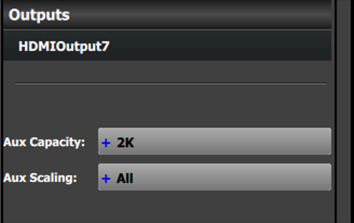
  3. Sélectionnez la capacité Auxiliaire :

    La capacité Auxiliaire définit la résolution ou le nombre de LIAISONS de données qui peuvent entrer dans le scaler. Le réglage par défaut est « 2K » ou « Liaison simple », qui se réfère à la limite de la bande passante du signal qui peut entrer dans le scaler auxiliaire. Les trois autres choix sont : DL (liaison double), 4K (quatre liaisons d’une largeur de bande de signal) et 8L (huit liaisons d’une largeur de bande de signal). 8L fait référence à huit liaisons de données de 2K.

    Chacun de ces paramètres permet d’utiliser des sources de destination/images fixes/entrée de tailles différentes à partir de l’onglet Ressources d’entrée, comme indiqué à la section Programmation ci-dessous.

    Voici quelques exemples de limitations de la capacité de mise à l’échelle :

    • 2K = jusqu’à 2048×1080p60 ou WUXGA (1920×1200p60)
    • DL = jusqu’à 2560×1600p60 ou 3840×1200p60
    • 4K = UHD (3840×2160p60), 4K-DCI (4096×2160p60) ou 7680×1200p60
    • 8L = 8192×2160p60 ou 16384x1080p60.

    Ces exemples peuvent être utilisés pour les arrière-plans et les destinations Écrans.

  4. Sélectionnez la mise à l’échelle Auxiliaire :

    La mise à l’échelle Auxiliaire définit la manière dont l’image d’entrée est mise à l’échelle/affichée dans la destination Auxiliaire. Le réglage par défaut est « Tous ». Les deux autres choix sont « Coupe centrale » ou « Personnalisé ».

    • Tous : met à l’échelle l’ensemble de l’image pour qu’elle tienne dans la résolution horizontale et verticale de la sortie de la destination Auxiliaire. Si le rapport d’aspect de l’image diffère de celui de la destination Auxiliaire, l’image apparaîtra soit en « Letter-box » (barres noires en haut et en bas de l’image), soit en « Pillar-box » (barres noires à gauche et à droite de l’image).
    • Coupe centrale : si le rapport hauteur/largeur de l’image d’entrée diffère de celui de la destination Auxiliaire, met à l’échelle la partie centrale de cette image pour qu’elle tienne dans la résolution horizontale et verticale de la sortie de la destination. Si l’image d’entrée a le même rapport hauteur/largeur que la destination Auxiliaire, l’image entière est mise à l’échelle pour s’adapter à la résolution verticale et horizontale de la destination, ce qui permet d’afficher l’image entière.
    • Personnalisé : met à l’échelle l’image d’entrée comme si elle se trouvait à l’intérieur d’un calque « simple » (sans mélange). La taille et la position de la fenêtre, la taille de la source (zoom) et le masquage des bords de l’image peuvent tous être réglés dans ce mode.
(Facultatif) Régler les paramètres de destination partie 2 > Onglet Sortie

Dans ce menu, vous pouvez :

  1. Voir la taille du canevas de sortie (raster) utilisée pour l’Auxiliaire.
  2. Choisir d’autres actions dans les sous-onglets :

    • Position :

      • Activer les modèles de test avec la zone de raster et activer le mouvement diagonal
      • Définir la zone d’intérêt (AOI).
    • Couleur :

      • Procédez au réglage des couleurs.
    • Temporisation :

      • Lire les paramètres de temporisation associés au format sélectionné.
    • Paramètres de connecteur :

      • Sélectionnez le type de SDI et les normes SMPTE.
      • Sélectionnez les paramètres Couleur/Échantillon/Bit, Espace de couleur, Colorimétrie et Gamma Fx.
      • Activez/désactivez le mode HDCP (non applicable au SDI).
      • Réglez le mappage du connecteur d’Horizontal à Vertical ou sur Grille.
(Facultatif) Régler les paramètres de destination partie 3 > Onglet Large

Aucun réglage pour écran large n’est disponible pour les destinations Auxiliaires.

(Facultatif) Supprimer des destinations
  1. Cliquez sur le bouton bleu Supprimer une ou plusieurs destinations.
  2. Dans la liste des noms, cliquez sur l’espace « x » en regard de la ou des sorties que vous souhaitez supprimer. Ou sélectionnez la case à droite de la représentation de l’EMP dans l’espace de travail.
  3. Appuyez sur le bouton rouge. Toutes les destinations sélectionnées sont supprimées de la liste.