6.12 Menu Configuration > Réglage > Configuration de l’appareil

Généralités

Dans le panneau de réglage de la configuration de l’appareil, l’utilisateur peut définir et régler des paramètres spécifiques à l’appareil (périphérique).

Comment accéder au panneau de réglage de la configuration de l’appareil
  1. Sélectionnez le périphérique (appareil) que vous souhaitez configurer. Reportez-vous à la section “Menu Configuration > Zone de schéma du système” et à la sous-section « Comment sélectionner un appareil ».

    L’appareil est sélectionné. L’appareil est surligné en bleu dans la Zone de schéma du système et le nom de l’appareil est indiqué dans l’onglet Réglage de la Zone de réglage.

  2. Cliquez sur l’onglet Réglage dans la fenêtre Zone de réglage.

    Le panneau de réglage dédié à l’appareil s’affiche.
Description

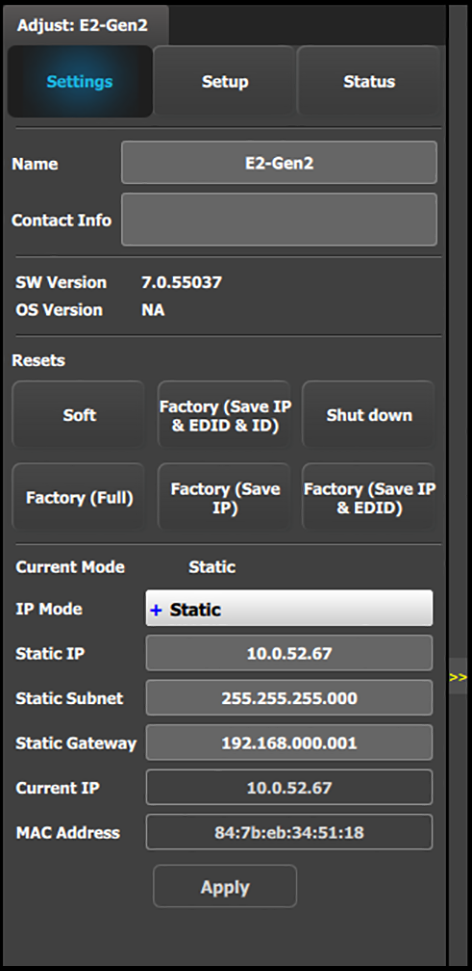
Onglet Réglages :

  • Nom : le nom de l’appareil peut être modifié ici.
  • Coordonnées : les informations relatives à l’utilisateur de la personne de contact responsable de l’appareil peuvent être saisies ici.
  • Version du logiciel : version du microcode de l’appareil.
  • Version SE : version du système d’exploitation de l’appareil.

    Remarque : lors de l’utilisation du simulateur, la version logicielle de l’EM GUI est indiquée à la page Réglages.

  • Réinitialisation : (si l’utilisateur sélectionne l’une des options de réinitialisation, une fenêtre contextuelle de confirmation s’affiche).

    • Partielle : réinitialise l’appareil sans effacer les réglages mémorisés, comme lors d’une mise hors/sous tension.
    • Usine (sauvegarder IP et EDID et ID) : réinitialisation complète des paramètres d’usine, à l’exception de la configuration Ethernet (IP), des paramètres EDID d’entrée et des paramètres ID d’appareil.
    • Arrêt : met l’appareil hors tension.
    • Usine (complète) : le retour complet aux paramètres d’usine efface tous les paramètres enregistrés.
    • Usine (sauvegarder IP) : retour complet aux paramètres d’usine, à l’exception de la configuration Ethernet.
    • Usine (sauvegarder IP et EDID) : retour aux paramètres d’usine, mais maintien des paramètres IP et de l’EDID d’entrée.
  • Zone de configuration de la communication Ethernet.

Mode IP :

Chaque modèle d’EMP dispose d’une adresse IP statique standard.

  • E2 (et E2 Jr.) = 192.168.0.175
  • S3-4K (et S3-4K Jr.) = 192.168.0.176
  • EX = 192.168.0.185
  • IP-4K = 192.168.0.190
  • EC-200/EC-210 = 192.168.0.180

Si une adresse IP DHCP est nécessaire, l’appareil peut également être configuré en conséquence.

L’appareil peut également recevoir une adresse IP spécifique attribuée par l’utilisateur pour correspondre à un environnement réseau spécifique.

Il est possible de modifier l’adresse IP en double-cliquant sur le réglage STATIQUE et en attribuant une configuration autorisée. Pour plus de détails sur les configurations du réseau, nous nous référons aux normes industrielles.

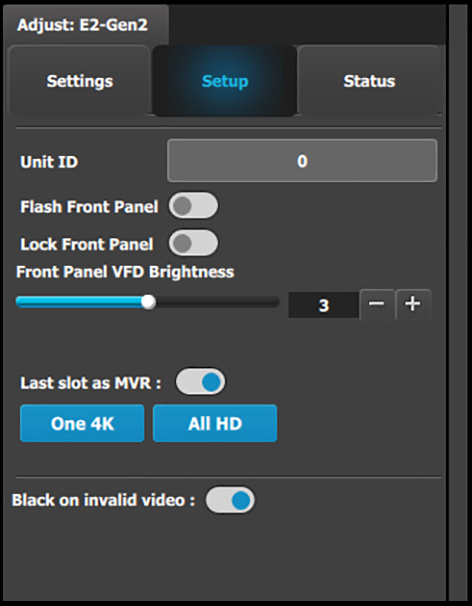
Onglet Configuration :

  • ID d’appareil : numéro d’identification unique de l’appareil.
  • Panneau avant clignotant : fait clignoter le panneau avant.
  • Verrouiller le panneau avant : verrouille ou déverrouille le panneau avant.
  • Luminosité du VFD du panneau avant : actualise la luminosité de l’afficheur VFD du panneau avant.
  • Dernier emplacement en tant que MVR : permet à l’opérateur d’utiliser le dernier emplacement en tant que sortie ou Multi-visionneuse (MVR).

    1. Cochez ou décochez la case « Dernier emplacement en tant que MVR ».

      Remarque : le réglage par défaut est « Dernier emplacement en tant que MVR ».

    2. Sauvegardez la configuration.
    3. Effectuez un cycle d’alimentation ou une réinitialisation logicielle de l’appareil pour que le passage à « Dernier emplacement en tant que MVR » prenne effet.

      • Pour réinitialiser l’appareil, allez à la section Réinitialiser du panneau Régler > Réglages et sélectionnez « Partielle ».
    4. Si une carte de sortie HDMI 2.0 Gen 2 est installée dans le dernier emplacement, l’opérateur peut sélectionner une sortie MVR 4K ou quatre (toutes les) sorties HD.
  • Noir sur vidéo non valide : si cette option est sélectionnée, lorsque la synchronisation d’entrée sur la vidéo ne correspond pas à ce qui a été acquis précédemment sur le connecteur d’entrée, la vidéo est mise en noir.
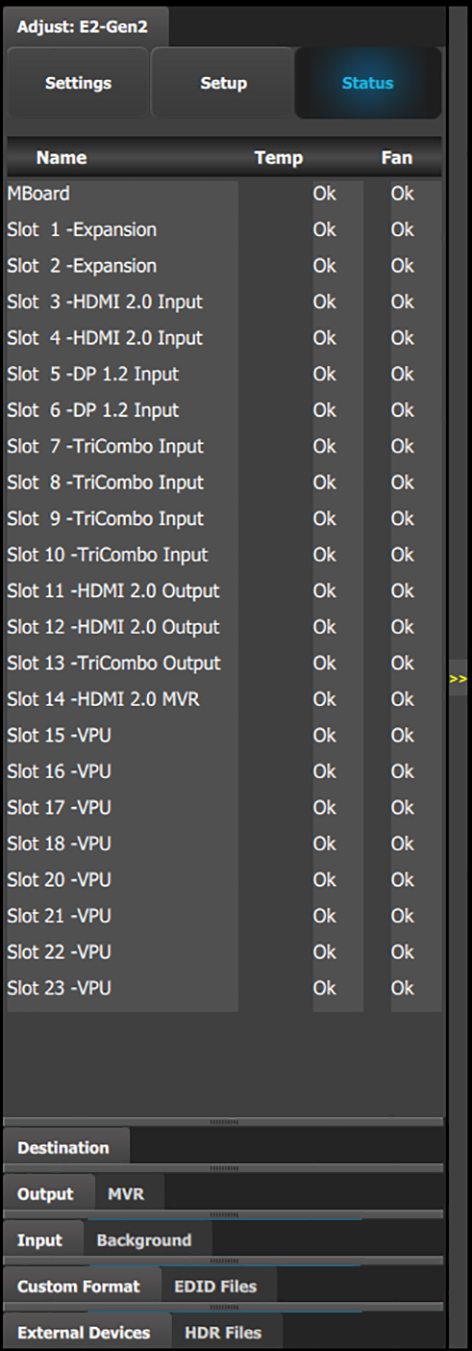
L’onglet État indique la température et l’état du ventilateur de la carte mère et des cartes dans les emplacements d’extension et les emplacements d’entrée et de sortie.
Dernier emplacement en tant que MVR ou sortie dans le simulateur

Pour alterner entre l’utilisation du dernier emplacement du simulateur en tant que sortie ou en tant que MVR...

  1. Cochez la case « Dernier emplacement en tant que MVR » dans le panneau Configuration et appuyez sur « Save All (Enregistrer tout) » pour enregistrer les paramètres.
  2. Arrêtez le simulateur.
  3. Modifiez le fichier simhw.xml.

    (Vous pouvez utiliser n’importe quel éditeur XML. Vous pouvez également utiliser le Bloc-notes.)

  4. Modifiez le type de carte de l’emplacement MVR pour en faire une carte de sortie HDMI normale (type de carte = 22) ou une carte MVR (type de carte = 40).

    Dernier emplacement en tant que MVR : <card id="CardID15" type="40" slot="13">CardType_Output_Multiviewer</card>

    Dernier emplacement en tant que sortie : <card id="CardID15" type="21" slot="12">CardType_Output_4_SDI</card>