6.9 Menu Configuration > Zone de schéma du système
Généralités
Le système est représenté sous forme graphique dans cette partie de la page Configuration du système. C’est ici que l’utilisateur peut sélectionner un système (ou en créer un nouveau), ou sélectionner un élément du système (entrées, sorties, destinations...).
Description
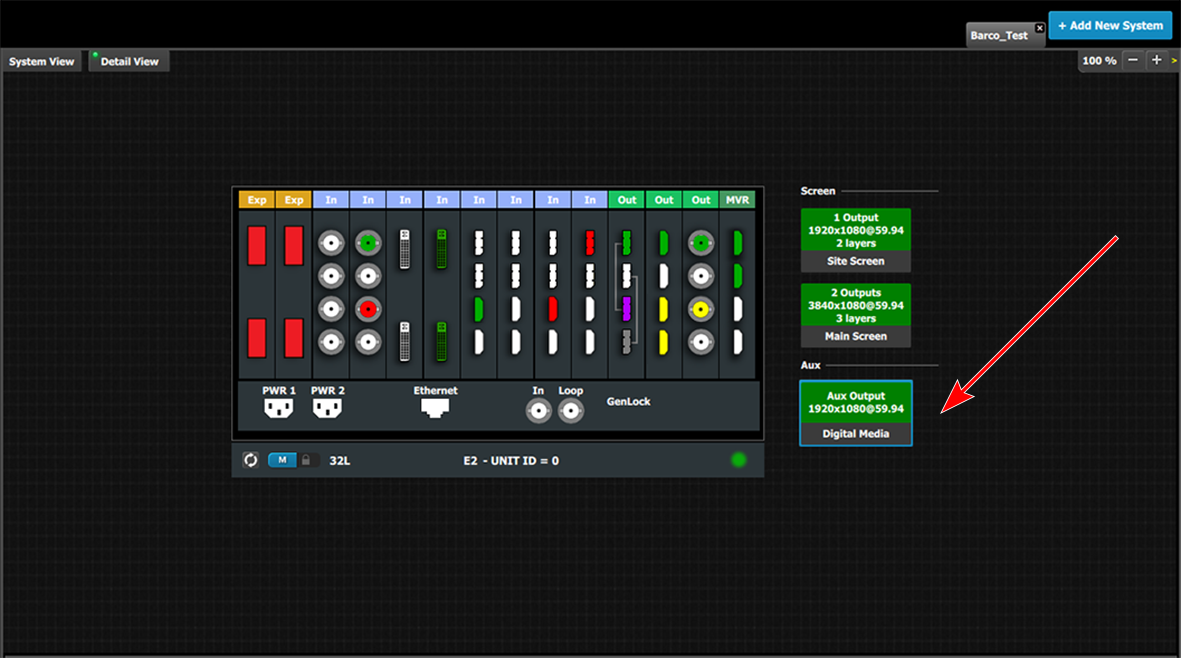
La zone de schéma offre une représentation graphique des appareils et des destinations qui composent le système.
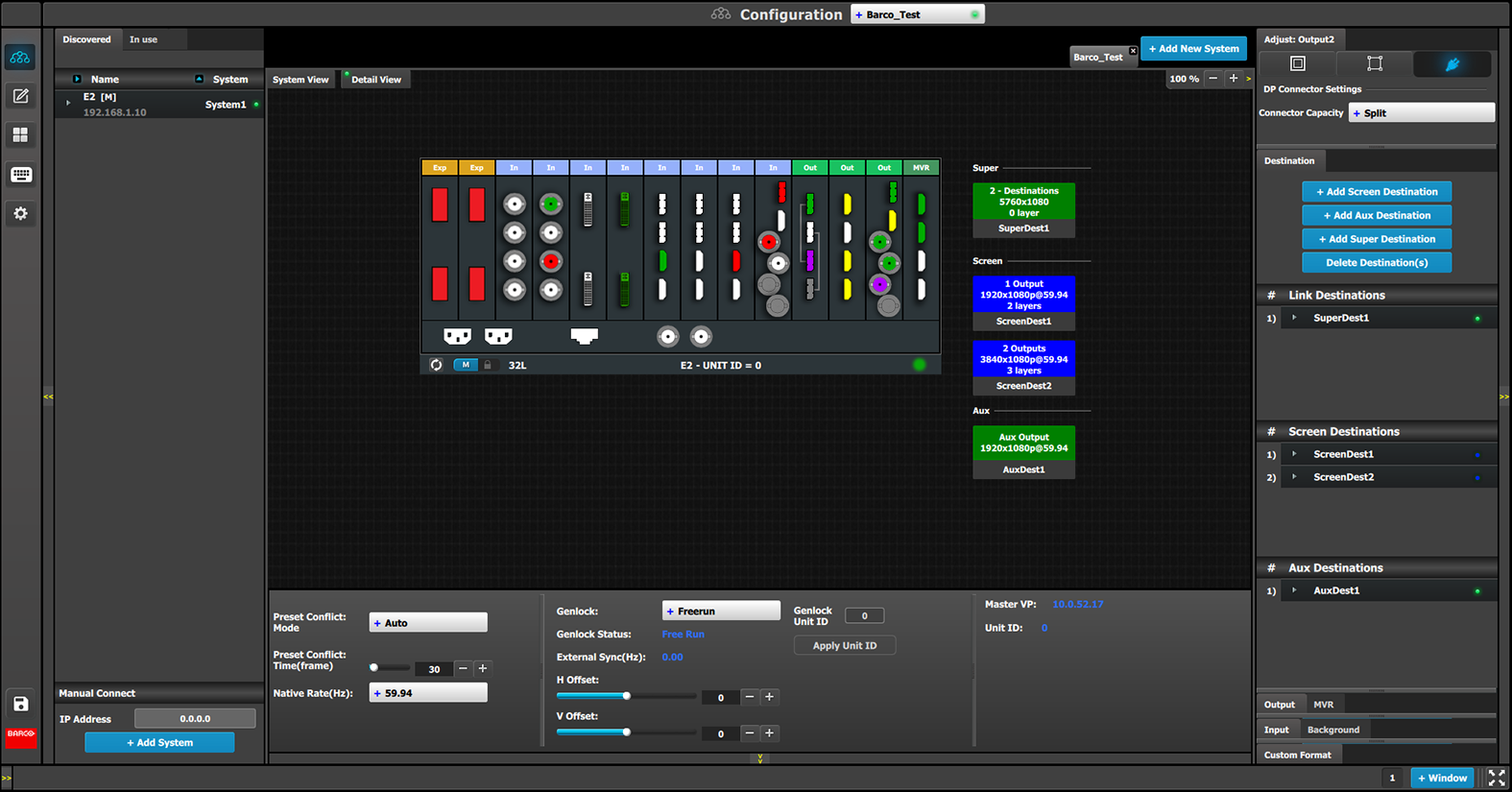
Image 6–9Zone de schéma
Dans cette zone, le panneau arrière du système sélectionné offre une représentation graphique composée de cartes, et les connecteurs sont codés par couleur pour indiquer leur état.
Le code couleur est le suivant :
Blanc = connecteur disponible pour l’ajout et la configuration.
Gris = la capacité du connecteur est réglée sur AUCUNE et il n’est pas possible de l’ajouter ou de le configurer.
Violet = la capacité du connecteur est réglée sur DIVISÉE et le connecteur n’est pas disponible pour l’ajout et la configuration.
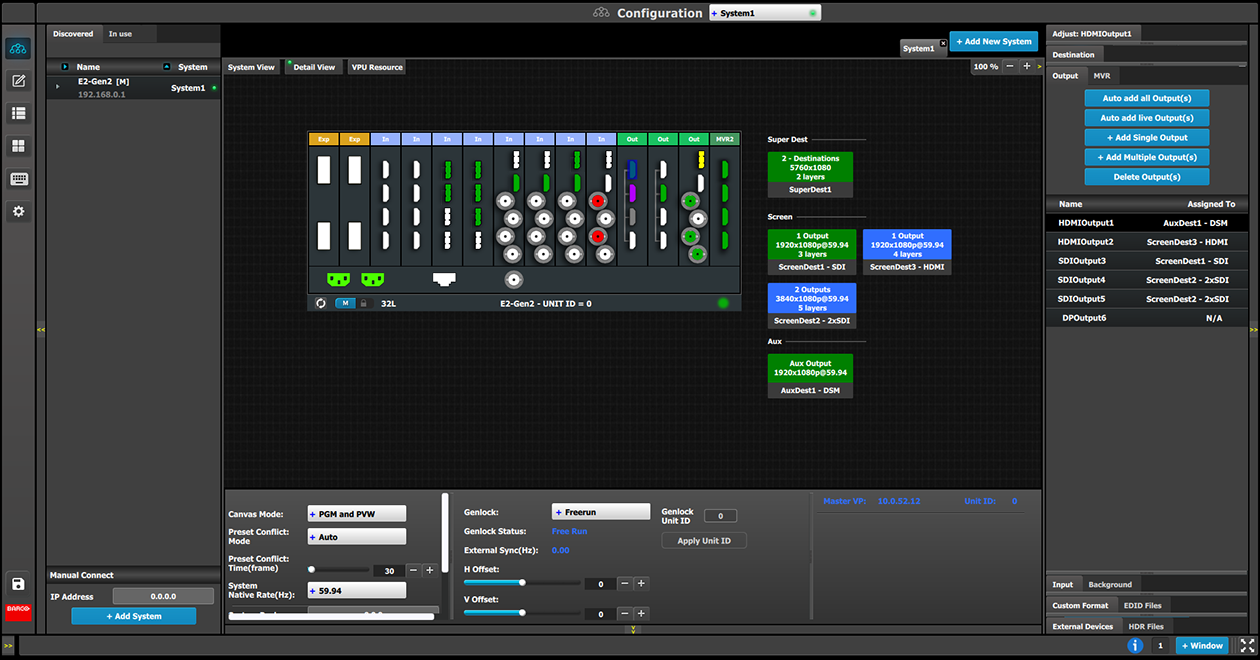
Remarque : n’importe quel connecteur d’une carte de sortie Gen 2 (sortie HDMI 2.0 quadruple, sortie DP 1.2 quadruple ou carte de sortie 4K Tri-Combo) peut se diviser en n’importe quel autre connecteur de la même carte de sortie Gen 2. Voir Image 6–10.
Rouge = signal indisponible et connecteur configuré dans le système.
Jaune = signal disponible.
Vert = signal disponible et connecteur configuré dans le système.
La liste des destinations créées (Écrans et Auxiliaires) se trouve sur le côté droit des appareils.
Les onglets situés dans la partie supérieure permettent d’accéder aux différents systèmes connectés à l’EM GUI. Le dernier onglet permet aux utilisateurs d’ajouter un nouveau système.
Un ensemble de boutons de zoom permet à l’utilisateur de réduire ou d’agrandir la taille de l’affichage. Cette fonctionnalité est très utile lorsque le système est composé de plusieurs appareils.
Image 6–10Zone de schéma - E2 Gen 2
Comment créer un nouveau système
Cliquez sur l’onglet Ajouter un nouveau système en haut.
Changez le nom du système pour éviter toute confusion lorsque vous commandez plusieurs systèmes sur le même logiciel Event Master Toolset.
Double-cliquez sur l’onglet ; l’arrière-plan de l’onglet devient bleu foncé, ce qui indique que des modifications peuvent être apportées au nom.
Comment supprimer un système
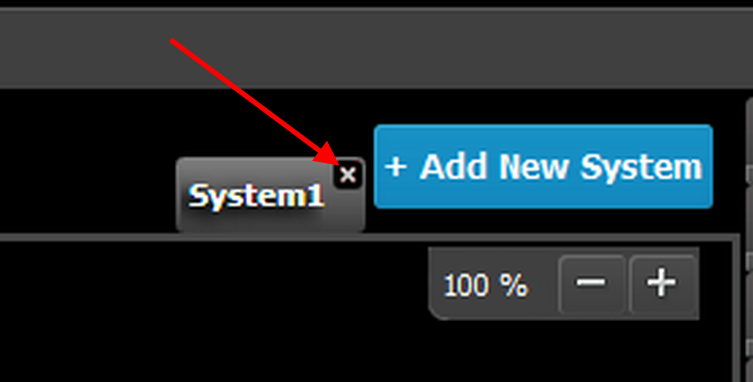
Cliquez sur le bouton « X » de l’onglet Système.
Image 6–11
Une fenêtre de confirmation s’affiche.
Cliquez sur OK.
L’onglet est supprimé.
Comment sélectionner un appareil dans le système
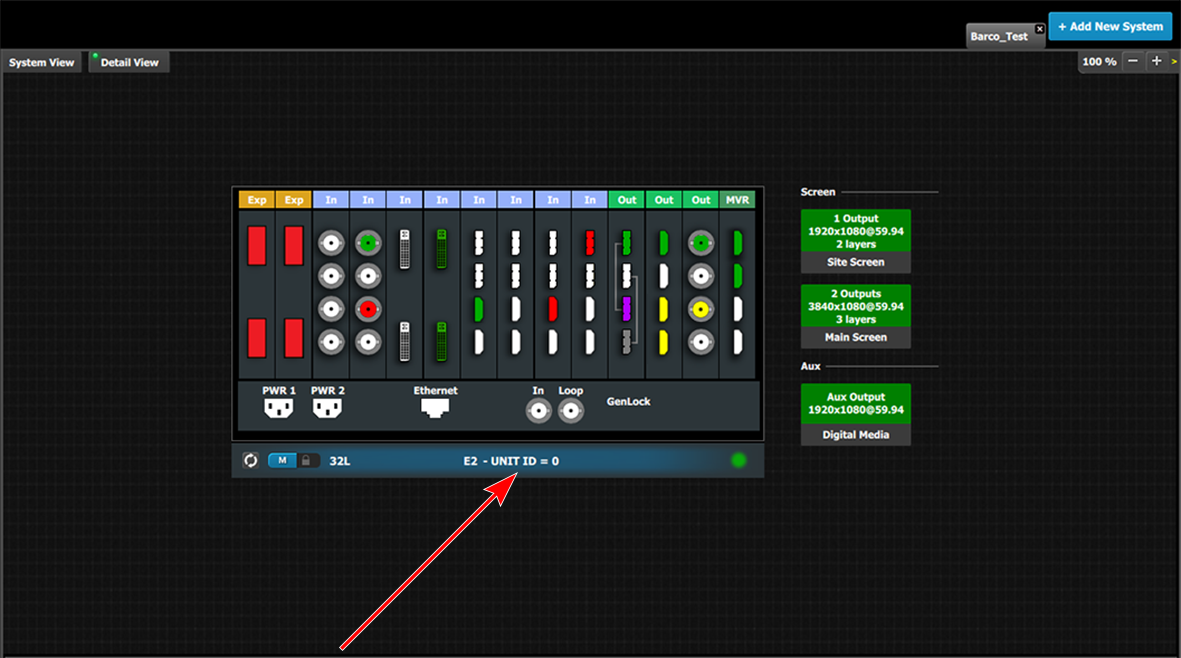
Cliquez sur la zone située sous la représentation graphique du processeur de la série Event Master.
Image 6–12Appareil sélectionné
L’appareil est sélectionné. L’appareil est surligné en bleu.
Comment sélectionner une destination (Écran, Auxiliaire)
Cliquez sur une destination (ex. : Auxiliaire).
Image 6–13Destination sélectionnée
La destination est sélectionnée. La destination est surlignée en bleu.
Remarque : La sélection d’un appareil ou d’une destination dans le schéma permet d’afficher la zone de réglage afin d’afficher les paramètres correspondant à l’appareil ou à la destination. Voir l’onglet Régler à la section “Menu Configuration > Zone de réglage”.