6.17 Menu Configuration > Réglage > Configuration de la destination > Panneau de réglage
Généralités
Ajoutez, supprimez et réglez les destinations à l’aide de l’onglet Destination et des panneaux de réglage de la destination.
Comment ajouter une ou plusieurs destinations
Pour attribuer une configuration de sortie à une destination...
Sélectionnez la configuration de sortie (onglet Sortie).
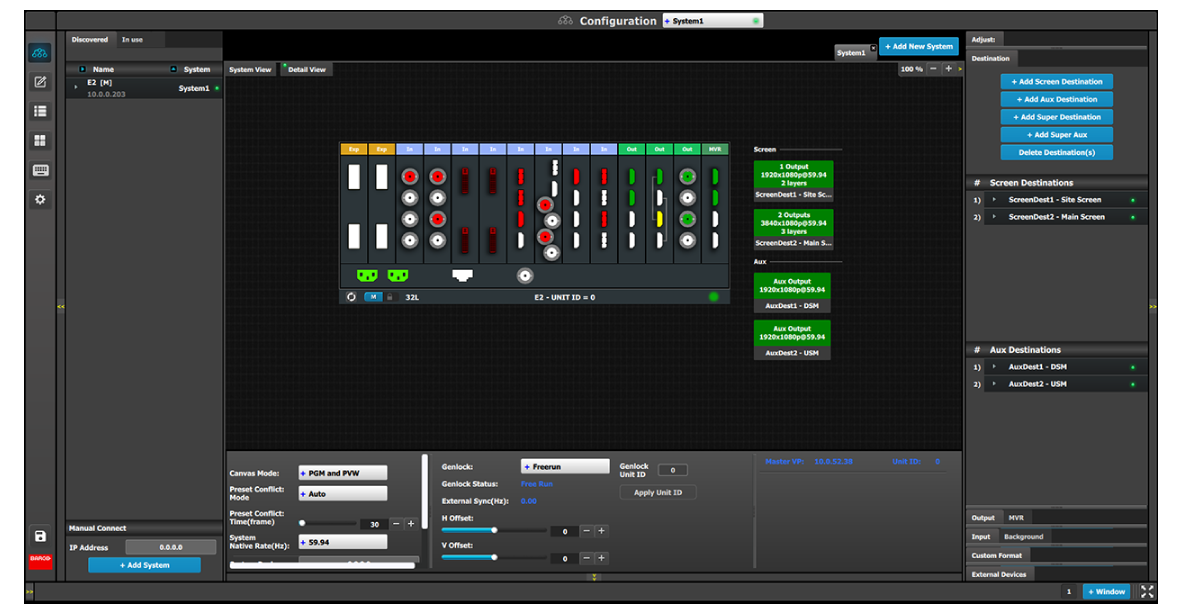
Cliquez sur le bouton Ajouter destination Écran, ou Ajouter destination Auxiliaire, ou Ajouter Super destination, ou Ajouter Super Auxiliaire (onglet Destination).
Ces boutons présentent un texte blanc sur fond bleu.
Image 6–40Ajouter des boutons de destination
Si vous appuyez sur le bouton Ajouter destination Écran ou Ajouter destination Auxiliaire sans sélectionner de configuration de sortie, le logiciel attribue automatiquement la première configuration de sortie non attribuée (à partir de la carte de sortie la plus à gauche) à une destination. Le format de configuration de sortie est copié dans le format de sortie de destination.
De nouvelles destinations Écrans, Auxiliaires, Super ou Super Auxiliaires peuvent être ajoutées tant qu’il existe des configurations de sortie non attribuées aux destinations.
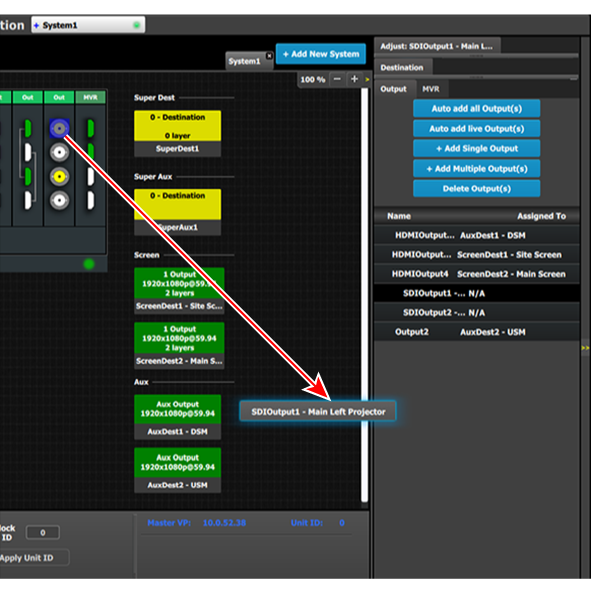
Vous pouvez également attribuer des sorties à des destinations en les faisant glisser dans le bloc Destination. Dans l’exemple ci-dessous, la sortie 1 a été attribuée à la Dest. d’écran 1 et le format de destination a été fixé à 1920x1080, reflétant le format de la sortie 1.
Lorsque la sortie 2 est glissée dans la même destination, le format passe à 3840x1080, reflétant une configuration 2x1. Lorsque des sorties sont glissées dans une destination de cette manière, le logiciel suppose qu’il s’agit d’une configuration horizontale avec un chevauchement de 0 pixel. Le chevauchement peut être modifié dans le menu Large. Si une configuration verticale ou en grille est souhaitée, la configuration de la sortie doit être définie comme telle dans les menus de configuration de la sortie.
Image 6–41Ajouter une sortie à la destination
Comment supprimer une destination
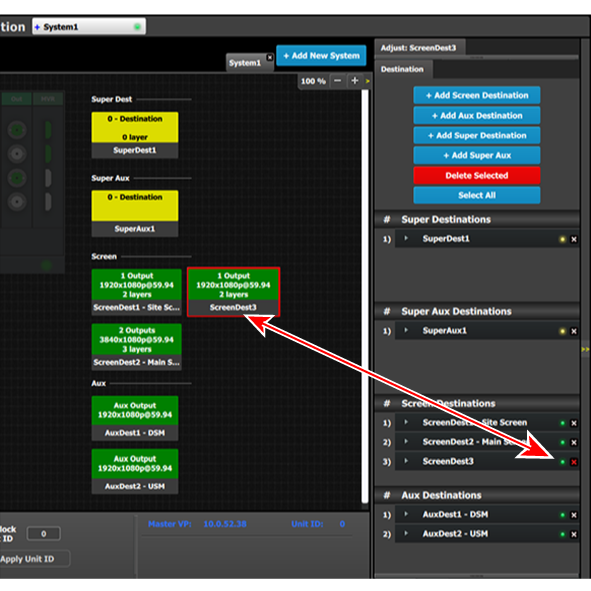
Cliquez sur le bouton Delete Destination(s) (Supprimer une ou plusieurs destinations). Le bouton Delete Destination(s) (Supprimer une ou plusieurs destinations) est remplacé par le bouton Delete Selected (Supprimer la sélection) (surligné en rouge) et le schéma de l’appareil est grisé, à l’exception de la zone dédiée aux destinations (Écran et Auxiliaire).
Cliquez sur la destination dans la zone graphique.
ou
Cliquez sur le « x » à droite dans la liste des configurations de destination.
Les destinations sélectionnées pour la suppression sont indiquées en rouge.
Image 6–42Supprimer la ou les destinations sélectionnées
La suppression s’achève lorsque vous cliquez sur le bouton Delete Selected (Supprimer la sélection).
Remarque : Toute sortie peut être supprimée d’une destination à tout moment. Par exemple, si la sortie attribuée automatiquement à une destination n’est pas celle souhaitée, elle peut être supprimée à l’aide de l’onglet Réglage de la destination.
Remarque : Vous pouvez supprimer toutes les destinations en même temps en cliquant sur le bouton « Select All (Sélectionner tout) ».
Comment accéder aux réglages de la configuration de destination
Les réglages des destinations (Écran, Auxiliaire, Super ou Super Auxiliaire) s’effectuent dans le panneau « Régler » :
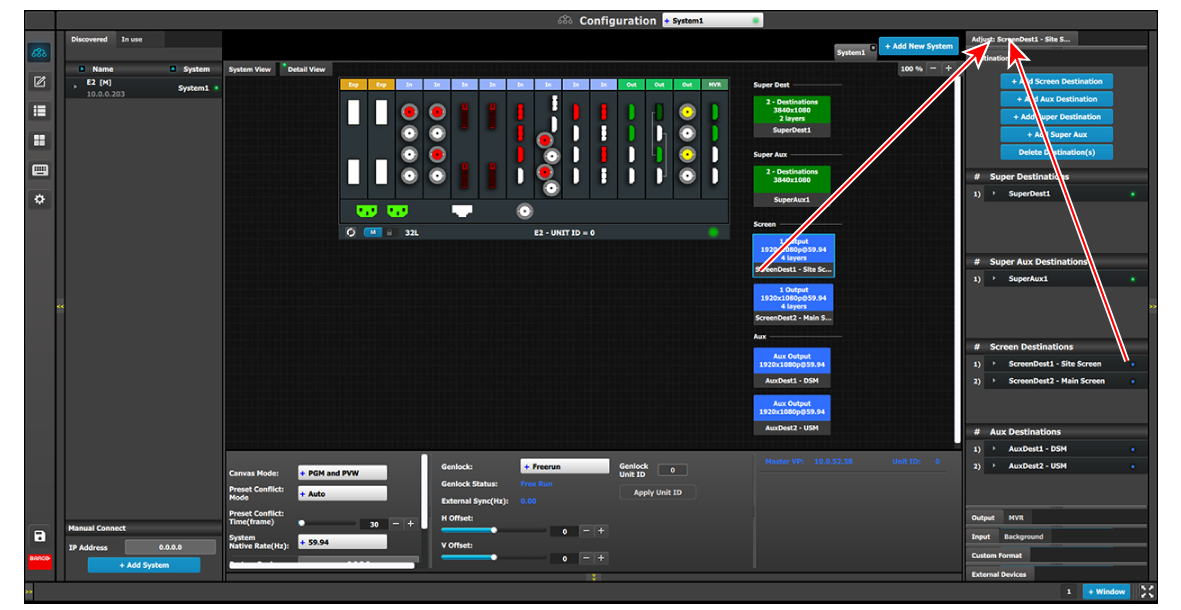
Sélectionnez la destination dans la liste des configurations.
ou
Cliquez sur la représentation graphique de la destination dans la zone de schéma.
Une destination est sélectionnée.
Cliquez sur l’onglet Régler qui se trouve en haut de la zone de réglage.
Image 6–43Onglet Réglage de la destination
Le panneau Réglage de la destination s’affiche.
Description du panneau de réglage de la destination
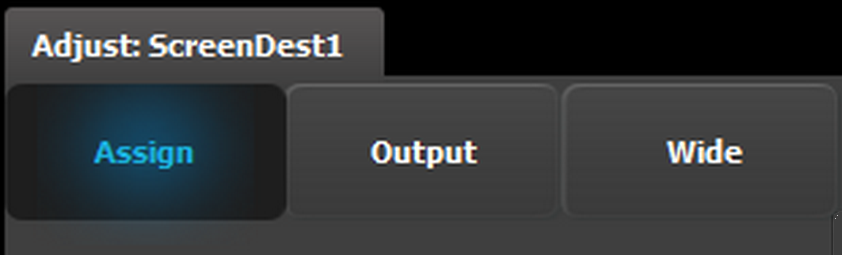
Le panneau de réglage de la destination est divisé en trois sections :
Attribution
Sortie
Wide (Large)
Menu Attribution
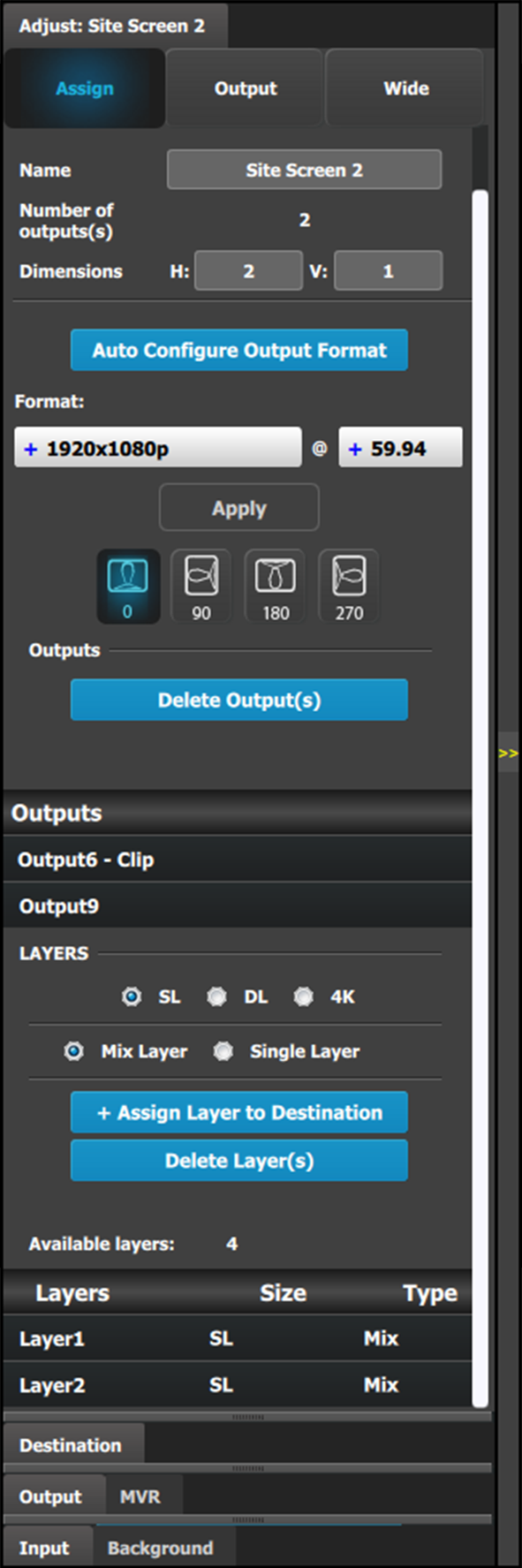
Nom : permet de régler le nom de la destination.
Nombre de sorties : indique le nombre de configurations de sortie dans la destination.
Dimension : réglez la disposition de la configuration de sortie.
Configuration automatique du format de sortie : lit les informations EDID de l’appareil connecté pour acquérir son format. Si la destination est composée de plusieurs sorties, Configuration automatique du format de sortie lit le format de la première sortie. Cette fonction n’est pas disponible pour les sorties SDI.
Format : permet de régler le format de sortie de la destination. Ceci s’applique à toutes les sorties qui sont ajoutées à cette destination.
Si vous ne trouvez pas le format de sortie dans la liste, il est possible que la capacité du connecteur pour la sortie du connecteur soit inférieure aux exigences de résolution. Retirez les sorties de la destination, mettez à jour la capacité du connecteur et recommencez la vérification. (Reportez-vous à la section “Menu Configuration > Réglage > Configuration de la sortie” et aux sous-sections « Comment supprimer la sortie » et « Panneau de réglage des sorties > Menu Connecteur ».)
Icônes de rotation de la sortie : réglez la rotation dans le sens inverse des aiguilles d’une montre de la sortie d’une destination Écran ou Auxiliaire. La rotation peut être de 0°, 90°, 180° ou 270°. La rotation par défaut est de 0°.
Lors de la rotation d’une destination, le réglage de la zone d’intérêt de sortie est remis à zéro et de nouvelles valeurs min. et max. sont appliquées. Par exemple, lorsqu’une AOI avec une rotation de 0° est de 1920x1080, cette même AOI avec une rotation de 90° est de 1080x1920.
Lors de la rotation d’une destination, elle ne peut pas être au délai minimum.
La rotation ajoute une image supplémentaire de délai.
Les destinations Écrans capables d’un délai minimum ayant pivoté ont 1 image de délai.
Les destinations Écrans non capables d’un délai minimum ayant pivoté ont 2 images de délai.
Les destinations Auxiliaires ont 1 image de délai.
Les destinations Auxiliaires ayant pivoté ont 2 images de délai.
Lors de la rotation d’une destination, le canevas est redimensionné en conséquence.
Lors de la rotation d’une destination, la destination Écran en tant que source d’un calque est correctement orientée.
Remarque : les icônes de rotation de la sortie ne sont disponibles que pour la sortie à partir de la carte de sortie DisplayPort 1.2 quadruple, de la carte de sortie HDMI 2.0 et de la carte de sortie Tri-Combo.
Sorties : fournit une liste des configurations de sortie attribuées à la destination.
Pour les destinations Auxiliaires, une seule configuration de sortie s’affiche ou est autorisée à être définie. Ce menu permet de supprimer ou d’ajouter des sorties comme dans le menu Configuration des sorties.
Calque (applicable uniquement lorsque la destination est un écran). Vous pouvez attribuer une taille au calque : SL (2K liaison simple), DL (liaison double) ou 4K. Vous pouvez également créer un calque de mélange ou un calque unique.
La liste affiche les calques attribués à cette destination.
Un mot sur les calques
En plus de la description générale ci-dessus concernant les calques, la destination Écran d’un EMP a un calque de mélange fixe : son arrière-plan. Le système dispose ensuite d’un certain nombre de calques de mise à l’échelle.
L’E2 possède 2 banques de 8 calques de mélange pour un total de 16 calques de mélange ou 32 calques individuels (32L). Ces 16 calques de mélange peuvent être attribués à des destinations, en utilisant jusqu’à 4 sorties (1 banque). Si une destination utilise les sorties des deux banques, le nombre de calques de mélange est réduit à 8. Un E2 Jr. possède une seule banque de 8 calques de mélange pour un total de 8 calques de mélange ou 16 calques simples (16L).
Un S3-4k possède deux banques de 2 calques de mélange chacune pour un total de 4 calques de mélange ou 8 calques simples (8L). Ces 2 calques de mélange peuvent être attribués à des destinations, en utilisant jusqu’à 4 sorties (1 banque). Si une destination utilise les sorties des deux banques, le nombre de calques de mélange est réduit à 2.
Processeur
Banques
Calques de mélange
Calques simples
E2
2
16
32
E2 Jr.
1
8
16
S3-4K
2
4
8
S3-4K Jr.
1
2
4
EX
S.O.
S.O.
S.O.
Le système de calques a été optimisé dans l’E2 pour autoriser un nombre maximal de calques disponibles à tout moment ; il peut donc être un peu déroutant.
Le nombre de calques disponibles varie selon le mode de calque (défini dans le panneau Attribution de la destination Écran). Le tableau ci-dessous indique le nombre maximal de calques simples pour chaque mode de calque.
Taille de calque simple
Nombre maximal de calques simples
E2
E2 Jr.
S3-4K
S3-4K Jr.
EX
SL (2K/HD)
32
16
8
4
S.O.
DL
16
8
4
2
S.O.
4K
8
4
2
1
S.O.
Remarque : Il faut attribuer des calques à des destinations avant de pouvoir ajouter des sources à la destination.
Menu de sortie
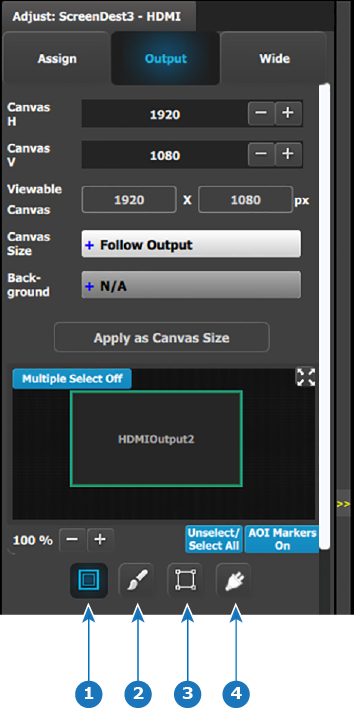
Le menu Sortie contient quatre sous-menus : Principal, Couleur, Synchronisation et Propriétés du connecteur. Les réglages de Principal, Temporisation, et Propriétés du connecteur sont identiques aux réglages de Principal, Temporisation et Propriétés du connecteur du menu Configuration des sorties. Dans ce menu Configuration de la destination, cependant, les réglages peuvent être effectués sur toutes les sorties qui composent la destination ou sur certaines d’entre elles. Les sorties individuelles peuvent être sélectionnées en cliquant sur l’écran correspondant. Lorsqu’un écran est sélectionné, son contour devient vert vif. Toutes les sorties peuvent également être sélectionnées en cliquant sur le bouton Sélectionner tout.
Image 6–44Menu Configuration : réglage de la destination-sortie (haut du panneau)
1
Principal
2
Couleur
3
Temporisation
4
Propriétés du connecteur
Menu Sortie - Sous-menu principal
Le fonctionnement est similaire à celui du panneau de réglage des sorties > Menu principal.
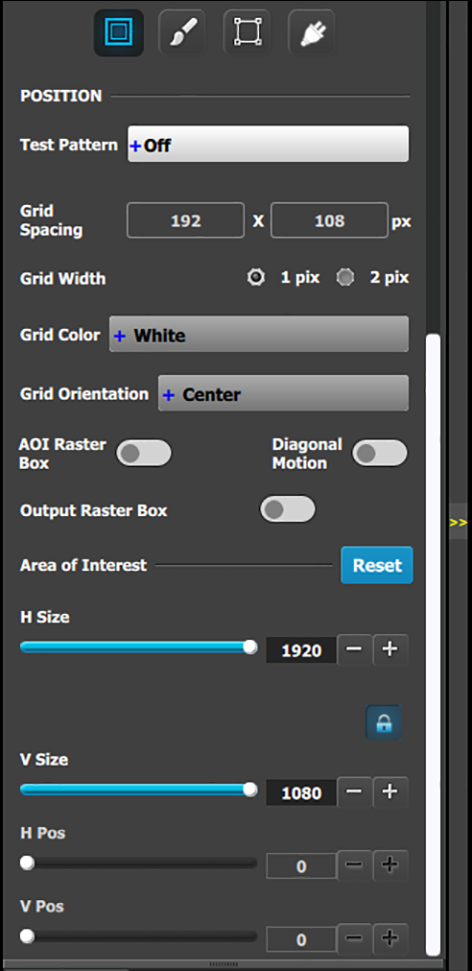
Modèle de test : permet d’activer les modèles de test et de sélectionner le type souhaité. Le réglage par défaut est DÉSACTIVÉ. Types de modèle de test :
– Horizontal Ramp (Rampe horizontale)
– White (Blanc)
– Vertical Ramp (Rampe verticale)
– Black (Noir)
– 100% Color Bars (Barres de couleur à 100 %)
– SMPTE Bars (Barres SMPTE)
– 16x16 Grid (Grille 16x16)
– H Alignment (Alignement H)
– 32x32 Grid (Grille 32x32)
– V Alignment (Alignement V)
– Burst (Salve)
– H V Alignment (Alignement H V)
– 75% Color Bars (Barres de couleur à 75 %)
– Circle Alignment (Alignement des cercles)
– 50% Gray (Gris à 50 %)
– Red (Rouge)
– Horizontal steps (Pas horizontaux)
– Green (Vert)
– Vertical steps (Pas verticaux)
– Blue (Bleu)
Zone de raster : permet d’activer ou de désactiver un raster autour de la zone active par défaut. Cette zone de raster est une ligne brisée blanche d’un pixel de largeur.
Mouvement diagonal : permet d’activer ou de désactiver le mouvement diagonal pour certains modèles :
Le mouvement est une diagonale du bas à droite vers le haut à gauche pour les grilles 16x16 et 32x32.
Le mouvement se fait de droite à gauche pour les barres de couleur à 100 %.
Il n’y a pas de mouvement dans les rampes horizontales et verticales et autres modèles.
Zone d’intérêt (AOI) : zone de raster pouvant être positionnée et dimensionnée à l’intérieur de la zone active de la sortie, faisant de l’AOI la nouvelle zone active.
Cette zone de raster est une ligne brisée verte d’un pixel de large qui vous aide à régler l’AOI dans la zone active de la sortie. Les paramètres du menu AOI sont :
Taille H et Taille V : permettent de régler respectivement les tailles horizontale et verticale.
Pos. H et Pos. V : permettent de régler respectivement les positions horizontale et verticale.
Un bouton de verrouillage permet à l’utilisateur de verrouiller le rapport d’aspect de la taille.
Bouton Réinitialiser : permet de réinitialiser l’AOI sur la valeur par défaut, qui est la zone de sortie complète.
Le fonctionnement est similaire à celui du panneau de réglage des sorties > Page principale. Voir ci-dessus.
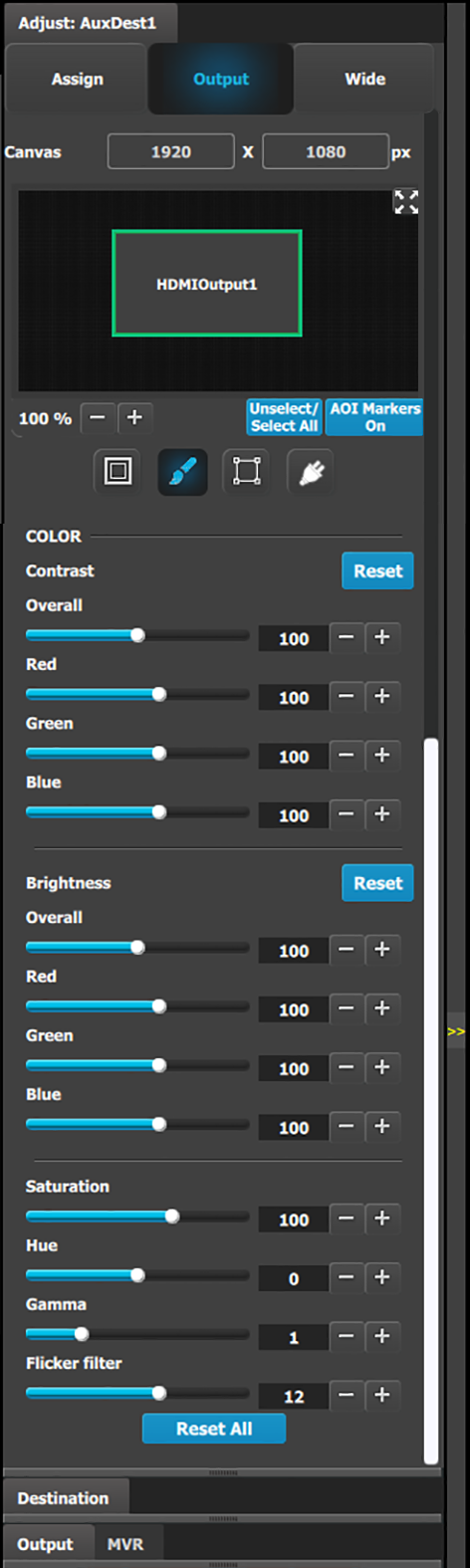
Menu Sortie - Sous-menu Couleur
Le sous-menu Effets de sortie permet de régler les variables de couleur de l’image de sortie, telles que le contraste et la luminosité, la saturation, la teinte et les corrections gamma.
Les paramètres de contraste et de luminosité RVB sont réglables.
Le réglage global est compris entre 50 et 150.
Les réglages individuels rouge/vert/bleu sont compris entre 25 et 150.
La valeur par défaut de toutes ces propriétés est 100.
La saturation est comprise entre 0 et 150. La valeur par défaut est 100.
La teinte est comprise entre –90 et +90 degrés. Le réglage par défaut est de 0 degré.
Le gamma est compris entre 0,31 et 3,29. Le réglage par défaut est 1,0.
Le filtre anti-scintillement est compris entre 0 et 20. Le réglage par défaut est 12.
Remarque : le contrôle n’apparaît que si la sortie est réglée sur un format entrelacé sur la sortie SDI d’une carte de sortie Tri-Combo. Exemple de format entrelacé : 1920x1080i ou NTSC.
« Effacer tout » rétablit toutes les valeurs par défaut.
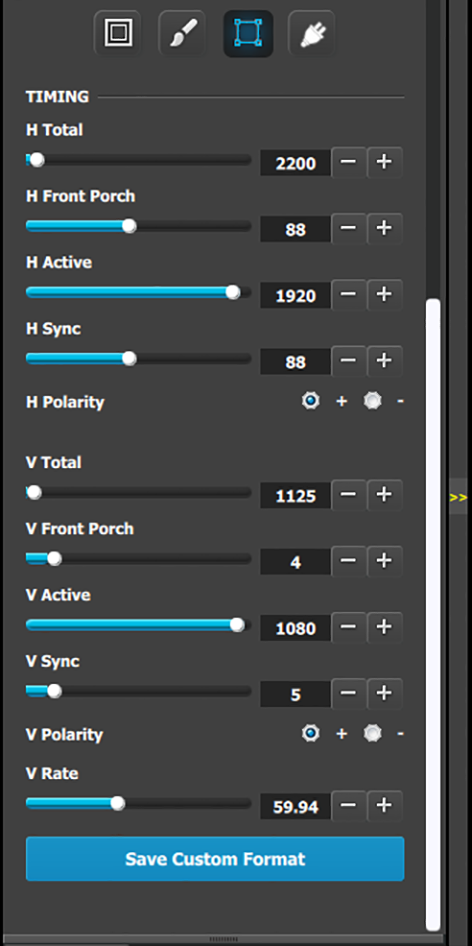
Menu Sortie - Sous-menu Synchronisation
Le fonctionnement est similaire à celui du panneau de réglage des sorties > Menu Temporisation.
Total H : permet de régler (en pixels) le nombre total de pixels par ligne pour la sortie sélectionnée.
HFP : permet de régler (en pixels) le décalage entre la fin de la zone active de sortie et le début de la synchronisation H.
Actif H : permet de régler (en pixels) la taille horizontale de la zone active de sortie.
Sync. H : permet de régler (en pixels) la largeur de la synchronisation H.
Polarité H : permet de régler la polarité (actif haut ou bas) de l’impulsion de synchronisation horizontale (S.O. en SDI).
Total V : permet de régler (en lignes) le nombre total de lignes par image.
VFP : permet de régler (en lignes) le décalage entre la fin de la zone active de sortie et le début de la synchronisation V.
Actif V : permet de régler (en lignes) la taille verticale de la zone active de sortie.
Sync. V : permet de régler (en lignes) la largeur de la synchronisation V.
Polarité V : permet de régler la polarité (actif haut ou bas) de l’impulsion de synchronisation verticale (S.O. en SDI).
Taux V : permet de régler la fréquence d’images en secondes (actif haut ou bas) de l’impulsion de synchronisation verticale (S.O. en SDI).
Sauvegarder le format personnalisé : enregistre les paramètres mis à jour dans un format personnalisé.
Remarque : la modification de ces valeurs peut rendre le signal vidéo indétectable pour d’autres appareils. Utilisez toujours un calculateur de temporisation VESA pour obtenir les meilleurs résultats.
Menu Sortie - Sous-menu Connecteur
Le fonctionnement est similaire à celui du panneau de réglage des sorties > Menu Connecteur.
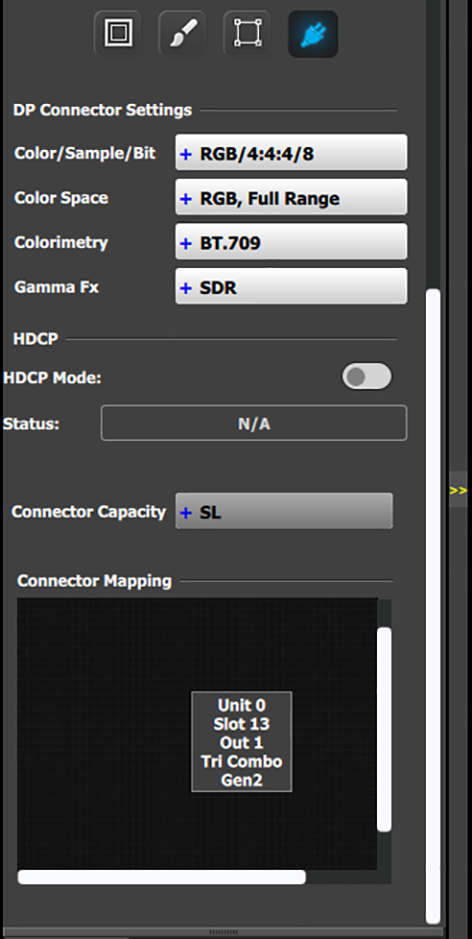
Sous-menu Connecteur DisplayPort
Sous-menu Connecteur DisplayPort
Couleur/Échantillon/Bit : permet de régler l’espace de couleur (RVB ou YCbCr), le taux d’échantillonnage (4:4:4) et la profondeur de bits (8, 10 ou 12) du signal de sortie.
Gamme de couleurs : permet de régler la plage de couleurs (RVB ou SMPTE, complète ou réduite).
Capacité du connecteur : si le connecteur n’est pas affecté à une destination, la capacité peut être modifiée. Une fois incluse dans la configuration d’une destination, elle doit être gérée par le biais du volet Régler de la destination.
Mappage des connecteurs : indique l’ID d’appareil, le numéro de l’emplacement et le type de carte de sortie.
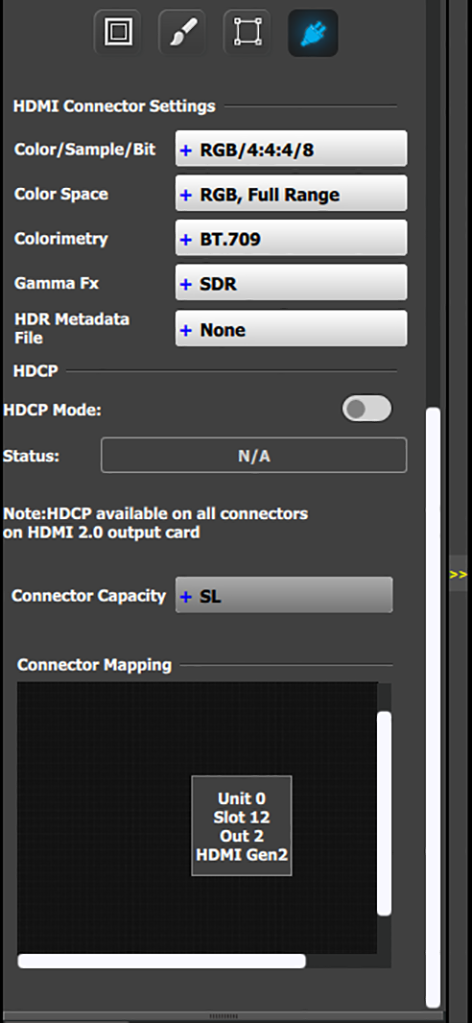
Sous-menu Connecteur HDMI
Sous-menu Connecteur HDMI
Couleur/Échantillon/Bit : les choix s’affichent en fonction du format de sortie actuellement utilisé :
– RVB/4:4:4/8
– YCbCr/4:4:4/8
– RVB/4:4:4/10
– YCbCr/4:4:4/10
– RVB/4:4:4/12
– YCbCr/4:4:4/12
– YCbCr/4:2:2/12
Gamme de couleurs : les choix sont les suivants :
RVB, plage réduite (valeurs 16-235, télévision et films)
Mode HDCP : permet d’activer le réglage HDCP pour la sortie sélectionnée. La valeur par défaut pour les sorties HDMI est Désactivé. Pour activer le mode HDCP, cliquez sur la case vide. Lorsque la case est cochée, le mode HDCP est activé. Le mode HDCP n’est pas applicable aux sorties SDI.
Capacité du connecteur : si le connecteur n’est pas affecté à une destination, la capacité peut être modifiée. Une fois incluse dans la configuration d’une destination, elle doit être gérée par le biais du volet Régler de la destination.
Mappage des connecteurs : indique l’ID d’appareil, le numéro de l’emplacement et le type de carte de sortie.
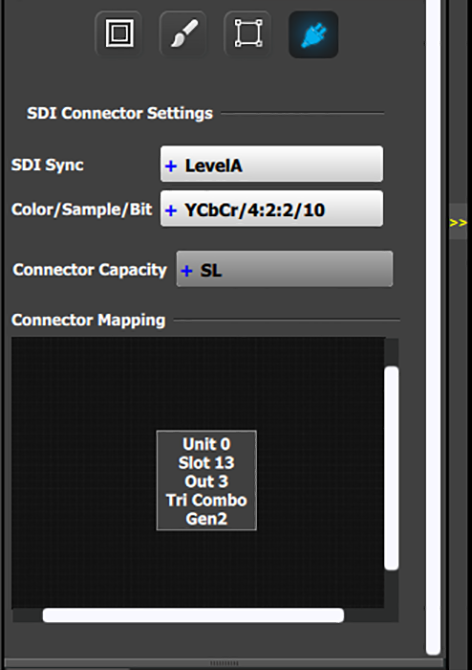
Sous-menu Connecteur SDI
Sous-menu Connecteur SDI
Sync. SDI (disponible avec le type de connecteur SDI) : permet de choisir entre HD (1,5 Go), 3G (3 Go), niveau A, niveau B, niveau A 2SI ou niveau B 2SI.
Les options de type SDI varient selon le format des sorties. Par exemple, pour :
NTSC/PAL : le type de SDI ne peut être que SD.
1080i ou 1080p, avec un taux de rafraîchissement inférieur ou égal à 30 Hz : le type de SDI ne peut être que HD.
1080p, avec un taux de rafraîchissement supérieur à 30 Hz : le type de SDI peut être :
Niveau A (par défaut)
Niveau B
Niveau A 2SI
Niveau B 2SI
Les options 2SI ne sont disponibles que si la configuration d’entrée/sortie comporte 4 connecteurs SDI provenant de la même carte et si le format de sortie est 1920 x 1080 ou 2048 x 1080.
Couleur/Échantillon/Bit : permet de régler l’espace de couleur (YCbCr), le taux d’échantillonnage (4:2:2) et la profondeur de bits (10) du signal de sortie.
Capacité du connecteur : si le connecteur n’est pas affecté à une destination comme indiqué ci-dessus, la capacité peut être modifiée. Une fois incluse dans la configuration d’une destination, elle doit être gérée par le biais du volet Régler de la destination.
Mappage des connecteurs : indique l’ID d’appareil, le numéro de l’emplacement et le type de carte de sortie.
Menu (écran) Large
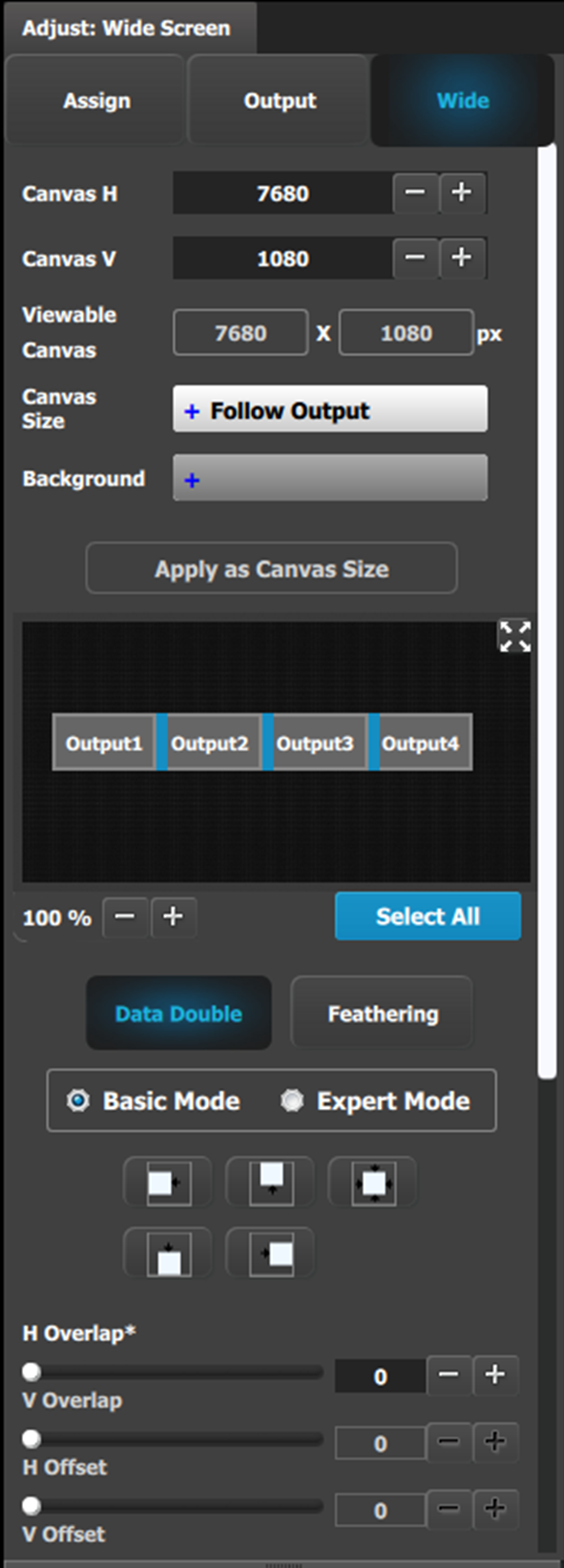
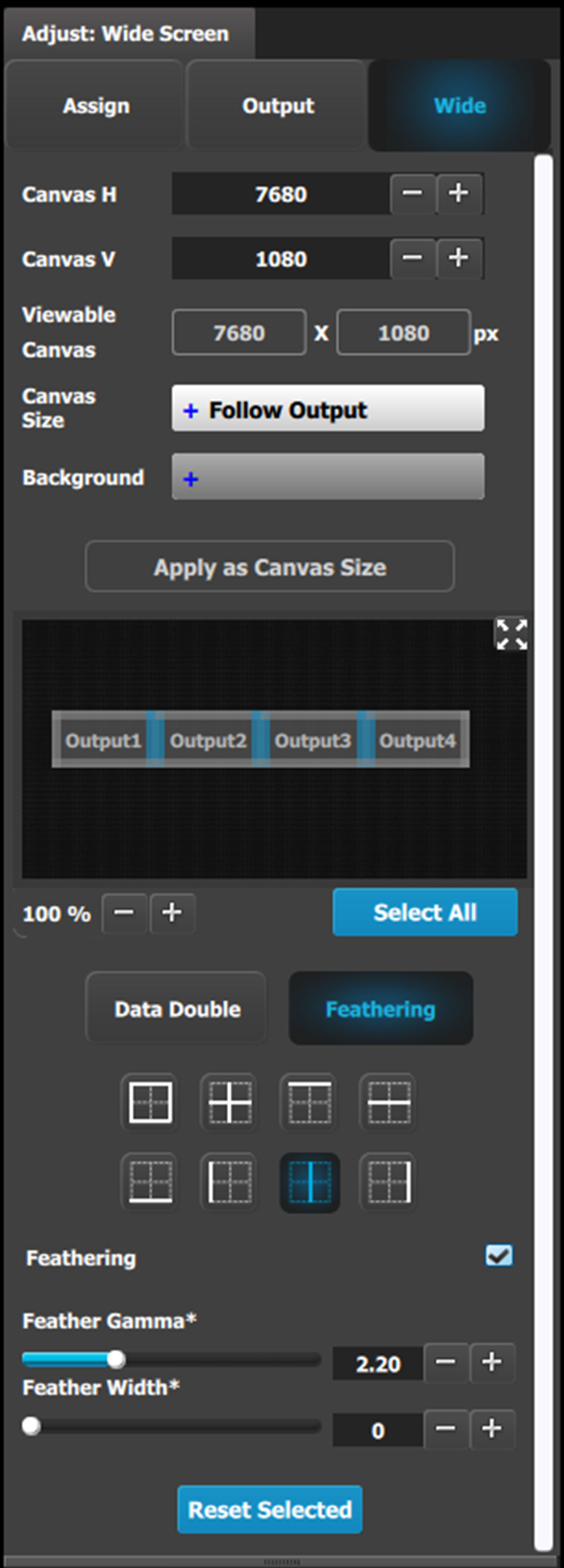
Dans ce menu, l’utilisateur peut régler les paramètres de doublage des données et d’adoucissement des contours nécessaires à la configuration d’un écran large mixte. Ces actions peuvent être effectuées simultanément sur tous les écrans en cliquant sur le bouton « Select All (Sélectionner tout) ». Les paramètres de doublage des données peuvent être réglés en mode Classique ou en mode Expert.
Sous-menu Doublage des données - Mode Classique
Canevas H : il s’agit de la taille horizontale du canevas, mesurée en pixels. Le champ d’édition permet à l’utilisateur de régler cette taille.
Canevas V : il s’agit de la taille verticale du canevas, mesurée en pixels. Le champ d’édition permet à l’utilisateur de régler cette taille.
Canevas visualisable : affiche les tailles horizontale et verticale du canevas visualisable en pixels. Il s’agit de la zone que les sorties couvrent dans le canevas.
Taille du canevas : les options sont « Suivre la sortie » et « Utiliser l’arrière-plan ».
L’option « Suivre la sortie » permet de faire correspondre la taille du canevas aux champs d’édition des dimensions H/V de l’onglet Attribuer et au format de configuration de la sortie.
L’option « Utiliser l’arrière-plan » permet de faire correspondre la taille du canevas à celle de l’arrière-plan sélectionné.
Arrière-plan : si la taille du canevas est définie sur « Utiliser l’arrière-plan », cette liste déroulante permet à l’utilisateur de choisir parmi les arrière-plans disponibles.
Appliquer comme taille de canevas : lorsqu’il bascule entre « Suivre la sortie » et « Utiliser l’arrière-plan », l’utilisateur doit cliquer sur ce bouton pour choisir la nouvelle taille de canevas.
Largeur de chevauchement H ou V du doublage de données : le réglage est possible en déplaçant le curseur, en saisissant la valeur manuellement dans le champ ou en cliquant sur les boutons plus et moins.
Remarque : les curseurs de chevauchement sont désactivés jusqu’à ce qu’au moins une zone de chevauchement soit sélectionnée. Les chevauchements gris ne sont pas sélectionnés ; les chevauchements bleus sont sélectionnés. Les chevauchements individuels peuvent être sélectionnés en cliquant sur le chevauchement souhaité dans l’image de sortie. Tous les chevauchements peuvent être sélectionnés en cliquant sur le bouton Sélectionner tout.
Une fois le chevauchement créé, il est possible de régler les décalages H et V pour une justification à gauche, à droite, en haut, en bas ou au centre de l’arrière-plan.
Les icônes au-dessus des curseurs sont des raccourcis pour le décalage.
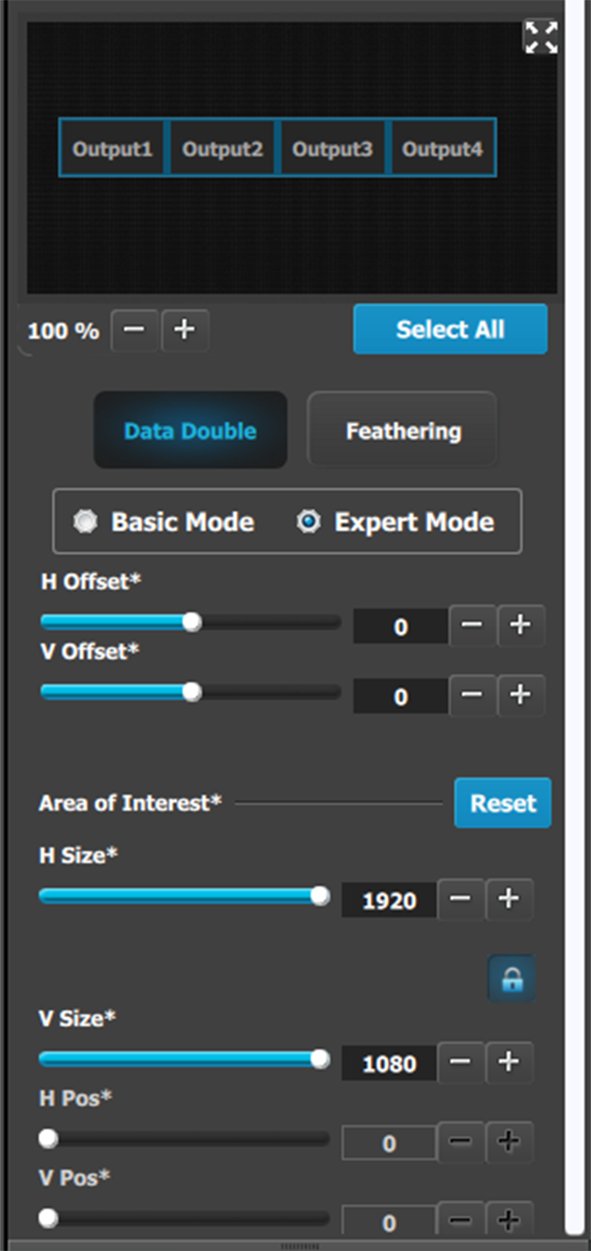
Sous-menu Doublage des données - Mode Expert
La partie supérieure du panneau est la même en mode Expert qu’en mode Classique. Le mode Expert, quant à lui, permet de mieux contrôler les décalages horizontal et vertical, ainsi que la taille. Le mode Expert permet également à l’utilisateur d’ajouter des sorties sans augmenter la taille du canevas et de placer ces sorties n’importe où dans le canevas.
Décalage H ou décalage V : le réglage est possible en déplaçant le curseur, en saisissant la valeur manuellement dans le champ ou en cliquant sur les boutons plus et moins.
Remarque : les curseurs de décalage sont désactivés jusqu’à ce qu’au moins un rectangle de sortie soit sélectionné. Les rectangles vert foncé ne sont pas sélectionnés ; les rectangles vert clair sont sélectionnés. Les sorties individuelles peuvent être sélectionnées en cliquant sur la sortie souhaitée dans l’image de sortie. Toutes les sorties peuvent être sélectionnées en cliquant sur le bouton Sélectionner tout.
La zone d’intérêt (incluant la taille H et la taille V) est dupliquée ici à partir de l’onglet Sortie, afin que l’utilisateur puisse régler la zone d’intérêt et le décalage X/Y en même temps.
Sous-menu Adoucissement des contours
« Canevas » indique le rapport de pixels réel pour le mélange complet.
Sélectionnez la zone où l’adoucissement des contours sera effectué. Tous les bords peuvent être sélectionnés séparément et avoir une valeur différente pour Adoucissement des contours et Gamma. Le réglage est possible en déplaçant le curseur, en saisissant manuellement la valeur dans la case ou en cliquant sur les boutons plus et moins.
Remarque : les curseurs Adoucissement des contours et Gamma sont désactivés jusqu’à ce qu’au moins un bord pouvant être adouci soit sélectionné. Les bords gris ne sont pas sélectionnés ; les bords bleus sont sélectionnés.
Activez ou désactivez l’adoucissement des contours pour le bord sélectionné en cochant la case Adoucissement des contours.
Réglez le gamma de l’adoucissement des contours (forme de la courbe) et la largeur de la zone d’adoucissement des contours.
Les icônes ci-dessus sont des raccourcis pour la sélection des bords.
L’icône de flèche permet de copier la représentation en petites fenêtres de la carte de sortie dans l’espace de travail pour faciliter la sélection des bords.