9.4 구성 메뉴

개요

여기서는 입력, 배경, 출력 및 대상을 추가하여 시스템 구성 요소를 정의합니다.

C1: 초기 설정
  1. 실제 장치에 연결하면 오프라인으로 작업하는 대신 소프트웨어가 자동으로 연결됩니다. 장치는 시스템 구성 페이지의 "검색됨" 탭 아래에 표시되고 버튼이 녹색으로 바뀝니다.
  2. 장치 영역에서 E2를 가운데 다이어그램 영역으로 끌어다 놓습니다.
  3. PC에 여러 장치가 연결된 경우 시스템 이름 옆의 녹색 LED가 녹색으로 바뀝니다. 각 장치에 고유 이름을 할당할 수 있습니다. 이 응용에서는 하나의 장치에만 연결하고 "Godzilla"라는 이름을 지정합니다. 온라인 작업의 경우 E2 앞에 있는 화살표를 클릭하여 장치의 IP 주소를 표시하여 올바른 장치에 연결되었는지 확인할 수 있습니다. 이 주소가 상단 상태 메뉴의 장치 전면 패널에 표시된 주소와 동일한지 확인하십시오.
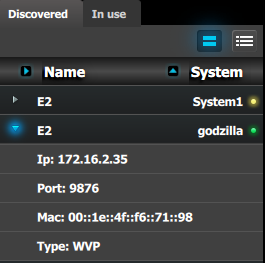
    이미지 9–5
    참고: 장치가 PC에 자동으로 연결되지 않는 경우 "수동 연결" 아래 필드에 PC의 IP 주소를 입력할 수 있습니다.
  4. 이 응용에서는 기본 설정을 그대로 유지합니다.

    • 캔버스 모드: PGM 및 PVW
    • 미리 설정 충돌 모드: 자동
    • 시스템 기본 속도: 59.94
    • 젠록: 자유 실행
C2: 배경 추가
  1. 슬롯 6의 상단 DVI 커넥터를 클릭하여 배경으로 정의할 입력을 선택합니다.
  2. 슬롯 6의 하단 DVI 커넥터를 클릭하여 배경으로 정의할 입력을 선택합니다.

    배경이 듀얼 헤드 DVI 카드에서 나오므로 이 작업을 두 번 수행해야 합니다. 이제 카드의 두 DVI 커넥터가 모두 선택됩니다.

  3. 조정 패널에서 "배경" 탭을 클릭하여 활성화합니다.
  4. +단일 출력 추가 버튼을 두 번 클릭하여 두 커넥터를 단일 배경 입력 구성에 바인딩합니다.
  5. 이름 목록에서 을 두 번 클릭하여 DVIBackground1 이름을 편집합니다.
  6. 영역이 파란색으로 바뀌면 지우개 아이콘을 클릭하여 필드를 지웁니다.
  7. 새 이름 "PC-Background"를 입력합니다. 완료되면 Enter 키를 누릅니다.
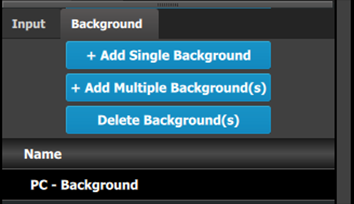
    이미지 9–6
참고: 이 응용에서는 하나의 배경만 필요하지만 둘 이상의 배경을 필요로 하는 응용에서는 완료될 때까지 위의 해당 단계를 반복합니다.
C3: 입력 추가
  1. 카메라 1 입력으로 정의할 슬롯 4의 첫 번째 SDI 커넥터를 클릭합니다.
  2. 조정 패널에서 "입력" 탭을 클릭하여 입력 탭을 활성화합니다.
  3. +단일 출력 추가 버튼을 클릭하여 해당 커넥터를 시스템의 입력으로 추가합니다.
  4. 이름 목록에서 을 두 번 클릭하여SDIInput2 이름을 편집합니다.
  5. 영역이 파란색으로 바뀌면 지우개 아이콘을 클릭하여 필드를 지웁니다.
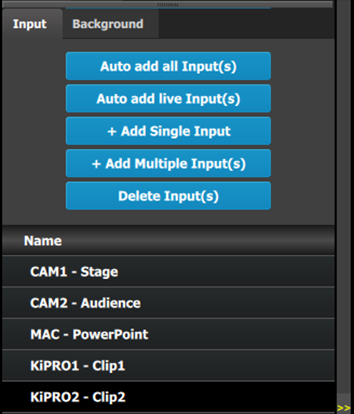
  6. "CAM1-Stage"라는 새 이름을 입력합니다. 완료되면 Enter 키를 누릅니다.
  7. 이미지 9–3의 나머지 커넥터에 대해 1~6단계를 반복합니다. 아래 이미지에 표시된 대로 이름을 입력합니다.
    이미지 9–7
C4: 출력 추가
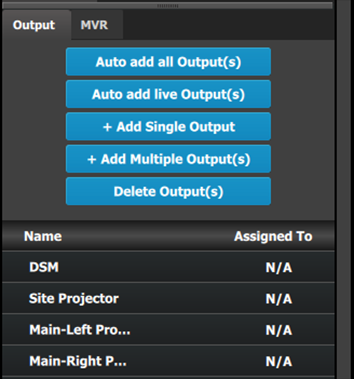
  1. 출력 탭을 클릭하여 활성화합니다.
  2. 슬롯 11의 첫 번째 HDMI 커넥터를 클릭하여 선택합니다.
  3. +단일 출력 추가 버튼을 클릭하여 출력을 시스템에 추가합니다.
  4. 이름 목록에서 HDMIOutput1을 두 번 클릭하여 이름을 편집합니다.
  5. 영역이 파란색으로 바뀌면 지우개 아이콘을 클릭하여 필드를 지우고 새 이름인 "DSM"을 입력합니다. 완료되면 Enter 키를 누릅니다.
  6. 완료될 때까지 2~5단계를 반복하여 다음 이름을 가진 나머지 출력 커넥터를 추가합니다.

    • 측면 프로젝터(SDI, 슬롯 13-1)
    • 왼쪽 메인 프로젝터(SDI, 슬롯 13-3)
    • 오른쪽 메인 프로젝터(SDI, 슬롯 13-4)

    작업을 마치면 메뉴가 다음과 같이 보일 것입니다.

    이미지 9–8
    참고: 이 끝에 있는 "N/A"(해당 없음)는 다음에 추가될 대상을 나타냅니다.
C5 - 1부: 측면 스크린 대상 추가

이 섹션에서는 사이트 스크린 대상을 만들고 두 개의 레이어를 할당합니다.

  1. 대상 탭을 클릭하여 생성된 출력의 대상을 정의합니다.
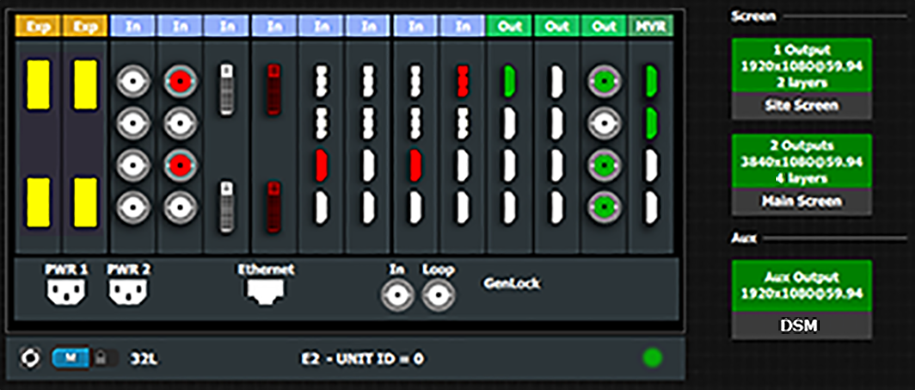
  2. 다이어그램 영역에서 슬롯 13의 첫 번째 BNC인 사이트 프로젝터 출력 커넥터를 클릭합니다. BNC가 강조 표시됩니다.
  3. +스크린 대상 추가 파란색 버튼을 클릭하여 스크린 대상에 대한 출력을 할당합니다.
  4. 대상이 생성되면 E2 다이어그램 옆에 녹색 사각형이 나타납니다.
  5. 이름 목록에서 ScreenDest1 영역을 두 번 클릭하여 이름을 편집합니다.
  6. 영역이 파란색으로 바뀌면 지우개 아이콘을 클릭하여 필드를 지우고 새 이름인 "Site Screen"을 입력합니다.
  7. 조정:사이트 스크린 탭 상단을 클릭하고 출력 섹션 아래의 할당 메뉴에서+대상에 레이어 할당 파란색 버튼을 클릭하여 대상에 단일 링크(SL) 믹스 레이어를 할당합니다.
  8. 레이아웃 영역에서 대상 사각형의 녹색 영역에 "1 레이어"가 나타납니다.
  9. 7단계를 반복하여 레이어를 하나 더 추가합니다.
C5 — 2부: 기본 스크린 대상 추가

이 섹션에서는 메인 스크린 대상을 생성하고 3개의 레이어를 할당합니다.

  1. 메인 스크린 대상을 만들려면 먼저 "왼쪽 메인 프로젝터" BNC를 클릭하여 이전 단계(C5—1부)의 2~6단계를 반복합니다.
  2. 대상 이름을 "메인 스크린"으로 변경합니다.
  3. 대상이 생성되면 "오른쪽 메인 프로젝터" BNC를 클릭하고 "메인 스크린" 대상 상자로 끌어옵니다. 스크린 크기가 즉시 3840x1080으로 변경됩니다.
  4. 위와 동일한 단계를 반복하여 대상에 레이어를 추가하고 추가 버튼을 세 번 클릭하여 레이어 3개를 추가합니다.
C5 — 3부: 메인 스크린 대상에서 프로젝터 오버랩 조정

이 섹션에서는 메인 스크린의 프로젝터 오버랩 영역을 조정합니다.

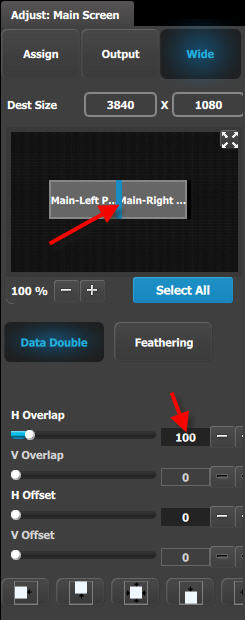
  1. 와이드 메뉴 아래의 작은 다이어그램 영역에는 대상의 출력 레이아웃이 표시됩니다. 출력을 나타내는 두 사각형 사이의 선을 클릭합니다. 선이 파란색으로 바뀝니다.
  2. 데이터 더블) 버튼을 클릭하고 H 오버랩 값으로 "100"을 입력합니다. 참고: 페더링은 비활성화된 상태로 둡니다(기본값).
    이미지 9–9
C6: 보조 대상 추가
  1. 다이어그램 영역에서 DSM 출력을 클릭합니다. 커넥터가 강조 표시됩니다.
  2. +보조 대상 추가 파란색 버튼을 클릭하여 DSM 출력을 보조 대상에 할당합니다.
  3. 보조 대상이 생성되면 E2 다이어그램 옆에 녹색 사각형이 나타납니다.
  4. 이름 목록에서 AuxEst1 영역을 두 번 클릭하여 이름을 편집합니다.
  5. 영역이 파란색으로 바뀌면 지우개 아이콘을 클릭하여 필드를 지웁니다.
  6. 새 이름 "DSM"을 입력합니다. 완료되면 Enter 키를 누릅니다.

    이미지 9–10
C7: MVR 출력 추가
  1. 이름 목록에서 MvRout1을 두 번 클릭하여 이름을 편집합니다.
  2. 영역이 파란색으로 바뀌면 지우개 아이콘을 클릭하여 필드를 지우고 새 이름인 "Sources"를 입력합니다. 완료되면 Enter 키를 누릅니다.
  3. 이름 목록에서 MvRout2를 두 번 클릭하여 이름을 편집합니다.
  4. 영역이 파란색으로 바뀌면 지우개 아이콘을 클릭하여 필드를 지우고 새 이름인 "Program/Preview"를 입력합니다. 완료되면 Enter 키를 누릅니다.
결과

이 단계에서 GUI의 레이아웃 섹션은 다음과 같아야 합니다.

이미지 9–11