일반 사항
이 영역은 레이어 조정에만 사용됩니다.

이 영역은 레이어 조정에만 사용됩니다.
이 영역은 여러 하위 영역으로 나뉩니다. 왼쪽은 레이어의 정렬, 우선순위, 크기 및 위치입니다. 중간은 레이어 전환용입니다. 이 권한은 기타 작업에 대한 것입니다.

이 영역의 버튼은 미리 보기 작업 공간에서 선택한 레이어에서 작동합니다. 레이어를 선택하지 않은 경우 "모두 선택" 버튼을 제외하고 이 패널의 모든 버튼이 비활성화됩니다. "모두 선택"을 선택하면 현재 보기와 관계없이 선택한 대상의 미리 보기에서 모든 BG 탭과 레이어가 선택됩니다. 이 영역은 여러 구역으로 나뉘어져 있습니다. 각 섹션에 대한 자세한 설명은 아래에 나와 있습니다.
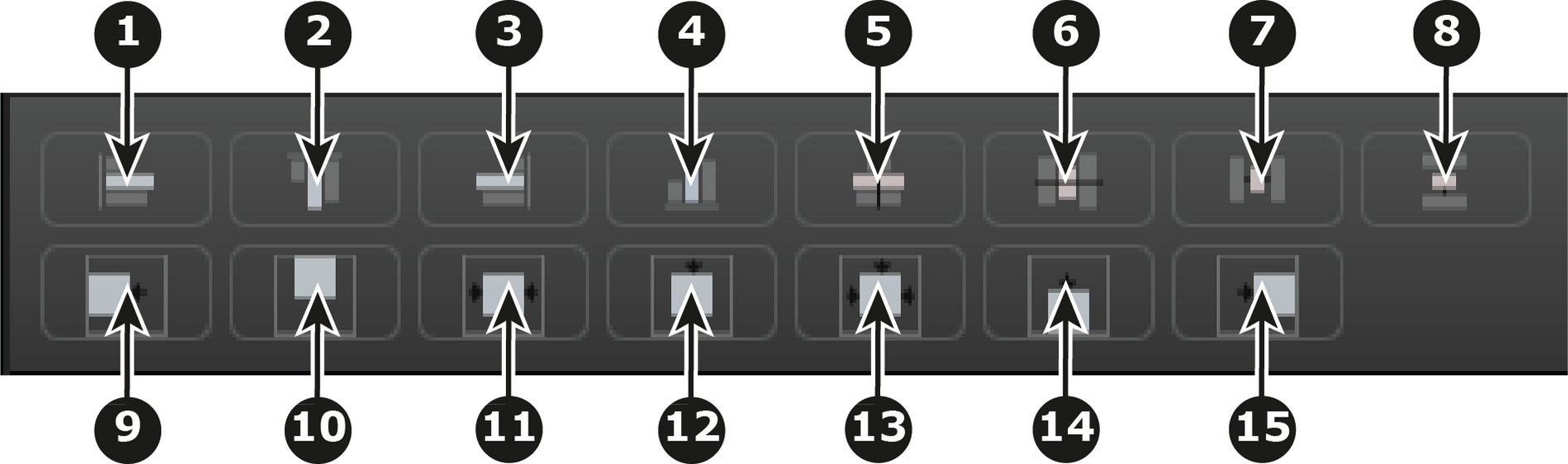
| 1 | 왼쪽으로 정렬하려면 선택한 모든 PIP의 왼쪽 가장자리를 가장 왼쪽에 있는 PIP의 왼쪽 가장자리에 맞춥니다. |
| 2 | 위쪽을 정렬하여 선택한 모든 PIP의 위쪽 가장자리를 최상위 PIP의 위쪽 가장자리에 맞춥니다. |
| 3 | 오른쪽으로 정렬하려면 선택한 모든 PIP의 오른쪽 가장자리를 가장 오른쪽 PIP의 가장자리에 맞춥니다. |
| 4 | 아래쪽 정렬을 선택하면 선택한 모든 PIP의 아래쪽 가장자리를 가장 아래쪽 PIP의 아래쪽 가장자리에 맞출 수 있습니다. |
| 5 | Relative HCenter를 정렬하여 선택한 모든 PIP의 수평 오프셋의 중심을 고려하여 해당 PIP의 수직 축에 정렬합니다. |
| 6 | Relative vCenter를 정렬하여 선택한 모든 PIP의 수직 오프셋의 중심을 고려하여 해당 PIP의 수평 축에 정렬합니다. |
| 7 | 수평 분배는 선택한 모든 PIP의 맨 왼쪽과 가장 오른쪽 사이의 수평 간격을 균일하게 분배합니다. 이 도구를 사용하려면 스크린 대상에서 3개 이상의 레이어를 선택해야 합니다. |
| 8 | 세로로 분배 - 선택한 모든 PIP의 맨 위와 맨 아래 사이의 수직 간격을 균일하게 분배합니다. 이 도구를 사용하려면 스크린 대상에서 3개 이상의 레이어를 선택해야 합니다. |
| 9 | 선택한 모든 PIP를 대상의 왼쪽 가장자리를 따라 정렬합니다. |
| 10 | 선택한 모든 PIP를 대상의 상단 가장자리를 따라 정렬합니다. |
| 11 | 선택한 모든 PIP를 대상의 수직 축을 따라 수평 가운데에 배치하려면 수평 중앙에 배치합니다. PIP는 수직 위치를 변경하지 않습니다. |
| 12 | 세로로 가운데 맞추려면 선택한 모든 PIP를 대상의 수평 축을 따라 수직으로 가운데에 배치합니다. PIP는 수평 위치를 변경하지 않습니다. |
| 13 | 선택한 모든 PIP를 대상의 가로 및 세로 축을 따라 가운데에서 가운데로 정렬합니다. |
| 14 | 선택한 모든 PIP를 대상의 아래쪽 가장자리를 따라 정렬합니다. |
| 15 | 선택한 모든 PIP를 대상의 오른쪽 가장자리를 따라 정렬합니다. |
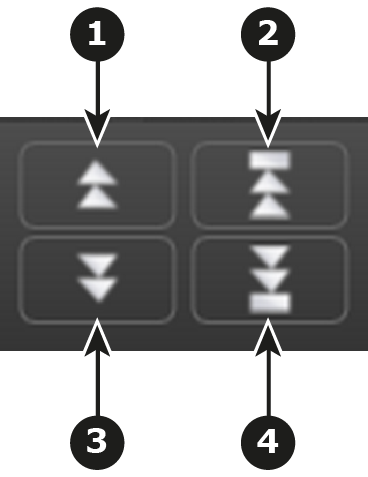
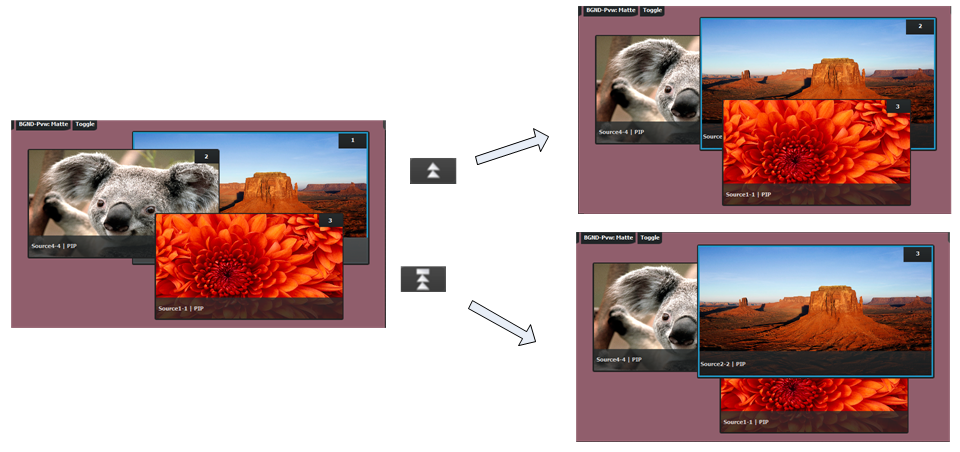
| 1 | 선택한 레이어를 우선 순위에서 위로 이동하고 위의 이전 레이어와 교체합니다. |
| 2 | 선택한 레이어를 우선 순위의 맨 위로 이동하고 이전에 맨 위에 있던 레이어와 교체합니다. |
| 3 | 우선 순위에서 아래로 이동하고 선택한 레이어의 z 순서를 이전 아래 레이어와 바꿉니다. |
| 4 | 선택한 레이어를 우선 순위의 맨 아래로 이동하고 이전에 맨 아래에 있던 레이어와 교체합니다. |
예:

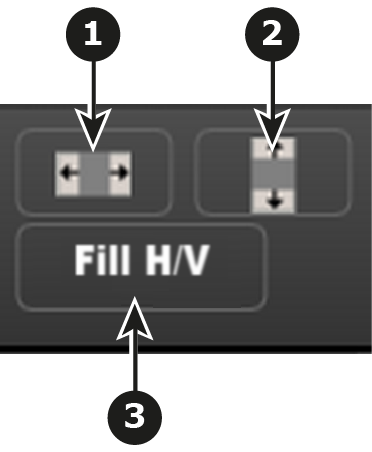
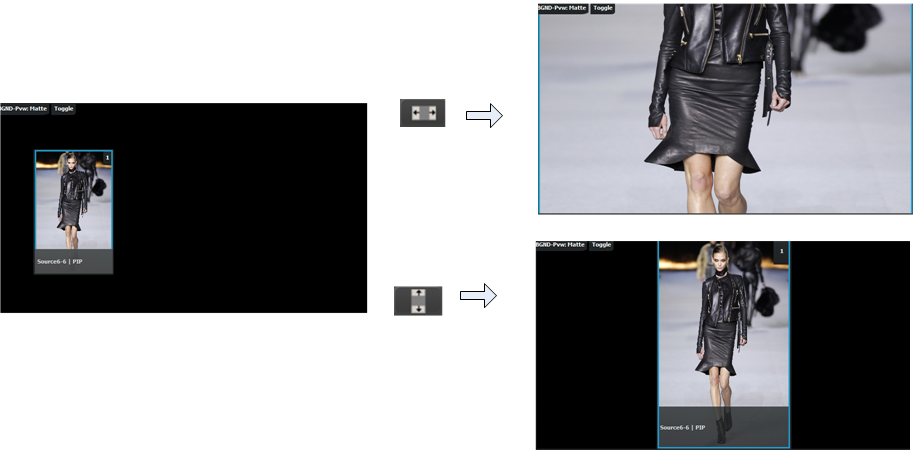
| 1 | 전체 스크린 가로 대상 너비를 기준으로 선택한 PIP를 전체 스크린으로 전환합니다. 테두리가 켜져 있는 경우 해당 테두리가 고려됩니다. |
| 2 | 전체 스크린 세로 대상의 높이를 기준으로 선택한 PIP를 전체 스크린으로 전환합니다. 테두리가 켜져 있는 경우 테두리가 보이도록 고려됩니다. |
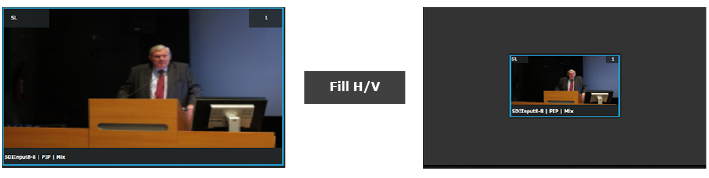
| 3 | H/V 채우기 선택한 레이어를 위에서 아래로, 그리고 소스의 측면을 고려하지 않고 왼쪽에서 오른쪽으로 전체 대상을 포함하도록 확장합니다. |
크기 조정 예제:
채우기 H/V 예제
전환
미리 보기에서 선택된 레이어는 전환 패턴 다음의 속도 상자에 표시된 속도에 따라 프로그램으로 전환됩니다. 프로그램의 레이어는 미리 보기에서 동시에 페이드되지 않습니다. 전환이 완료되면 프로그램의 레이어가 미리 보기에 나타납니다.
절단
미리 보기에서 선택한 레이어를 프로그램으로 즉시 전환합니다.
강화
시작 키프레임과 끝 키프레임이 있는 선택된 레이어를 이동할 수 있게 합니다. 이동 속도는 레이어의 키프레임 조정 패널에서 결정됩니다.
숨기기
상대 미리 설정 저장 중에는 선택한 BG 탭 또는 레이어가 보이지 않습니다. 상대 프리셋에 대한 상세 내용은 “프로그래밍 메뉴 > 조정 영역 > 프리셋 구성”의 전체 대 상대적 하위 섹션을 참조하십시오.
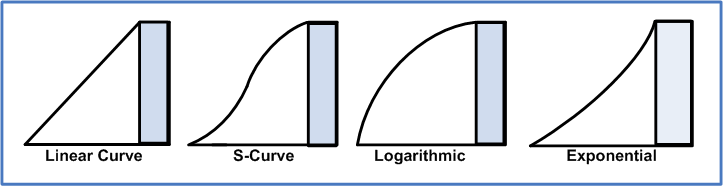
전환 유형
선형, S-커브, 대수 및 지수 등 네 가지 전환 유형을 사용할 수 있습니다.
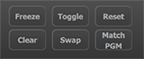
고정
레이어에 표시된 이미지를 고정합니다. 더 이상 대상 내에서 레이어를 배치하고 크기를 조정할 수 없습니다. 고정된 레이어의 텍스트가 파란색으로 바뀌고 오른쪽 하단에 "고정" 아이콘(눈송이)이 나타납니다.
재설정
대상 중앙에 레이어를 배치합니다. 세로 크기는 약 500픽셀로 설정되고 가로 크기는 소스의 화면 비율을 유지하도록 설정됩니다.
지우기
선택한 레이어를 미리 보기에서 제거합니다. 선택한 레이어가 프로그램 상에 있는 경우 프로그램을 잠금 해제하지 않는 한 이 버튼은 비활성화됩니다.
토글
전환할 때마다 소스를 앞뒤로 전환할 수 있습니다.
스왑
믹싱 레이어의 크기 및 위치를 미리 보기에서 프로그램으로 전환할 수 있습니다.
PGM 일치
PGM 일치 버튼을 누르면 미리 보기에서 선택한 레이어가 프로그램에 있는 레이어와 동일한 소스 및 레이어 속성을 갖게 됩니다.
모두 선택/모두 선택 취소
레이어에 표시된 이미지를 고정합니다. 더 이상 대상 내에서 레이어를 배치하고 크기를 조정할 수 없습니다. 고정된 레이어의 텍스트가 파란색으로 바뀌고 오른쪽 하단에 "고정" 아이콘(눈송이)이 나타납니다.
원하는 항목을 선택하면 대상에 있는 선택된 개체를 강화시킬 수 있습니다.