5.8 시스템 메뉴 > USB 장치(백업/복원)

경고: E2의 백업은 E2 및 E2 Gen2에서 작동합니다. E2 Gen2의 백업은 E2와 이전 버전과 호환되지 않습니다.
일반 사항

장치의 전면 패널에는 플래시 드라이브를 이벤트 마스터 장치에 연결하는 데 사용할 수 있는 USB 포트가 있습니다.

참고: FAT32 파일 시스템을 사용하려면 플래시 드라이브를 포맷해야 합니다. 포맷 지침은 “USB 포트를 사용하여 펌웨어 업그레이드” 장의 플래시 드라이브 포맷 섹션을 참조하십시오.

다음 그림은 시스템 메뉴에서 액세스할 수 있는 하위 USB 백업/복원 메뉴를 나타낸 것입니다.
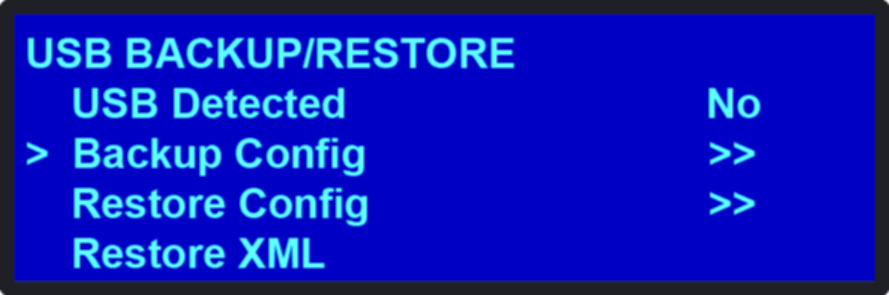
이미지 5–9 USB 하위 메뉴

이 메뉴를 사용하여 다음을 수행할 수 있습니다.

구성 파일을 플래시 드라이브에 백업하는 방법
  1. 포맷된 플래시 드라이브를 장치의 전면 패널 USB 포트에 삽입합니다.
  2. 시스템 메뉴에서 USB 백업/복원 하위 메뉴로 스크롤합니다. 백업 구성을 선택합니다.

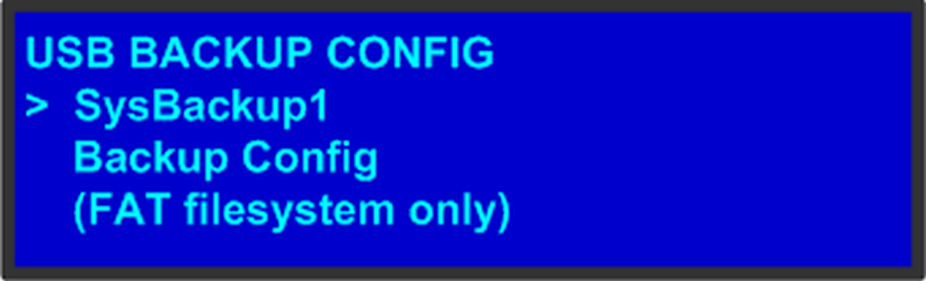
    USB 백업 구성 하위 메뉴가 다음 그림과 같이 나타납니다. 탐색 커서는 첫 번째 백업 파일의 기본 이름에 나타납니다.

    이미지 5–10 USB 백업 구성 하위 메뉴
  3. 백업 구성의 기본 이름을 변경하려면 SEL을 누릅니다. “메뉴 시스템 사용” 섹션에 설명된 대로 조정 노브를 사용하여 이름을 변경합니다. 이름 변경을 완료한 후 SEL을 다시 누릅니다.
  4. 백업 구성으로 스크롤하여 SEL을 누릅니다.

    백업이 완료되면 확인 메시지가 나타납니다.

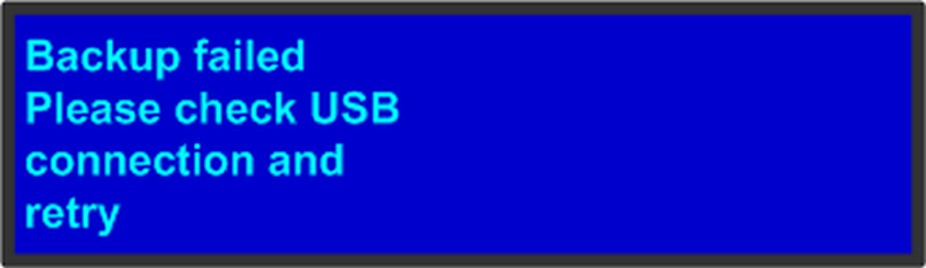
    백업 작업에 실패하면 다음 그림에 표시된 메시지가 나타납니다. 플래시 드라이브가 올바르게 포맷 및 설치되었는지 확인하고 다시 시도하십시오.

    이미지 5–11
플래시 드라이브에 저장된 시스템 구성 파일을 복원하는 방법
  1. 포맷된 플래시 드라이브를 장치의 전면 패널 USB 포트에 삽입합니다.
  2. 시스템 메뉴에서 USB 백업/복원 하위 메뉴로 스크롤합니다. 복원 구성을 선택합니다.

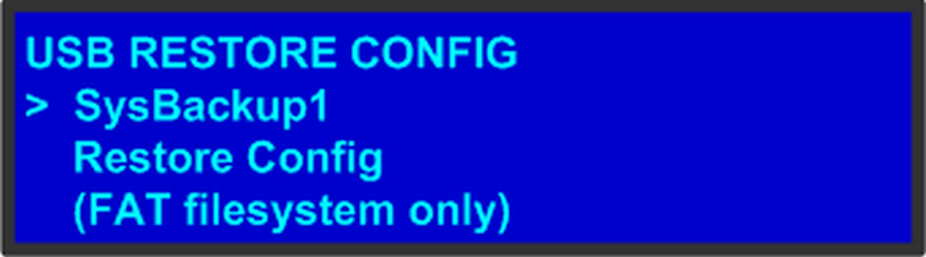
    USB 복원 구성 하위 메뉴가 다음 그림과 같이 나타납니다.

    이미지 5–12
  3. SEL을 누르고 구성 파일 목록을 끝까지 스크롤합니다. 원하는 파일을 찾으면 SEL을 다시 누릅니다.
  4. 복원 구성으로 스크롤하여 SEL을 누릅니다.

    복원 작업을 확인하고 이벤트 마스터 장치를 재부팅하라는 메시지가 표시됩니다.

참고: 복원된 구성 파일을 사용하려면 이벤트 마스터 장치를 재부팅해야 합니다.
구성을 오프라인으로 생성하여 라이브 장치로 전송하는 방법

시뮬레이터의 Event Master Toolset Software를 사용하여 작업할 때 구성을 오프라인으로 만든 다음 라이브 장치로 전송할 수 있습니다.

  1. 시스템 생성:

    1. 시뮬레이터를 사용하여 오프라인으로 시스템을 생성합니다. 여기에는 시스템 구성, 프리셋 등이 포함됩니다.
    2. 시뮬레이션된 구성을 저장합니다.

      저장 아이콘(스크린 왼쪽 하단에 있는 플로피 디스크 아이콘)을 누릅니다.

  2. XML 파일을 USB 장치에 복사합니다.

    1. 윈도우 파일 탐색기를 엽니다.
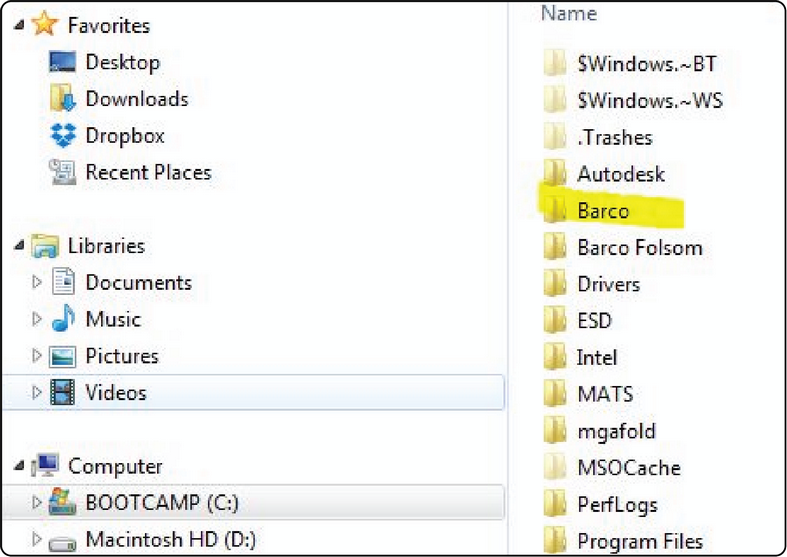
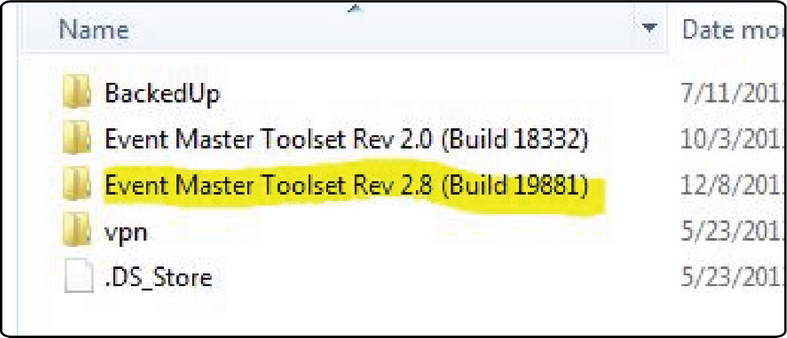
    2. C: 드라이브에서 Barco 폴더를 찾아 선택합니다.

      이미지 5–13
    3. Barco 폴더에서 찾은 후 사용 중인 현재 버전에 해당하는 이벤트 마스터 도구 세트 폴더를 선택합니다.

      이미지 5–14
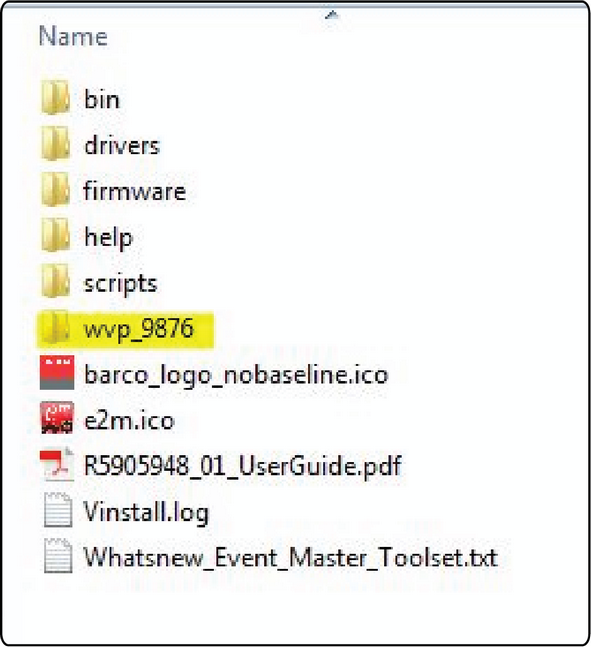
    4. wvp_9876 하위 폴더를 선택합니다.

      이미지 5–15
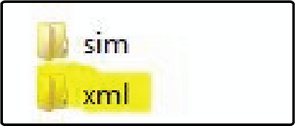
    5. xml 폴더를 엽니다.

      이미지 5–16

      xml 폴더에는 프리셋, 스틸 및 사용자 키의 하위 폴더와 시뮬레이션된 시스템의 구성 설정 파일이 들어 있습니다.

    6. EM이라는 폴더를 바탕 화면 위에 만들고 그 안에 Backup이라는 이름의 하위 폴더를 만듭니다.
    7. wvp_9876 폴더의 xml 폴더를 복사하여 EM\ Backup 폴더에 붙여넣습니다.
    8. EM\ Backup 폴더에서 xml 폴더를 엽니다.
    9. Settings.xml 파일 이름을 settings_backup.xml로 바꿉니다.

      파일 확장자를 변경하지 않도록 주의하십시오.

    10. 바탕 화면의 전체 EM 폴더를 복사하여 FAT32로 포맷된 USB 드라이브의 루트 디렉토리에 붙여넣습니다.
  3. 오프라인에서 생성한 시뮬레이션된 구성을 라이브 시스템으로 가져옵니다.

    1. 라이브 이벤트 마스터 프로세서 전면의 USB 포트에 USB 드라이브를 삽입합니다.

      라이브 프로세서는 시뮬레이션된 프로세서와 동일한 유형이어야 합니다. 시뮬레이션된 프로세서가 E2인 경우 라이브 프로세서는 E2여야 합니다. 시뮬레이션된 프로세서가 S3-4K인 경우 라이브 프로세서는 S3-4K여야 합니다. 시뮬레이션된 시스템의 카드 설정은 라이브 시스템의 카드 설정과 일치해야 합니다. 그렇지 않으면 입력이 일치하지 않거나 대상이 존재하지 않는 출력에 생성될 수 있습니다. 이 대상은 회색으로 표시되므로 다시 만들어야 합니다.

    2. 전면 패널 디스플레이 스크린에서 시스템 메뉴로 이동한 후 USB 백업/복원, XML 복원, 선택을 차례로 누릅니다.

      시스템에서 백업 xml 폴더를 업로드합니다. 작업이 끝나면 디스플레이 스크린에 "복원 성공"이라고 표시됩니다.

    3. 시스템에서 "지금 장치를 재설정하시겠습니까?" 라는 메시지가 표시되면 (<SEL>)를 선택합니다.

      장치가 재설정되기 시작합니다. 이 작업에는 약 2분이 소요됩니다.

    4. USB 드라이브를 제거합니다.

    시스템이 재설정되면 시뮬레이션된 장치의 모든 입력, 출력, 대상 프리셋 등이 라이브 장치로 전송됩니다.

    시뮬레이션된 장치의 아이콘은 라이브 장치로 전송되지 않으므로 다시 만들어야 합니다.

    MVR(Multiviewer) 구성이 전송되지 않은 경우 해당 구성을 다시 만들어야 합니다.