일반 사항
시스템 구성 페이지의 이 부분에는 시스템이 그래픽으로 표시됩니다. 여기서 사용자는 시스템을 선택하거나 새 시스템을 만들거나 시스템 요소(입력, 출력, 대상 등)을 선택할 수 있습니다.

시스템 구성 페이지의 이 부분에는 시스템이 그래픽으로 표시됩니다. 여기서 사용자는 시스템을 선택하거나 새 시스템을 만들거나 시스템 요소(입력, 출력, 대상 등)을 선택할 수 있습니다.
다이어그램 영역에는 시스템을 구성하는 장치 및 대상이 그래픽으로 표시됩니다.
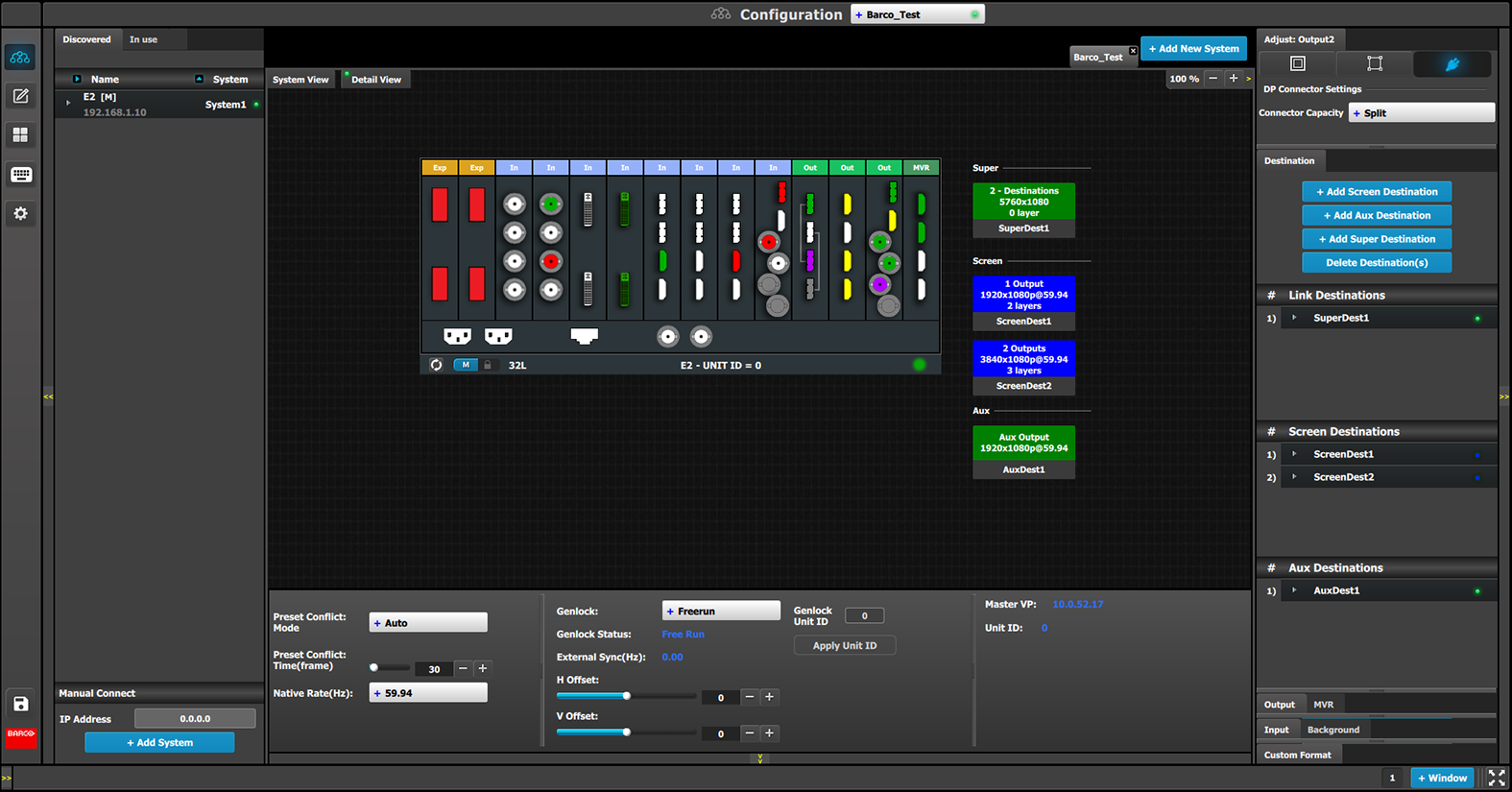
이 영역에서는 선택한 시스템의 후면 패널이 카드와 함께 그래픽으로 표시되고 커넥터는 색상으로 구분되어 상태를 나타냅니다.
색상 코드는 다음과 같습니다.
보라색 = 커넥터 용량이 SPLIT로 설정되었으며 커넥터를 추가 및 구성할 수 없습니다.
참고: Gen 2 출력 카드의 모든 커넥터(HDMI 2.0 쿼드 출력, DP 1.2 쿼드 출력 또는 4K 트라이콤보 출력 카드)는 동일한 Gen 2 출력 카드의 다른 커넥터로 분리될 수 있습니다. 이미지 6–10을 참조하십시오.
장치 오른쪽에는 생성된 대상 목록(스크린 및 보조 장치)이 있습니다.
상단의 탭에서는 EM GUI에 연결된 여러 시스템에 액세스할 수 있습니다. 마지막 탭에서는 사용자가 새 시스템을 추가할 수 있습니다.
줌 버튼 세트를 사용하면 보기의 크기를 줄이거나 확대할 수 있습니다. 이 기능은 시스템이 둘 이상의 장치로 구성된 경우에 매우 유용합니다.
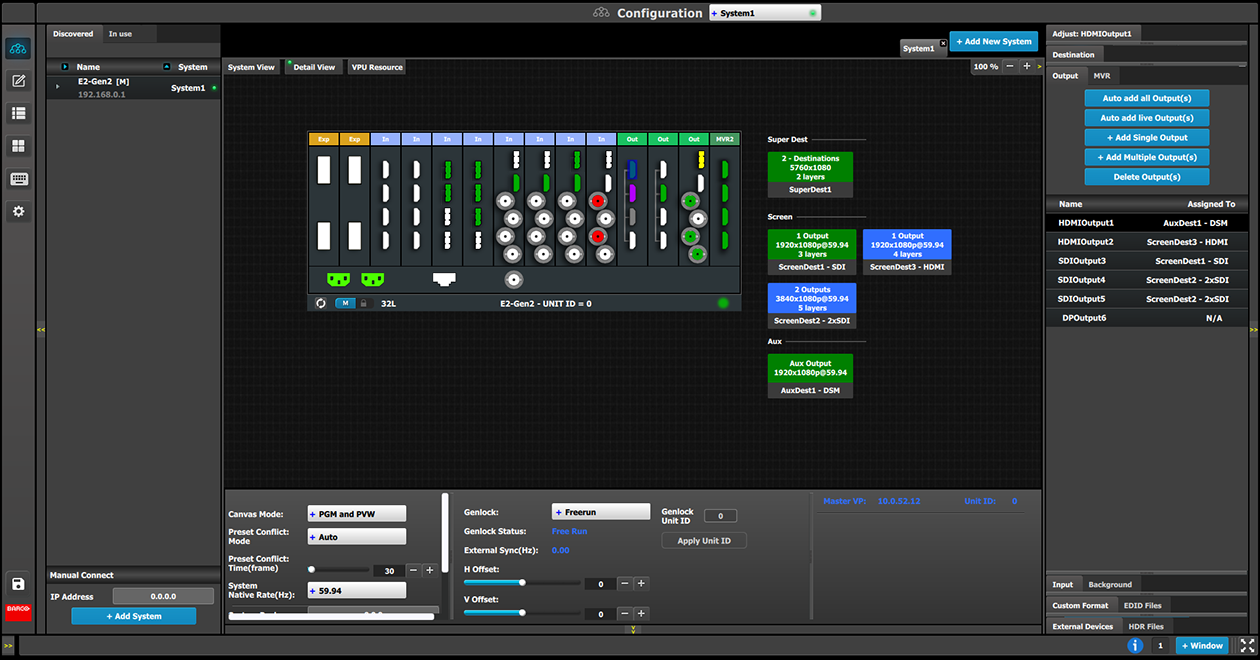
상단의 새 시스템 추가 탭 아이콘을 클릭합니다.
빈 탭이 새로 생성됩니다.
동일한 이벤트 마스터 도구 세트 소프트웨어에서 둘 이상의 시스템을 제어할 때 혼동을 피하려면 시스템 이름을 변경하십시오.
탭을 두 번 클릭하면 탭 배경이 진한 파란색으로 바뀌어 이름을 수정할 수 있음을 나타냅니다.
시스템 탭에서 "X" 버튼을 클릭합니다.
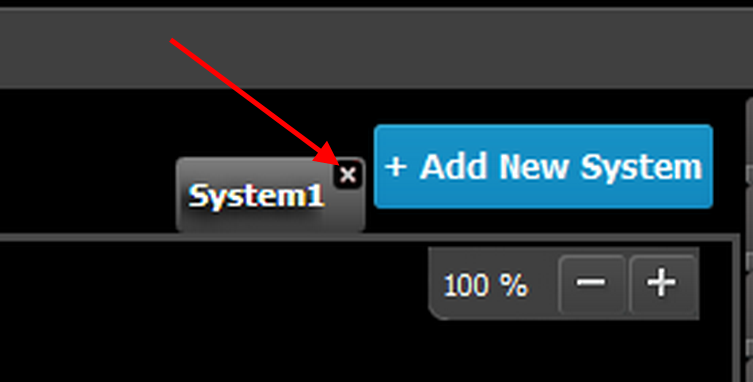
확인 창이 나타납니다.
OK(확인)를 클릭합니다.
탭이 제거됩니다.
이벤트 마스터 시리즈 프로세서 그래픽 아래에 있는 영역을 클릭하십시오.
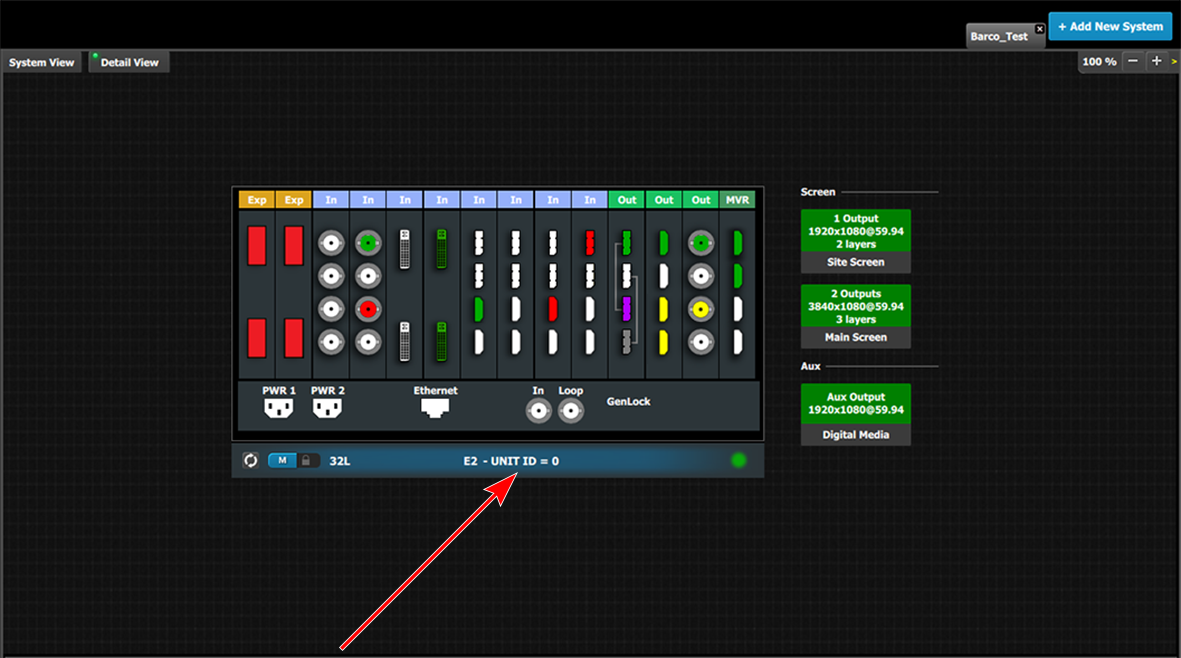
장치가 선택되었습니다. 장치는 파란색으로 강조 표시됩니다.
대상(예: 보조)을 클릭합니다.
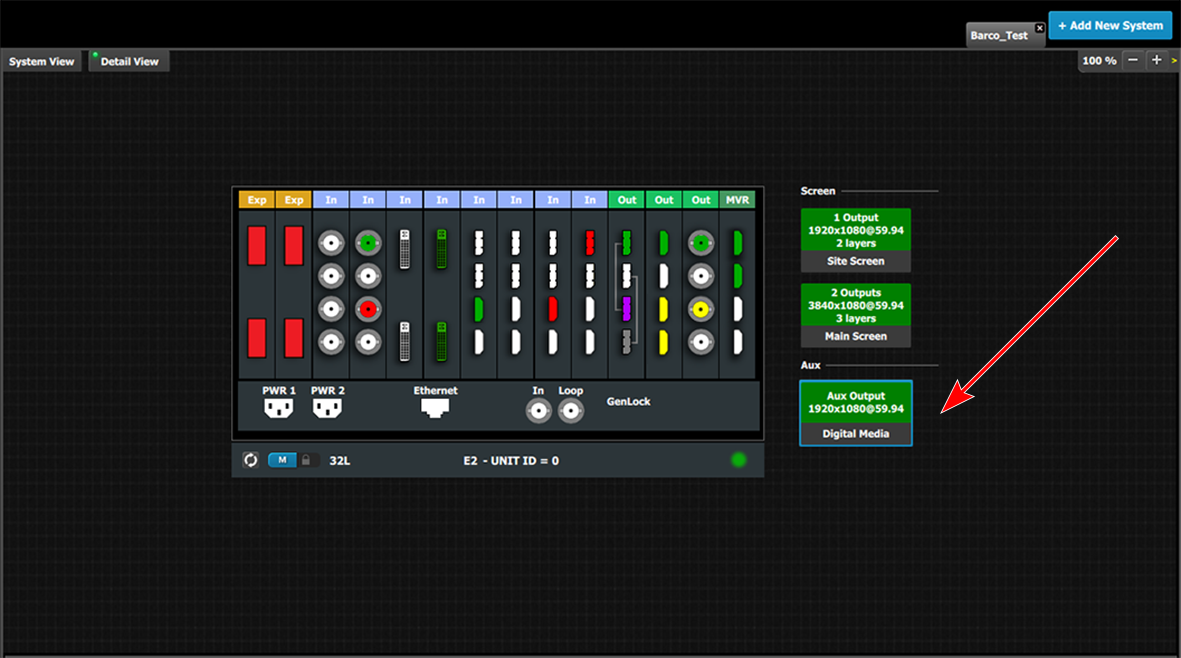
대상이 선택되었습니다. 대상은 파란색으로 강조 표시됩니다.
