9.4 “配置”菜单

概述

我们在此处通过添加输入、背景、输出和目标来定义系统组件。

C1:初始设置
  1. 当您连接到实际设备时,软件应自动连接,而不是脱机工作。该设备列在“系统配置”页面的“已发现”选项卡下,并且按钮将变为绿色。
  2. 将 E2 从设备区域拖放到中间的图表区域。
  3. 如果已将多台设备连接到计算机,系统名称旁边的绿色 LED 指示灯将变绿。您可向各个设备分配独特名称。在此应用中,我们将仅连接到一台设备,并为其分配名称“Godzilla”。如果是在线操作,您可以通过单击 E2 前面的箭头显示设备的 IP 地址来确认您已连接到正确的设备。确认此地址与设备前面板的顶部状态菜单列出的地址相同
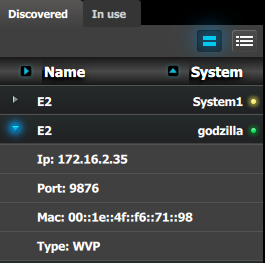
    图像 9–5
    备注: 如果设备未自动连接到 PC,您可以在“Manual Connect”下的字段中输入计算机的 IP 地址。
  4. 在此应用中,我们将保留以下项的默认设置...

    • 画布模式:PGM 和 PVW
    • 预设值冲突模式:自动
    • 系统本机速率:59.94
    • 同步锁相:自由运行
C2:添加背景
  1. 单击插槽 6 的顶部 DVI 连接器,选择要定义为背景的输入。
  2. 单击插槽 6 的底部 DVI 连接器,选择要定义为背景的输入。

    我们需要这样做两次,因为背景来自双头 DVI 卡。现在将同时选择卡上的两个 DVI 连接器。

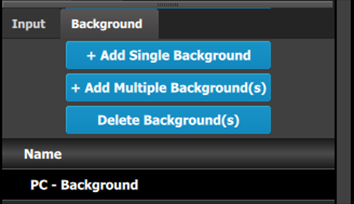
  3. 单击“调整”窗格中的“背景”选项卡将其激活。
  4. 双击 + 添加单个背景按钮可将两个连接器都绑定到单个背景输入配置。
  5. 双击名称列表中的 DVIBackground1 以编辑名称。
  6. 该区域变成蓝色后,单击橡皮擦图标以清除该字段。
  7. 键入一个新名称“PC-Background”。完成后按回车键。

    图像 9–6
备注: 在此应用中,只需要一个背景,但是在需要多个背景的应用中,可以重复上述相应步骤直到完成。
C3:添加输入
  1. 单击插槽 4 的第一个 SDI 连接器,将其定义为摄像头 1 输入。
  2. 单击“调整”窗格中的输入选项卡使其处于活动状态。
  3. 单击 + 添加单路输入按钮将该连接器添加为系统的输入。
  4. 双击“名称”列表中的 SDIInput2 以编辑该名称。
  5. 该区域变成蓝色后,单击橡皮擦图标以清除该字段。
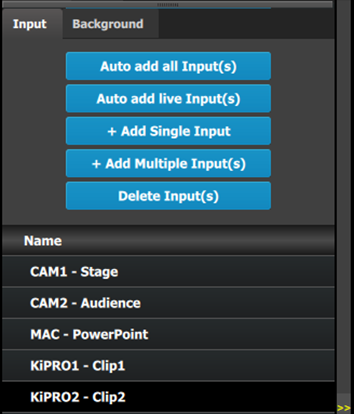
  6. 键入一个新名称:“CAM1-Stage”。完成后按回车键。
  7. 图像 9–3 中的其余连接器重复步骤 1 至 6。输入如下图所示的名称。

    图像 9–7
C4:添加输出
  1. 单击输出选项卡使其处于活动状态。
  2. 单击插槽 11 的第一个 HDMI 连接器将其选中。
  3. 单击 + 添加单路输出按钮将该输出添加到系统。
  4. 双击“名称”列表中的 HDMIOutput1 以编辑名称。
  5. 当该区域变为蓝色时,单击橡皮擦图标以清除该字段并键入新名称“DSM”。完成后按回车键。
  6. 重复步骤 2 到 5 直到完成,使用以下名称添加其余输出连接器:

    • 现场投影机(SDI,插槽 13-1)
    • 左主投影机(SDI,插槽 13-3)
    • 右主投影机(SDI,插槽 13-4)

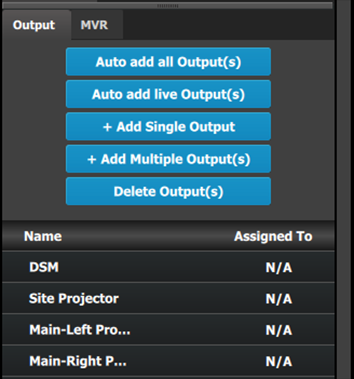
    完成后,菜单应如下所示:

    图像 9–8
    备注: 此处的“N/A”是指接下来要添加的目标。
C5 - 第 1 部分:添加现场屏幕目标

在本节中,我们将创建现场屏幕目标并分配两个图层。

  1. 单击目标选项卡,为创建的输出定义目标。
  2. 在图表区域中,单击插槽 13 的第一个 BNC,即“现场投影机”输出连接器。BNC 将突出显示。
  3. 单击 + 添加屏幕目标蓝色按钮,以将输出分配至屏幕目标。
  4. 创建目标后,E2 图表旁边会出现一个绿色矩形。
  5. 双击“名称”列表中的 ScreenDest1 区域以编辑名称。
  6. 当该区域变为蓝色时,单击橡皮擦图标以清除该字段并键入新名称“现场屏幕”。
  7. 单击调整:现场屏幕选项卡顶部,然后在“输出”部分下的分配菜单中单击 + 将图层分配到目标蓝色按钮,将单链路 (SL) 混合图层分配到目标。
  8. 在布局区域中,“1 层”将出现在目标矩形的绿色区域中。
  9. 重复步骤 7 可添加另外一个图层。
C5 - 第 2 部分:添加主屏幕目标

在本节中,我们将创建主屏幕目标并分配 3 个图层。

  1. 要创建主屏幕目标,请先单击“左主投影机”BNC,重复上一阶段(C5 - 第 1 部分)左步骤 2 到 6。
  2. 将目标重命名为“主屏幕”。
  3. 创建目标后,单击“右主投影机”BNC 并将其拖到“主屏幕”目标框中。屏幕大小将立即更改为 3840x1080。
  4. 重复上述相同步骤向目标添加图层,但改为单击“添加”按钮 3 次添加 3 个图层。
C5 - 第 3 部分:调整主屏幕目标中的投影机重叠区域

在本节中,我们将调整主屏幕的投影机重叠区域。

  1. 在“宽度”菜单下,小图表区域显示目标的输出布局。单击代表输出的两个矩形之间的直线。这条线变为蓝色。
  2. 单击数据加倍按钮并输入“100”作为 H 重叠值。注:我们将禁用羽化功能(默认)。
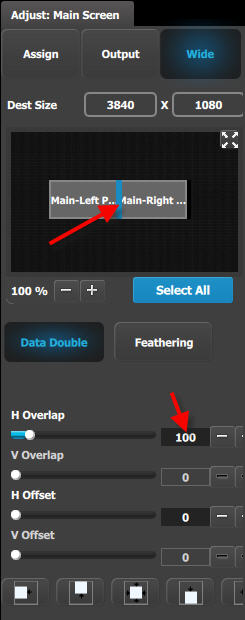
    图像 9–9
C6:添加 AUX 目标
  1. 在图表区域中单击 DSM 输出。连接器将突出显示。
  2. 单击 + 添加 AUX 目标蓝色按钮将 DSM 输出分配到 AUX 目标。
  3. 创建 AUX 目标后,E2 图表旁边会出现一个绿色矩形。
  4. 双击“名称”列表中的 AuxDest1 区域以编辑名称。
  5. 该区域变成蓝色后,单击橡皮擦图标以清除该字段。
  6. 键入新名称“DSM”。完成后按回车键。

    图像 9–10
C7:添加 MVR 输出
  1. 双击“名称”列表中的 MVROut1 以编辑名称。
  2. 当该区域变为蓝色时,单击橡皮擦图标以清除该字段并键入新名称“源”。完成后按回车键。
  3. 双击“名称”列表中的 MVROut2 以编辑名称。
  4. 当该区域变为蓝色时,单击橡皮擦图标以清除该字段并键入新名称“节目/预览”。完成后按回车键。
结果

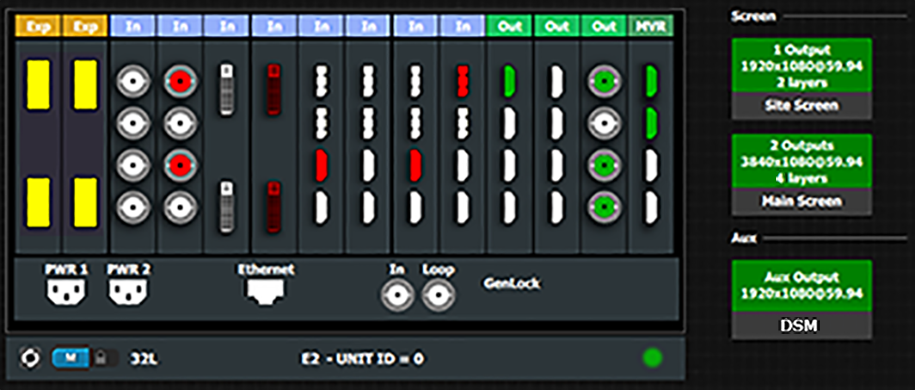
在此阶段,GUI 的布局部分应如下所示:

图像 9–11