综述
下图显示了诊断子菜单,您可从系统菜单访问该子菜单。
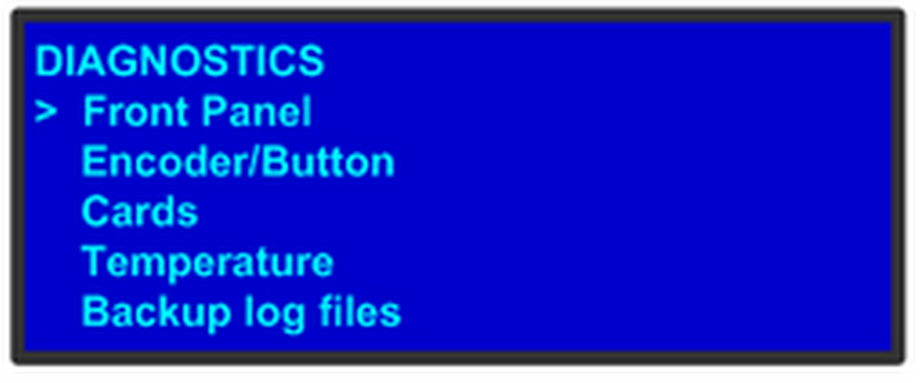
用户可通过诊断选项检查 Event Master 设备是否正常运行。可以检查前面板和卡操作。可以监视各个系统温度,并可以保存备份日志文件,进行客户服务故障排除。

下图显示了诊断子菜单,您可从系统菜单访问该子菜单。
用户可通过诊断选项检查 Event Master 设备是否正常运行。可以检查前面板和卡操作。可以监视各个系统温度,并可以保存备份日志文件,进行客户服务故障排除。
选择前面板进行测试时,初始情况下,VFD 显示器显示空白。然后,24 x 4 字符网格将从最暗的设置逐渐显示为最亮的设置。此时,用户可以确定显示器中是否有任何像素或字符段损坏。
在最亮设置下显示所有像素数秒后,系统将自动前进到 ENCODER/BUTTON TEST 菜单(下一个菜单)。

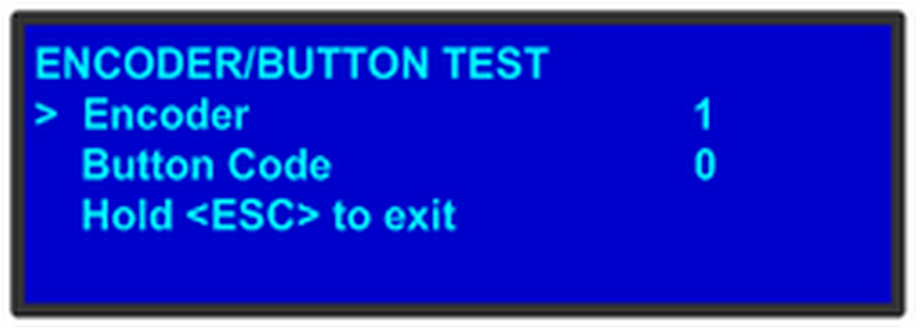
用户可通过 ENCODER/BUTTON TEST 菜单测试按键和旋钮。
拧动前面板的旋钮后,编码器行上会显示一个数字。数字越大,旋钮拧动的速度越快。根据旋钮转动的方向,数字会显示正数或负数。
按下前面板的任意按键,即可显示该按键的按钮码。
| 按钮 | 代码 |
| ESC | 0 |
| PWR | 7 |
| SEL | 14 |
按住 ESC 以退出,然后返回至诊断菜单。
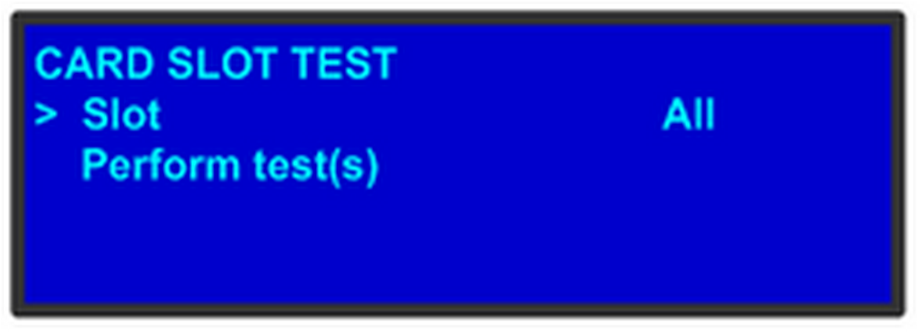
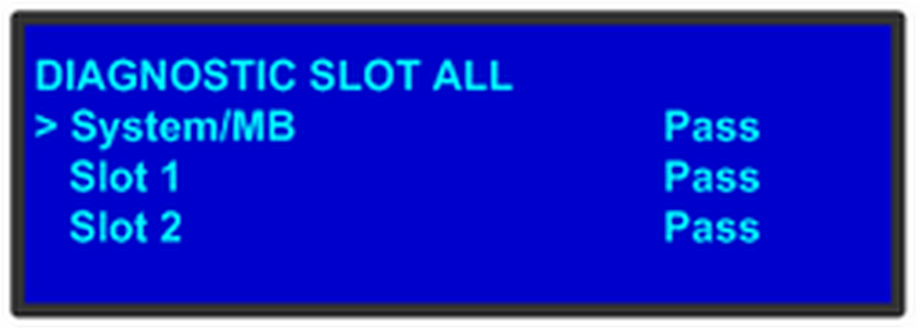
卡槽测试将针对单张卡或所有卡进行一系列诊断。这样可快速确定特定卡片是否存在问题。选择要测试的卡槽编号或所有卡片后,系统将显示以下消息。
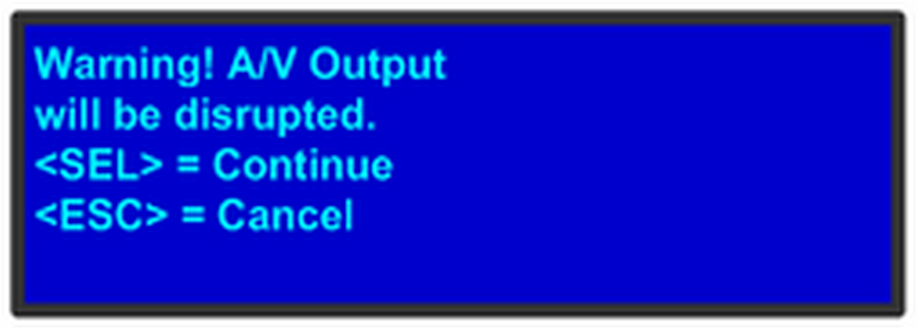
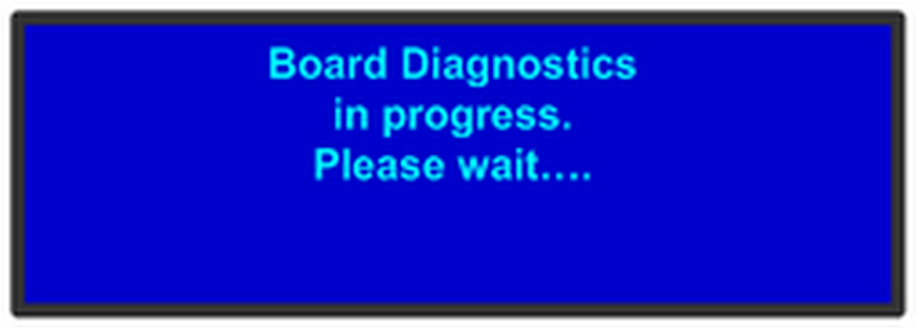
按下 SEL 以继续,即可开始诊断测试。将显示以下消息:
如果选中了一个卡槽进行测试,则仅会显示该卡槽的通过/失败结果。
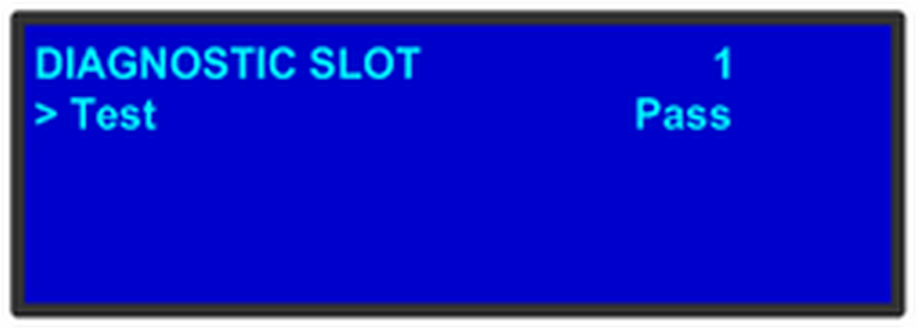
如果选中了所有卡槽进行测试,则仅会显示所有卡槽的通过/失败结果。
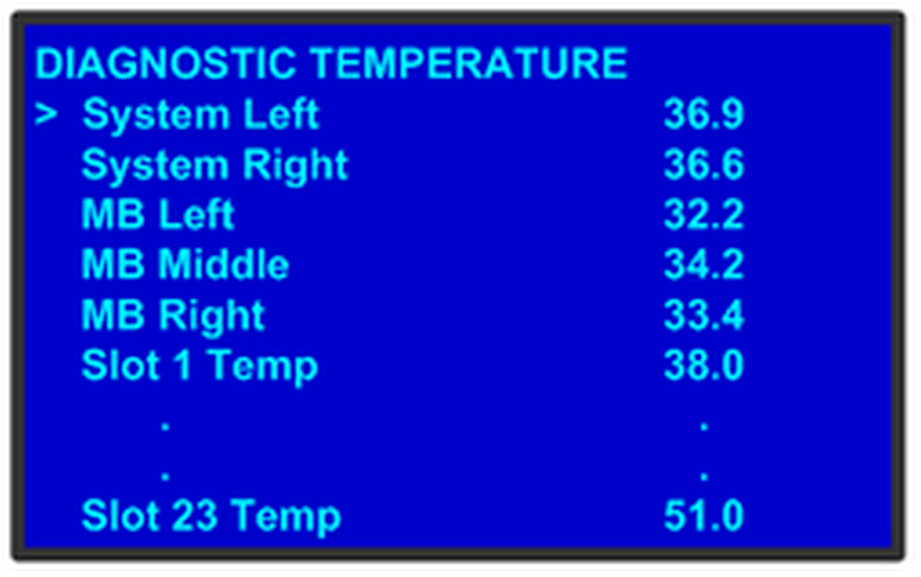
诊断温度菜单将显示系统、主板和所有卡槽的实时测量结果。所有温度都以摄氏度表示。
可保存备份日志文件,供客户服务人员进行故障排除。
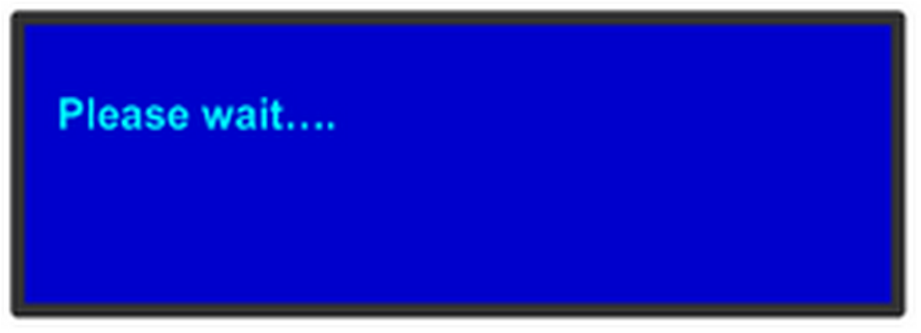
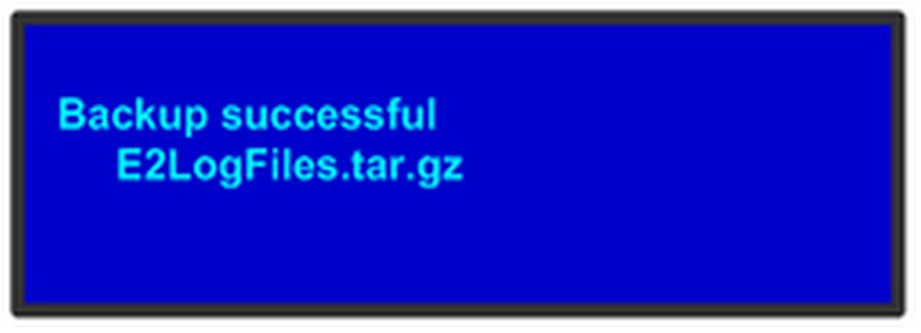
选定备份日志文件后,系统会立即将日志文件写入 U 盘。在此过程中将显示以下菜单,此过程完成后,Event Master 设备将自动返回诊断菜单。