6.20 “配置”菜单 > 链接 综述 系统“配置”页面的这一部分列出了本地网络上可用的设备,并允许将它们添加到链接系统设置中。
此链接卡允许链接多个 Event Master 设备。根据链接配置,链接设备会共享输入,并且它们扩展图层和输出数量。例如,从代码版本 6.0 开始,八 (8) 个 E2 设备可以链接为一个系统。
如““配置”菜单 >“网络资源”区域 ”一节所述,应该在“网络资源”选项卡中提供待添加的设备。可随意添加第二台设备,它仅需具有单独的设备 ID。将各系统的设备 ID 改为独特 ID。所有 E2 机箱型号的默认设备 ID 为 0,所有 S3 机箱型号的默认设备 ID 为 1,EX 机箱上的默认设备 ID 为 2。在前面板上将其中某个 E2 的设备 ID 更改为 1,或临时将两台设备添加为单独的系统。
第二个 E2 或 S3-4K 设备添加一台设备的完全双倍容量。容量限制极少,操作与一台设备的操作完全相同。
备注: 机箱链接完成后,您可使用一些菜单进行选择,更改您查看的装置控件。
您可以从所有页面顶部的菜单栏中,在下拉菜单选择处理器,以此查看其详细信息。
备注: 设备 ID 与选择“主要”还是“从属”没有关联。在链接的配置中,设备可以是主要设备也可以是从属设备。唯一真正的区别是 Event Master Toolset 仅与主要设备通信,但这对用户毫无影响。主要设备会自行建立连接,然后使用从属设备处理所有通信。
备注: 部分配置设置被禁。包括 E2 和 S3-4K 之间的跨输入或输出配置。如果您的设置需要此类配置,则您必须将两个 E2 装置或两个 S3–4K 装置链接到一起。
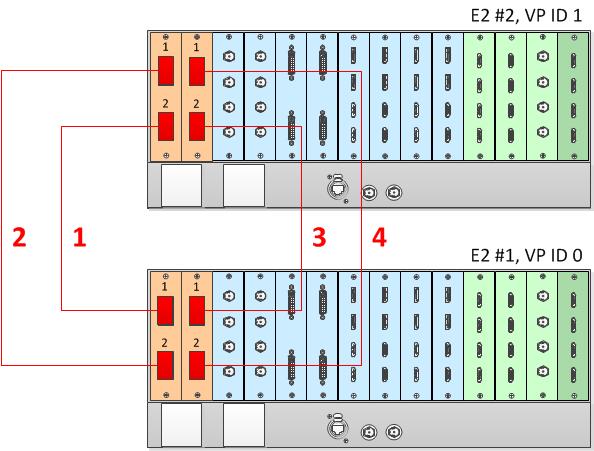
如何连接两台 E2 设备 每台 E2 均配备两张链接卡,卡片始终位于卡槽 1 和 2。链接卡由顶部的黄色条纹标识。确保使用锁紧机制,然后推动每根电缆,直至其完全锁紧。
在链接连接器之间连接随各 E2 提供的链接线缆,如下所示:
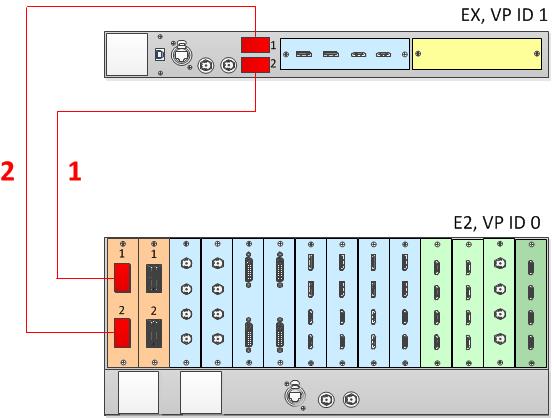
VP ID 0,链接卡槽 1,链接 1 >> VP ID 1,链接卡槽 1,链接 2 [1] VP ID 0,链接卡槽 1,链接 2 >> VP ID 1,链接卡槽 1,链接 1 [2] VP ID 0,链接卡槽 2,链接 1 >> VP ID 1,链接卡槽 2,链接 2 [3] VP ID 0,链接卡槽 2,链接 2 >> VP ID 1,链接卡槽 2,链接 1 [4] 请参考图像 6–45 ,了解两台 E2 设备之间的布线示例。
图像 6–45 两台 E2 设备之间的布线两台 E2 的 Event Master 配置 启动 Event Master Toolset 软件。 确保网络上已发现两台 E2,并且其设备 ID 并不相同。 将两台 E2 中的任意一个拖放到 GUI 中。
两台 E2 都将以图形方式显示在“详细视图”区域中。拖放的设备将显示在另一个设备的上方,后者显示为灰色。
您可以选择将底部灰显的设备添加为主要设备或从属设备。
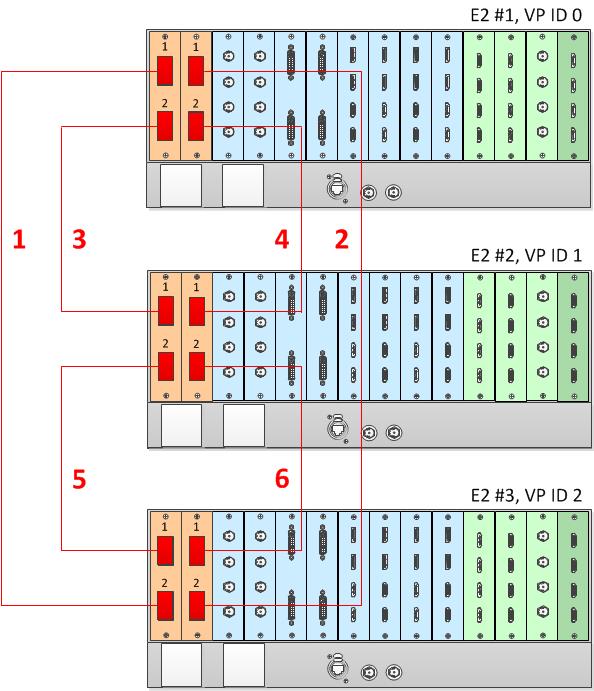
选择“添加为主要设备”或“添加为从属设备”。 (可选)建议您选择各 E2 并为其命名,确保您可在设置中识别。 如何链接三台 E2 设备 每台 E2 均配备两张链接卡,卡片始终位于卡槽 1 和 2。链接卡由顶部的黄色条纹标识。确保使用锁紧机制,然后推动每根电缆,直至其完全锁紧。
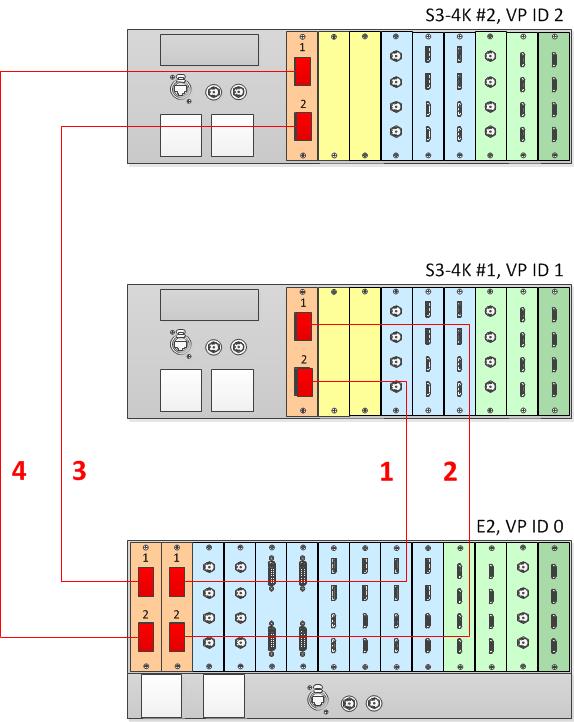
在链接连接器之间连接随各 E2 提供的链接线缆,如下所示:
VP ID 0,链接卡槽 1,链接 1 >> VP ID 2,链接卡槽 1,链接 2 [1] VP ID 0,链接卡槽 2,链接 1 >> VP ID 2,链接卡槽 2,链接 2 [2] VP ID 0,链接卡槽 1,链接 2 >> VP ID 1,链接卡槽 1,链接 1 [3] VP ID 0,链接卡槽 2,链接 2 >> VP ID 1,链接卡槽 2,链接 1 [4] VP ID 1,链接卡槽 1,链接 2 >> VP ID 2,链接卡槽 1,链接 1 [5] VP ID 1,链接卡槽 2,链接 2 >> VP ID 2,链接卡槽 2,链接 1 [6] 请参考图像 6–46 ,了解三台 E2 设备之间的布线示例。
图像 6–46 三台 E2 设备之间的布线三台 E2 的 Event Master 配置 启动 Event Master Toolset 5.1 版本或更高版本。 确保网络上已发现三台 E2,并且其设备 ID 并不相同。 将三台 E2 中的任意一台个拖放到 GUI 中。
三台链接的 E2 将以图形方式显示在“详细视图”区域中。拖放的设备将显示在其他两个设备的上面,这两个设备显示为灰色。
您将可以选择将灰显的设备添加为主要设备或从属设备。
选择“添加为主要设备”或“添加为从属设备”。
系统同步添加到系统的两台设备后,您将可以选择将位于 GUI 详细视图中堆栈底部的第三台设备添加为主要设备或从属设备。
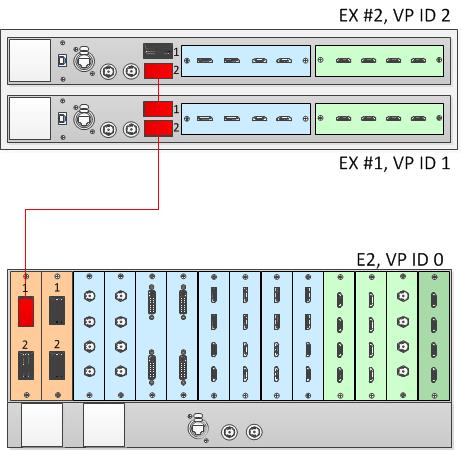
选择“添加为主要设备”或“添加为从属设备”。 (可选)建议您选择各 E2 并为其命名,确保您可在设置中识别。 如何将 E2 设备链接至一台 EX 设备或两台菊花链式 EX 设备 每台 E2 均配备两张链接卡,卡片始终位于卡槽 1 和 2。链接卡由顶部的黄色条纹标识。每台 EX 均有两个链接插孔。确保使用锁紧机制,然后推动每根电缆,直至其完全锁紧。
要将一台 E2 链接至 EX,请在链接连接器之间连接随各设备提供的链接线缆,如下所示:
E2 VP ID 0,链接卡槽 1,链接 1 >> VP ID 1,链接 2 EX VP ID 1,链接 1 >> VP ID 2,链接 2 请参考图像 6–47 ,了解一台 E2 设备和两台 EX 设备之间的布线示例。
图像 6–47 一台 E2 设备和两台菊花链式 EX 设备之间的布线E2 和 EX 配置 启动 Event Master Toolset 软件。 确保网络上已发现 E2 和 EX,并且其设备 ID 并不相同。 将 E2 拖放到 GUI 中。
如果 E2 设备已连接到一台 EX 设备或一对菊花链式 EX 设备,则 EX 设备会显示为灰色框,出现在图表区域中的 E2 设备下方。灰色 EX 框中有一个蓝色按钮,您可使用该按钮将 EX 添加到系统,用作从属设备。
单击蓝色添加按钮,添加 EX 设备。
如需添加两台菊花链式 EX 设备,您必须在链中的第二台 EX 显示之前,先将第一台 EX 添加到链中,然后重复此步骤以将第二台 EX 添加到链。
(可选)建议您选择各设备并为其命名,确保您可在设置中识别。 备注: E2 上的四个链接均可连接至双菊花链式 EX 装置。
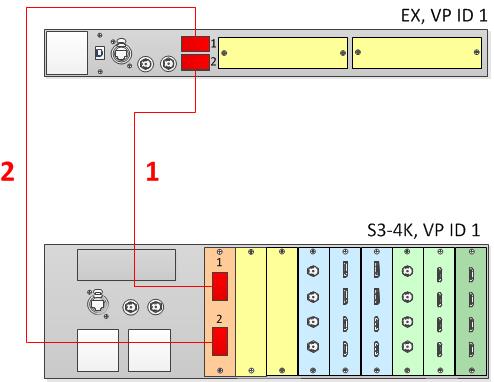
备注: S3-4K 上的两个链路端口均可链接到两台菊花链式 EX 设备。程序与将 E2 链接到双菊花链 EX 设备的程序相同。
备注: 两个 EX 装置的菊花链不能有两个以上的输入卡或两个以上的输出卡。链中的每个 EX 都可以拥有两个输入卡、两个输出卡或者一个输入卡和一个输出卡。
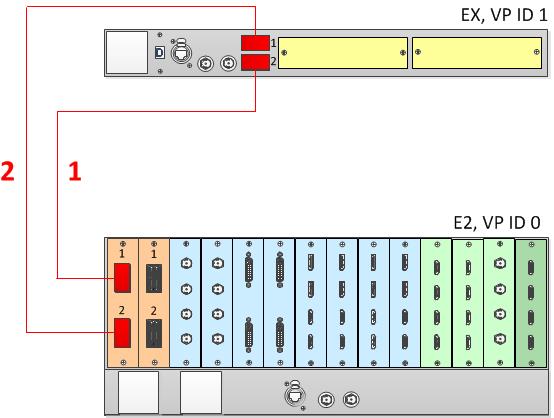
如何将 E2 设备链接至一台具有两个 VPU 卡的 EX 设备 要将最多八个单独图层或四个混合图层添加到系统,则必须将 E2 设备链接到一台具有两张 VPU 卡的 EX 设备。这又向系统添加了两个 VPU。每台 E2 均配备两张链接卡,卡片始终位于卡槽 1 和 2。链接卡由顶部的黄色条纹标识。每台 EX 均有两个链接插孔。确保使用锁紧机制,然后推动每根电缆,直至其完全锁紧。
要将一台 E2 链接至 EX,请在链接连接器之间连接随各设备提供的链接线缆,如下所示:
E2 VP ID 0,链接卡槽 1,链接 1 >> VP ID 1,链接 2 [1] E2 VP ID 0,链接卡槽 1,链接 2 >> VP ID 1,链接 1 [2] 请参考图像 6–48 ,了解一台 E2 设备和一台具有两个 VPU 卡的 EX 设备之间的布线示例。
图像 6–48 E2 设备与一台具有两个 VPU 卡的 EX 设备之间的布线如何将 E2 设备链接至具有混合 I/O/VPU 配置的 EX 设备 要将最多四个单独图层或两个混合图层添加到系统,则必须将 E2 设备链接到一台具有一个 VPU 卡的 EX 设备。这为系统添加了另一个 VPU。VPU 可以位于 EX 设备的卡槽 1 或卡槽 2,另一卡槽可以为空,或者容纳 Event Master 输入卡或 Event Master 输出卡。每台 E2 均配备两张链接卡,卡片始终位于卡槽 1 和 2。链接卡由顶部的黄色条纹标识。每台 EX 均有两个链接插孔。确保使用锁紧机制,然后推动每根电缆,直至其完全锁紧。
要将一台 E2 链接至 EX,请在链接连接器之间连接随各设备提供的链接线缆,如下所示:
E2 VP ID 0,链接卡槽 1,链接 1 >> VP ID 1,链接 2 [1] E2 VP ID 0,链接卡槽 1,链接 2 >> VP ID 1,链接 1 [2] 请参考图像 6–49 ,了解一台 E2 设备和一台具有一个 VPU 卡以及一个 Event Master 输入卡或一个 Event Master 输出卡的 EX 设备之间的布线示例。
图像 6–49 E2 设备与一台具有一个 VPU 卡的 EX 设备之间的布线备注: 如果 EX 装置具有 VPU 卡而不是输入和输出卡组合,并且它已连接到 E2 处理器或 S3-4K 处理器,EX 装置不再通过菊花链式连接到另一个 EX 装置;EX 装置上的两个 Link 连接器必须连接到 E2 或 S3-4K 主装置。
将 E2 设备链接至具有 VPU 卡的 EX 设备的 Event Master 配置 启动 Event Master Toolset 5.1 版本或更高版本。 确保网络上已发现 E2 和 EX,并且其设备 ID 并不相同。 将 E2 拖放到 GUI 中。
如果 E2 设备已连接到一台 EX 设备,则 EX 设备会显示为灰色框,出现在图表区域中的 E2 设备下方。灰色 EX 框中有一个蓝色按钮,您可使用该按钮将 EX 添加到系统,用作从属设备。
单击蓝色添加按钮,添加 EX 设备。 (可选)建议您选择各设备并为其命名,确保您可在设置中识别。 如何将 E2 设备链接至两台各具有两个 VPU 卡的 EX 设备 要将最多 16 个单独图层或 8 个混合图层添加到系统,则必须将 E2 设备链接到两台各具有两张 VPU 卡的 EX 设备。这总共为系统增加了四个 VPU。每台 E2 均配备两张链接卡,卡片始终位于卡槽 1 和 2。链接卡由顶部的黄色条纹标识。每台 EX 均有两个链接插孔。确保使用锁紧机制,然后推动每根电缆,直至其完全锁紧。
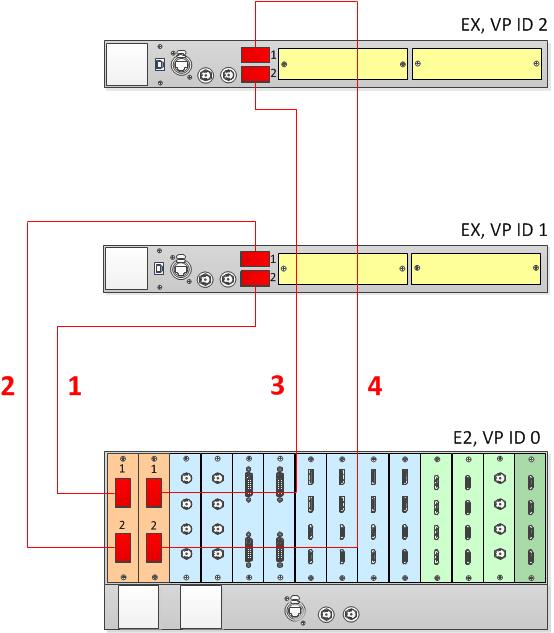
要将一台 E2 链接至两台 EX,请在链接连接器之间连接随各设备提供的链接线缆,如下所示:
E2 VP ID 0,链接卡槽 1,链接 1 >> VP ID 1,链接 2 [1] E2 VP ID 0,链接卡槽 1,链接 2 >> VP ID 1,链接 1 [2] E2 VP ID 0,链接卡槽 2,链接 1 >> VP ID 2,链接 2 [3] E2 VP ID 0,链接卡槽 2,链接 2 >> VP ID 2,链接 1 [4] 请参考图像 6–50 ,了解一台 E2 设备和一台具有两个 VPU 卡的 EX 设备之间的布线示例。
图像 6–50 一台 E2 设备和两台 EX 设备之间的布线备注: 如果 EX 装置具有 VPU 卡而不是输入和输出卡组合,并且它已连接到 E2 处理器或 S3-4K 处理器,EX 装置不再通过菊花链式连接到另一个 EX 装置;EX 装置上的两个 Link 连接器必须连接到 E2 或 S3-4K 主装置。
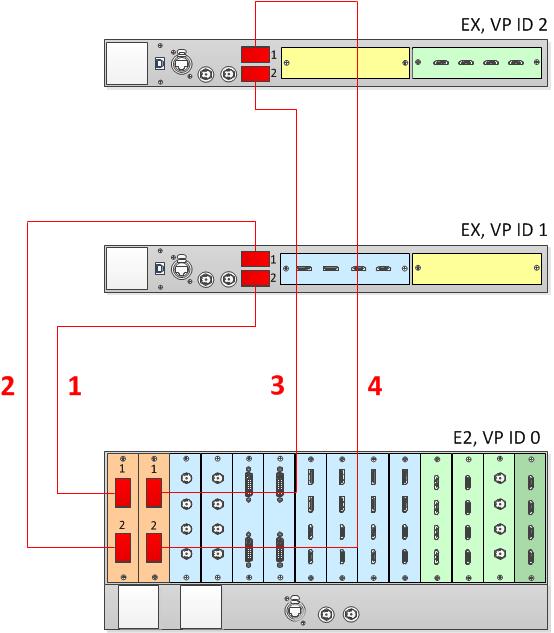
如何将 E2 设备链接至两台均具有混合 I/O/VPU 配置的 EX 设备 要将最多 8 个单独图层或 4 个混合图层添加到系统,则必须将 E2 设备链接到两台均有一个 VPU 卡的 EX 设备。这样可添加两个 VPU。VPU 可以位于 EX 设备的卡槽 1 或卡槽 2,另一卡槽可容纳 Event Master 输入卡或 Event Master 输出卡。每台 E2 均配备两张链接卡,卡片始终位于卡槽 1 和 2。链接卡由顶部的黄色条纹标识。每台 EX 均有两个链接插孔。确保使用锁紧机制,然后推动每根电缆,直至其完全锁紧。
要将一台 E2 链接至两台 EX,请在链接连接器之间连接随各设备提供的链接线缆,如下所示:
E2 VP ID 0,链接卡槽 1,链接 1 >> VP ID 1,链接 2 [1] E2 VP ID 0,链接卡槽 1,链接 2 >> VP ID 1,链接 1 [2] E2 VP ID 0,链接卡槽 2,链接 1 >> VP ID 2,链接 2 [3] E2 VP ID 0,链接卡槽 2,链接 2 >> VP ID 2,链接 1 [4] 请参考图像 6–51 ,了解一台 E2 设备和一台具有一个 VPU 卡以及一个 Event Master 输入卡或一个 Event Master 输出卡的 EX 设备之间的布线示例。
图像 6–51 E2 设备与两台均具有一个 VPU 卡的 EX 设备之间的布线备注: 如果 EX 装置具有 VPU 卡而不是输入和输出卡组合,并且它已连接到 E2 处理器或 S3-4K 处理器,EX 装置不再通过菊花链式连接到另一个 EX 装置;EX 装置上的两个 Link 连接器必须连接到 E2 或 S3-4K 主装置。
将 E2 设备链接至两台具有 VPU 卡的 EX 设备的 Event Master 配置 启动 Event Master Toolset 5.1 版本或更高版本。 确保网络上已发现 E2 和 EX,并且其设备 ID 并不相同。 将 E2 拖放到 GUI 中。
如果 E2 设备已连接到一台 EX 设备,则 EX 设备会显示为灰色框,出现在图表区域中的 E2 设备下方。灰色 EX 框中有一个蓝色按钮,您可使用该按钮将 EX 添加到系统,用作从属设备。
单击蓝色添加按钮,添加 EX 设备。 (可选)建议您选择各设备并为其命名,确保您可在设置中识别。 如何链接 E2 设备和 S3-4K 设备 每台 E2 均配备两张链接卡,卡片始终位于卡槽 1 和 2。每台 S3-4K 的卡槽 1 中均存在一张链接卡。链接卡由顶部的黄色条纹标识。确保使用锁紧机制,然后推动每根电缆,直至其完全锁紧。
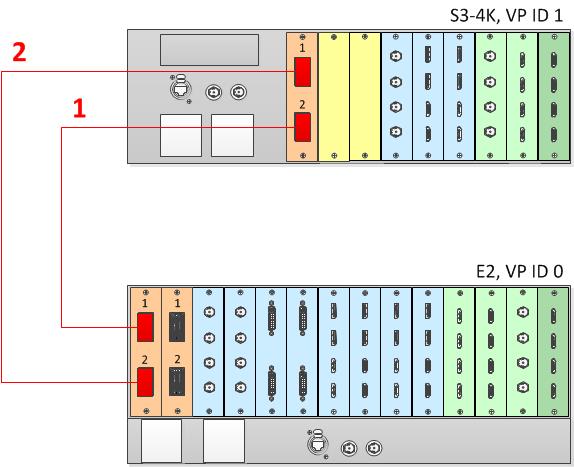
在链接连接器之间连接随各设备提供的链接线缆,如下所示:
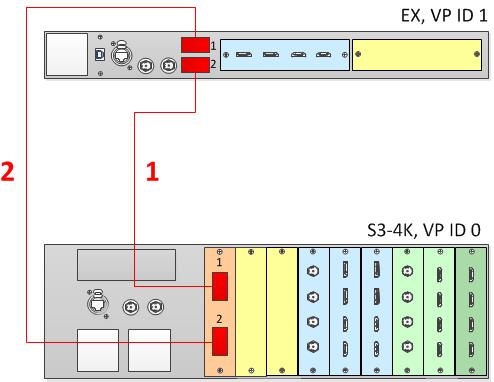
E2 VP ID 0,链接卡槽 1,链接 1 >> S3-4K VP ID 1,链接卡槽 1,链接 2 [1] E2 VP ID 0,链接卡槽 1,链接 2 >> S3-4K VP ID 1,链接卡槽 1,链接 1 [2] 请参阅图像 6–52 ,了解一台 E2 设备和一台 S3-4K 设备之间的布线示例。
图像 6–52 一台 E2 设备和一台 S3-4K 设备之间的布线链接 E2 和 S3-4K 的 Event Master 配置 启动 Event Master Toolset 3.2 版本或更高版本。 确保网络上已发现 E2 和 S3-4K,并且其设备 ID 并不相同。 将 E2 拖放到 GUI 中。 然后将 S3-4K 拖放到 GUI 中。
S3-4K 将在 E2 下方显示为灰色。
系统将为您提供将 S3-4K 添加为从属设备的选项。E2 只能将 S3-4K 添加为从属设备。
选择“添加为从属设备”。 (可选)建议您选择各设备并为其命名,确保您可在设置中识别。 如何链接 E2 设备和两台 S3-4K 设备 每台 E2 均配备两张链接卡,卡片始终位于卡槽 1 和 2。每台 S3-4K 的卡槽 1 中均存在一张链接卡。链接卡由顶部的黄色条纹标识。确保使用锁紧机制,然后推动每根电缆,直至其完全锁紧。
在链接连接器之间连接随各设备提供的链接线缆,如下所示:
E2 VP ID 0,链接卡槽 2,链接 1 >> S3 VP ID 1,链接卡槽 1,链接 2 [1] E2 VP ID 0,链接卡槽 2,链接 2 >> S3 VP ID 1,链接卡槽 1,链接 1 [2] E2 VP ID 0,链接卡槽 1,链接 1 >> S3 VP ID 2,链接卡槽 1,链接 2 [3] E2 VP ID 0,链接卡槽 1,链接 2 >> S3 VP ID 2,链接卡槽 1,链接 1 [4] 请参考图像 6–53 ,了解一台 E2 设备和两台 S3-4K 设备之间的布线示例。
图像 6–53 一台 E2 设备和两台 S3-4K 设备之间的布线链接 E2 和两台 S3-4K 的 Event Master 配置 启动 Event Master Toolset 4.2 版本或更高版本。 确保网络上已发现 E2 和 S3-4K 设备,并且其设备 ID 并不相同。 将 E2 拖放到 GUI 中。
S3-4K 设备将在 E2 下方显示为灰色。
您将可以选择将每台 S3-4K 添加为从属设备。S3-4K 只能作为从属设备添加到 E2。
选择 S3-4K,然后单击“添加为从属设备”。 选择“添加为主要设备”或“添加为从属设备”。
当第一台 S3-4K 完成与系统的同步后,可以将第二台 S3-4K 添加到系统中。
选择“添加为从属设备”。 (可选)建议您选择各设备并为其命名,确保您可在设置中识别。 如何链接 E2 设备、一台 S3-4K 设备以及四台 EX 设备 每台 E2 均配备两张链接卡,卡片始终位于卡槽 1 和 2。每台 S3-4K 的卡槽 1 中均存在一张链接卡。链接卡由顶部的黄色条纹标识。每台 EX 均有两个链接插孔。确保使用锁紧机制,然后推动每根电缆,直至其完全锁紧。
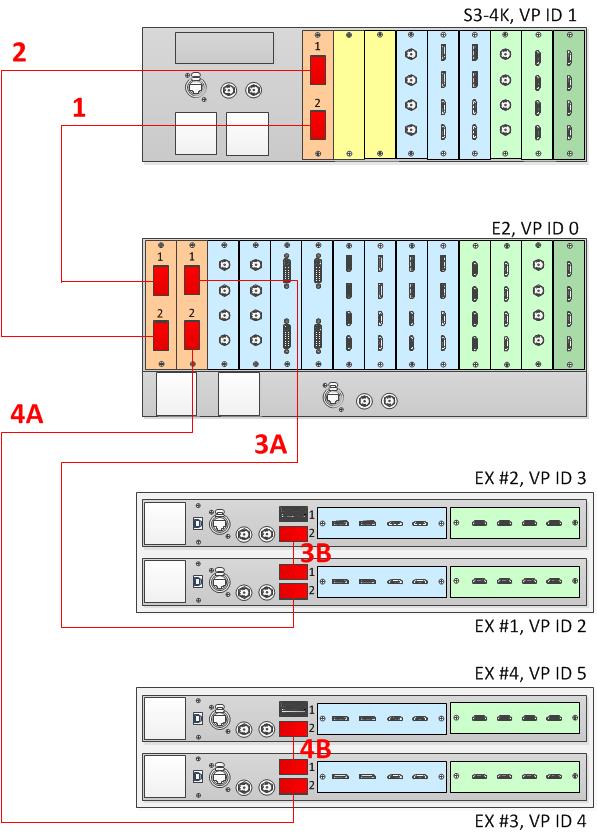
在链接连接器之间连接随各设备提供的链接线缆,如下所示:
E2 VP ID 0,链接卡槽 1,链接 1 >> S3 VP ID 1,链接卡槽 1,链接 2 [1] E2 VP ID 0,链接卡槽 1,链接 2 >> S3 VP ID 1,链接卡槽 1,链接 1 [2] E2 VP ID 0,链接卡槽 2,链接 1 >> VP ID 2,链接 2 [3A] EX VP ID 2,链接 1 >> EX VP ID 3,链接 2 [3B] E2 VP ID 0,链接卡槽 2,链接 2 >> EX VP ID 4,链接 2 [4A] EX VP ID 4,链接 1 >> EX VP ID 5,链接 2 [4B] 请参考图像 6–54 ,了解一台 E2 设备和一台 S3-4K 设备以及四台 EX 设备之间的布线示例。
图像 6–54 链接 E2 设备、S3-4K 设备以及四台 EX 设备的布线链接 E2、S3-4K 和四台 EX 设备的 Event Master 配置 启动 Event Master Toolset 4.1 版本或更高版本。 确保网络上已发现 E2、S3-4K 和 EX 设备,并且其设备 ID 并不相同。 将 E2 拖放到 GUI 中。
所有链接的设备将显示在 E2 下方,显示为每个链接设备的灰显表示。
单击 S3-4K 上的“+ 添加为从属设备”按钮。 S3-4K 完成与主机的同步后,接下来可以将 EX 设备添加为从属设备。 单击蓝色添加按钮,添加第一台 EX 设备。
如果 EX 已通过菊花链式连接到另一 EX 设备,您必须在链中的第二台 EX 显示之前,先将第一台 EX 添加到链中,然后重复此步骤以将第二台 EX 添加到链。
单击蓝色添加按钮,添加第二台 EX 设备。 (可选)建议您选择各设备并为其命名,确保您可在设置中识别。 如何链接三台 S3-4K 设备 每台 S3-4K 的卡槽 1 中均存在一张链接卡,可通过顶部的黄色条带区分。确保使用锁紧机制,然后推动每根电缆,直至其完全锁紧。
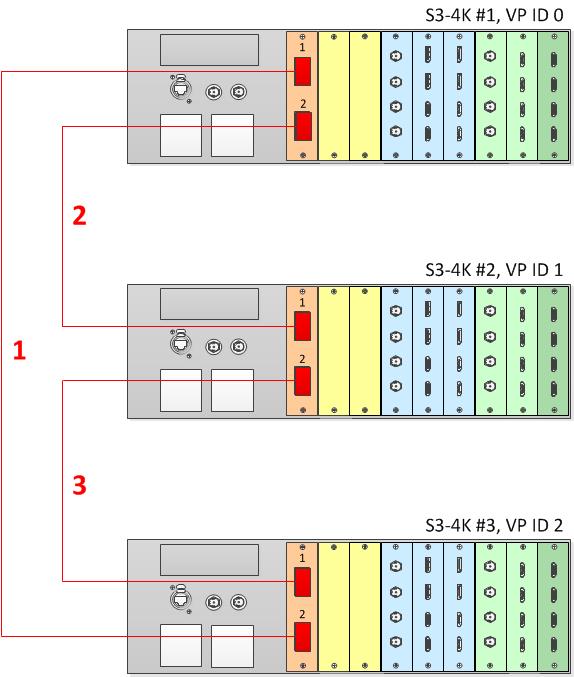
在链接连接器之间连接随各 S3-4K 设备提供的链接线缆,如下所示:
VP ID 0,链接卡槽 1,链接 1 >> VP ID 2,链接卡槽 1,链接 2 [1] VP ID 0,链接卡槽 1,链接 2 >> VP ID 1,链接卡槽 1,链接 1 [2] VP ID 1,链接卡槽 1,链接 2 >> VP ID 2,链接卡槽 1,链接 1 [3] 请参见图 6-39,了解三台 S3-4K 设备之间的布线示例。
图像 6–55 三台 S3-4K 设备之间的布线链接三台 S3-4K 的 Event Master 配置 启动 Event Master Toolset 5.1 版本或更高版本。 确保网络上已发现三台 S3-4K,并且其设备 ID 并不相同。 将其中一台 S3-4K 拖放到 GUI 中。
另外两个 S3-4K 将显示在拖放的 S3-4K 下方,显示为灰显的 S3-4K。
您将看到两个灰显设备中每台设备可以添加为主要设备或从属设备的选项。
选择“添加为主要设备”或“添加为从属设备”。
添加的 S3-4K 与系统同步完成后,第三台(灰显)S3-4K 即可添加到系统中。
您将可以选择将第三台 S3-4K 添加为主要设备或从属设备。
选择“添加为主要设备”或“添加为从属设备”。 (可选)建议您选择各 S3-4K 设备并为其命名,确保您可在设置中识别。 如何将 S3-4K 设备链接至一台具有两个 VPU 卡的 EX 设备 要将最多八个单独图层或四个混合图层添加到系统,则必须将 S3-4K 设备链接到一台具有两个 VPU 卡的 EX 设备。这为系统增加了两个 VPU。每台 S3-4K 的卡槽 1 中均存在一张链接卡,可通过顶部的黄色条带区分。每台 EX 均有两个链接插孔。确保使用锁紧机制,然后推动每根电缆,直至其完全锁紧。
在链接连接器之间连接随各设备提供的链接线缆,如下所示:
S3 VP ID 0,链接卡槽 1,链接 1 >> VP ID 1,链接 2 [1] S3 VP ID 0,链接卡槽 1,链接 2 >> VP ID 1,链接 1 [2] 请参考图像 6–56 ,了解一台 S3-4K 设备和一台具有两个 VPU 卡的 EX 设备之间的布线示例。
图像 6–56 S3-4K 设备与一台具有两个 VPU 卡的 EX 设备之间的布线备注: 如果 EX 装置具有 VPU 卡而不是输入和输出卡组合,并且它已连接到 S3-4K 处理器,EX 装置不再通过菊花链式连接到另一个 EX 装置;EX 装置上的两个 Link 连接器必须连接到 S3-4K 主装置。
如何将 S3-4K 设备链接至具有混合 I/O/VPU 配置的 EX 设备 要将最多四个单独图层或两个混合图层添加到系统,则必须将 S3-4K 设备链接到一台具有一个 VPU 卡的 EX 设备。这为系统添加了另一个 VPU。VPU 可以位于 EX 设备的卡槽 1 或卡槽 2,另一卡槽可以为空,或者容纳 Event Master 输入卡或 Event Master 输出卡。每台 S3-4K 的卡槽 1 中均存在一张链接卡,可通过顶部的黄色条带区分。每台 EX 均有两个链接插孔。确保使用锁紧机制,然后推动每根电缆,直至其完全锁紧。
在链接连接器之间连接随各设备提供的链接线缆,如下所示:
S3 VP ID 0,链接卡槽 1,链接 1 >> VP ID 1,链接 2 [1] S3 VP ID 0,链接卡槽 1,链接 2 >> VP ID 1,链接 1 [2] 请参考图像 6–57 ,了解一台 S3-4K 设备和一台具有两个 VPU 卡的 EX 设备之间的布线示例。
图像 6–57 S3-4K 设备与一台具有单个 VPU 卡的 EX 设备之间的布线备注: 如果 EX 装置具有 VPU 卡而不是输入和输出卡组合,并且它已连接到 S3-4K 处理器,EX 装置不再通过菊花链式连接到另一个 EX 装置;EX 装置上的两个 Link 连接器必须连接到 S3-4K 主装置。
将 S3-4K 设备连接至具有 VPU 卡的 EX 设备的 Event Master 配置 启动 Event Master Toolset 5.1 版本或更高版本。 确保网络上已发现 S3-4K 和 EX,并且其设备 ID 并不相同。 将 S3-4K 拖放到 GUI 中。
如果 S3-4K 设备已连接到一台 EX 设备,则 EX 设备会显示为灰色框,出现在图表区域中的 S3-4K 设备下方。灰色 EX 框中有一个蓝色按钮,您可使用该按钮将 EX 添加到系统,用作从属设备。
单击蓝色添加按钮,添加 EX 设备。 (可选)建议您选择各设备并为其命名,确保您可在设置中识别。 如何链接两台具有 VPU 卡的 EX 设备 要创建包含两个 VPU 卡、输入卡和输出卡的系统,可以将两个 EX 设备链接到一起。系统必须具有两个 VPU 卡;两个 VPU 卡可位于一台 EX 设备,或每台 EX 设备均有一个 VPU 卡以及一个输入卡或一个输出卡。此类系统可提供四路输入、四路输出、四个混合图层,没有 MVR 输出。每台 EX 均有两个链接插孔。确保使用锁紧机制,然后推动每根电缆,直至其完全锁紧。
在链接连接器之间连接随各设备提供的链接线缆,如下所示:
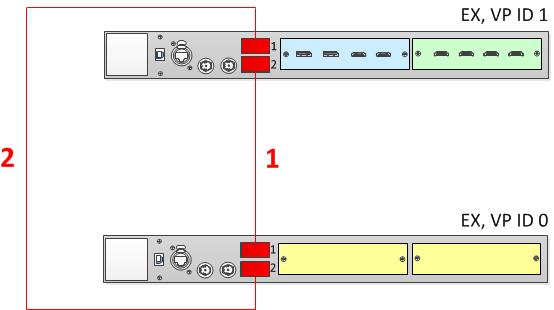
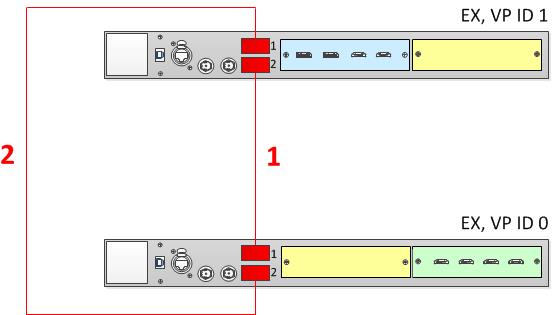
EX VP ID 0,链接 1 >> VP ID 1,链接 2 [1] EX VP ID 0,链接 2 >> VP ID 1,链接 1 [2] 请参考图像 6–58 和图像 6–59 ,获取两台具有 VPU 卡的 EX 设备之间的布线示例。
图像 6–58 具有输入和输出卡的 EX 设备与具有两个 VPU 卡的 EX 设备之间的布线图像 6–59 具有输入和 VPU 卡的 EX 设备与具有 VPU 卡和输出卡的 EX 设备之间的布线链接两台具有 VPU 卡的 EX 设备的 Event Master 配置 启动 Event Master Toolset 5.1 版本或更高版本。 确保网络上已发现两台 EX 设备,并且其设备 ID 并不相同。 将第一台 EX 拖放到 GUI 中。
如果 EX 设备已连接到第二台 EX 设备,则第二台 EX 设备会显示为灰色框,出现在图表区域中的第一台 EX 设备下方。灰色 EX 框中有一个蓝色按钮,您可使用该按钮将 EX 添加到系统,用作从属设备。
单击蓝色添加按钮,添加第二台 EX 设备。 (可选)建议您选择各设备并为其命名,确保您可在设置中识别。 其他链接配置:E2 Jr. 和 S3-4K Jr. E2 Jr. 和 S3-4K Jr. 设备并未随附提供链接卡,但它们支持链接作为升级选项。要支持与 E2 Jr. 或 S3-4K Jr. 设备链接,您可以购买一张 Event Master 链接卡,并将其安装在设备的插槽 #1 中。您还需要额外购买 Event Master 链接卡。
备注: 连接两个 E2 初级装置时,用户必须为每个装置购买两个链接卡并链接这两个 E2 Jr. 装置,因为将链接两个 E2 装置。每个单元需要一个单链接卡来连接 E2 初级和 S3-4K Jr.,或将 S3-4K Jr. 连接到另一个 S3-4K Jr.。
要将一台 E2 Jr. 设备链接到另一台 E2 Jr. 设备,请按如下所示连接两个链接连接器之间的链接线缆:
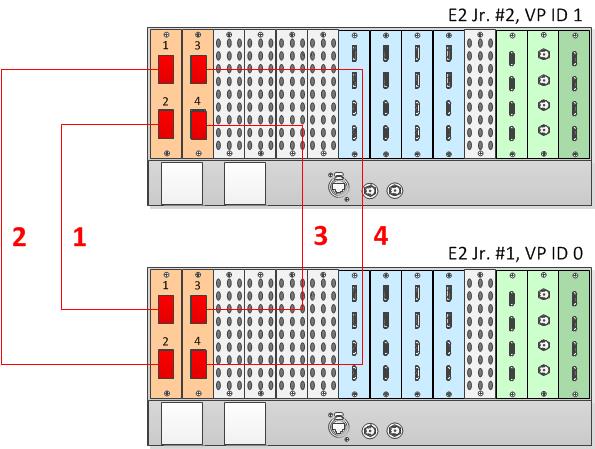
VP ID 0,链接卡槽 1,链接 1 >> VP ID 1,链接卡槽 1,链接 2 [1] VP ID 0,链接卡槽 1,链接 2 >> VP ID 1,链接卡槽 1,链接 1 [2] VP ID 0,链接卡槽 2,链接 1 >> VP ID 1,链接卡槽 2,链接 2 [3] VP ID 0,链接卡槽 2,链接 2 >> VP ID 1,链接卡槽 2,链接 1 [4] 请参考图像 6–60 ,了解两台 E2 Jr. 设备之间的布线示例。
图像 6–60 两台 E2 Jr. 设备之间的布线要将一台 S3-4K Jr. 设备链接到另一台 S3-4K Jr. 设备,请按如下所示连接两个链接连接器之间的链接线缆:
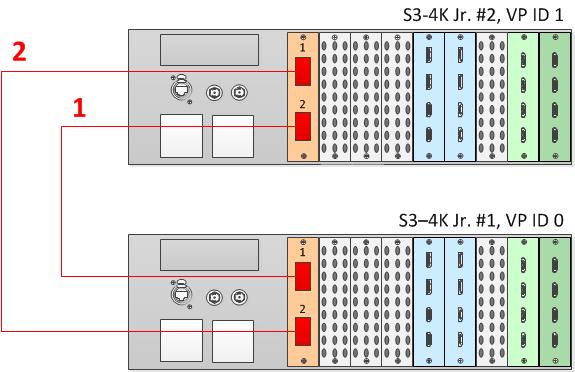
VP ID 0,链接卡槽 1,链接 1 >> VP ID 1,链接卡槽 1,链接 2 [1] VP ID 0,链接卡槽 1,链接 2 >> VP ID 1,链接卡槽 1,链接 1 [2] 请参考图像 6–61 ,了解两台 S3-4K Jr. 设备之间的布线示例。
图像 6–61 两台 S3-4K Jr. 设备之间的布线要将一台 E2 Jr. 设备链接到一台 S3-4K Jr. 设备,请按如下所示连接两个链接连接器之间的链接线缆:
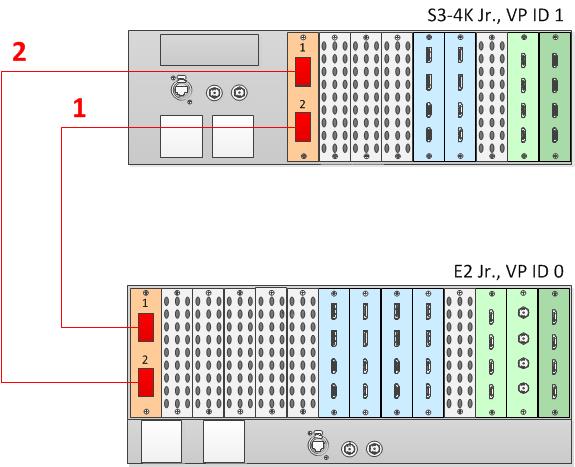
VP ID 0,链接卡槽 1,链接 1 >> VP ID 1,链接卡槽 1,链接 2 [1] VP ID 0,链接卡槽 1,链接 2 >> VP ID 1,链接卡槽 1,链接 1 [2] 请参考图像 6–62 ,了解一台 E2 Jr. 设备和一台 S3-4K 设备之间的布线示例。
图像 6–62 一台 E2 Jr. 设备和一台 S3-4K Jr. 设备之间的布线Event Master 配置 启动 Event Master Toolset 4.1 版本或更高版本。 确保网络上已发现两台这两台设备,并且其设备 ID 并不相同。 将第一台设备拖放到 GUI 中。 将第二台设备拖放到 GUI 中。
您将看到“添加为新系统”、“添加为主要设备”或“添加为从属设备”选项。可将 S3-4K 作为主要设备或从属设备添加至 E2。
添加第二台设备,将其作为从属设备。 (可选)建议您选择各设备并为其命名,确保您可在设置中识别。 连接控制 在配置页面中从详细视图切换到系统视图,并确保所有链接连接的状态均良好(绿色)。如果某些连接显示为红色,请确保线缆已按步骤 b 中的说明连接并且已完全插入。
节目制作 请参阅“系统设置 ”一节,如果有对系统中所有资源的完全访问权限,您现在可以继续对 E2 链接系统进行配置和编程。
自动创建 如果您选择自动创建输入、输出和 MVR 输出,则这些输出将首先从设备 ID 0 开始创建,然后从设备 ID 1 创建。
配置指令 您可继续定义目标、Aux 和分配图层。建议您先设置所有屏幕目标和分配图层,然后设置多画面。
备注: Event Master Toolset 的 Multiviewer 和 Web App 部分还有一个额外选项。您可以选择是查看主要或从属 E2 多画面处理器窗口还是主要或从属 E2 Web App。选项名称与您在上述步骤中对装置的命名方式一致。
备份和还原 备份和还原系统时,您仅需从主设备进行备份和还原。
同步锁相 将系统同步锁相到外部同步时,只需将信号引入主设备,然后从 Event Master Toolset 中选择锁定到外部。
多画面和链接系统注意事项 在 E2 链接设置中,创建目标和分配图层时,Event Master Toolset 确定配置的最佳资源分配。
为了最大限度地利用扩展链接,必须在 Event Master Toolset 分配的 E2 的多画面上查看链接的 E2 系统屏幕。
屏幕资源发生变动后,最佳分配可能导致屏幕分配从一台 E2 移动到另一台 E2。
这可能导致已经放置到多画面的屏幕无法操作。Event Master Toolset 会将 UMD 文字更改为“屏幕无法在此 MVR 查看”。
您只需要从显示此消息的多画面删除该屏幕,并将其放到另一个多画面上。
背景说明 多连接器背景源的输入链路数超过一台设备的 vPU 所能使用的链路数量,仍应仅在一台设备上配置,而不应在系统中的多个机箱之间分开。
更多信息 有关如何防止 E2 和 S3-4K 链接卡上的电缆和连接器损坏的更多信息,请参阅 “Infot-1294:E2 系列和 S3-4K 系列演示切换器链接卡上的电缆和连接器损坏” 。
有关 Event Master 链接线缆解决方案的更多信息,请查看 “InfoT-1301:Event Master 链接线缆解决方案 E2、S3–4K 和 EX 版”