综述
通过此程序,您将从定义的输出中添加 AUX 目标。

通过此程序,您将从定义的输出中添加 AUX 目标。

单击位于顶部的“调整”选项卡。选项卡中存在三个子选项卡:“分配”、“输出”和“宽度”(见下方)。
从此菜单,您可执行如下操作:
选择 AUX 容量:
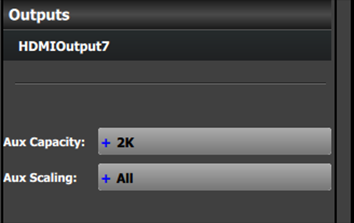
AUX 容量定义可以将多少分辨率或实际的数据链路输入到定标器中。默认设置为“2K”或单链路,这是指可以向 AUX 定标器输入多少信号带宽的限制。其他三个选项是:DL(双链路)、4K(相当于四个链路的信号带宽)和 8L(相当于八个链路的信号带宽)。8L 指的是八个链路的 2K 数据。
每种设置都允许使用不同大小的输入/静帧图像和目标源(从下文“节目制作”中的“输入资源”选项卡输入)。
缩放容量限制的一些示例包括:
这些示例适用于背景和屏幕目标。
选择 AUX 缩放:
“AUX 缩放”定义如何在 AUX 目标内缩放/显示输入图像。默认设置为“全部”。其他两个选项是“居中缩放”或“自定义”。
从此菜单,您可执行如下操作:
在子选项卡中选择多个操作:
 位置:
位置:
 颜色:
颜色:
 计时:
计时:
 连接器设置:
AUX 目标不支持宽屏调整。