添加屏幕目标 单击目标选项卡为定义的输出定义目标。从示意图区域中,单击您希望作为目标一部分的输出。如果未选择连接器,则会选择第一个可用的连接器。单击 +添加屏幕目标蓝色按钮将输出指定给屏幕目标。创建该目标后,会在设备示意图旁边显示一个框。如果有多个目标输出部分,例如对于宽屏,可将这些输出拖放到目标框中。您将看到在将新输出添加到目标时,目标大小会自动更新。
将层添加到目标 单击位于顶部的调整选项卡。在指定子菜单下,单击 +将层添加到目标蓝色按钮。需要多次单击该按钮以便添加要指定给目标的层。您会看到每次按下添加按钮时,在“层”框中指示的层数都会增加。另请参阅 ““配置”菜单 > 图层优化”。如果需要删除层,请单击删除层蓝色按钮。
(可选)调整目标参数第 1 部分 > 指定选项卡从该菜单中,您可以:编辑名称。将目标从屏幕更改为辅助。如果有多个连接器,可设置尺寸。 使用“自动配置输出格式”功能,该功能可读取连接设备的 EDID 并将生成信号,就像仍在 VESA 时序规则中一样。删除输出。指定或删除层。
(可选)调整目标参数第 2 部分 > 输出选项卡从该菜单中,您可以:查看输出画面(光栅)大小 。查看输出以什么顺序填充目标,以及填充在什么位置。选择输出进行操作。在子选项卡中选择更多操作: 位置:启用带光栅框的测试样式,并且启用对角线运动。定义关注区域 (AOI)。 颜色:执行颜色调整。 计时:读取与选定格式关联的计时参数。 连接器设置:选择 SDI 类型和 SMPTE 标准。
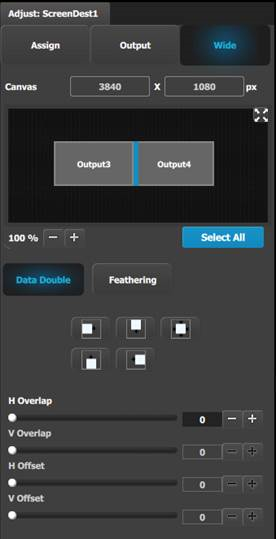
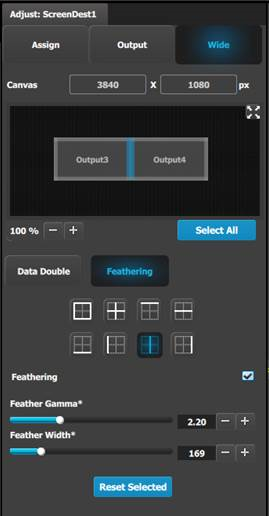
(可选)调整目标参数第 3 部分 > 宽选项卡在此菜单中,在两个子选项卡之间进行选择:数据加倍, 在此子选项卡中可以根据在下面窗口中进行的选择调整数据加倍参数。图像 7–1 羽化, 在此子选项卡中可以:根据下面窗口中的选择调整羽化参数。根据选择启用或禁用“羽化”。图像 7–2


 位置:
位置: 颜色:
颜色: 计时:
计时: 连接器设置: