6.12 “配置”菜单 > 调整 > 设备配置

综述

用户可在设备配置调整面板中定义和调整设备特定参数。

如何访问设备配置调整面板
  1. 选择您需要配置的设备。请参见 ““配置”菜单 >“系统图表”区域”,阅读子节“如何选择设备”。

    设备已选定。设备在“系统图表”区域中以蓝色突出显示,设备名称显示在“调整”区域“调整”选项卡中。

  2. 单击“调整”区域调整选项卡。

    设备专用的“调整”选项卡随即显示。

描述

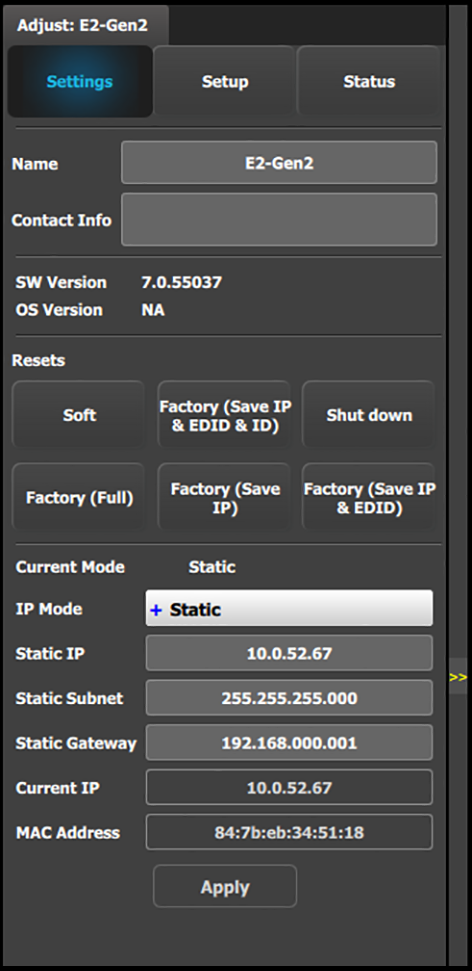
设置选项卡:

  • 名称:可在此编辑设备名称。
  • 联系信息:可以在此处输入负责该设备的联系人的用户信息。
  • 软件版本:设备的固件版本。
  • 操作系统版本:设备的操作系统版本。

    注:使用模拟器时,EM GUI 的软件版本显示在“设置”页面中。

  • 重置:(如果用户选择了其中某个重置选项,屏幕会显示一个确认弹出窗。)

    • 软重置:重置设备,但不清除任何存储设置,与关闭/开启电源类型。
    • 出厂设置(保存 IP & EDID & ID):完全恢复出厂设置,以太网设置 (IP)、输入 EDID 设置和设备 ID 设置除外。
    • 关机:关闭设备电源
    • 出厂设置(完全):完全恢复出厂设置,清除存储的所有设置。
    • 出厂设置(保存 IP):完全恢复出厂设置,以太网设置除外。
    • 出厂设置(保存 IP & EDID):恢复出厂设置,但保留 IP 和输入 EDID 设置。
  • 以太网通信设置区域。

IP 模式:

各 EMP 型号均有标准静态 IP 地址。

  • E2(和 E2 Jr.)= 192.168.0.175
  • S3-4K(和 S3-4K Jr.)= 192.168.0.176
  • EX = 192.168.0.185
  • IP-4K = 192.168.0.190
  • EC-200/EC-210 = 192.168.0.180

如需 DHCP IP 地址,可以设置设备以提供此信息。

用户还可向设备指定特定的 IP 地址,以匹配特定的网络环境。

用户可双击静态设置并指定可行的配置,以此更改 IP 地址。如需详细了解网络配置,请参考行业标准。

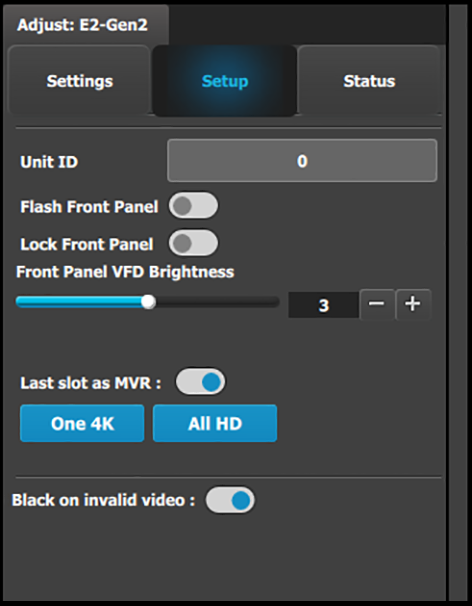
设置选项卡:

  • 设备 ID:唯一的设备识别号。
  • 闪现前面板:闪现前面板。
  • 锁定前面板:锁定或取消锁定前面板。
  • 前面板 VFD 亮度:更新前面板 VFD 的亮度。
  • 最后一个插槽用作 MVR:允许操作员将最后一个插槽用作输出或多画面 (MVR)。

    1. 选中或取消选中“最后一个插槽用作 MVR”复选框。

      注:默认设置是“最后一个插槽用作 MVR”。

    2. 保存配置。
    3. 重启或软重置设备,以使“最后一个插槽用作 MVR”的更改生效。

      • 要软重置设备,请转至“调整”>“设置”面板的“重置”部分,然后选择“软重置”。
    4. 如果 Gen 2 HDMI 2.0 输出卡安装在最后一个插槽中,则操作员可以选择一路 4K MVR 输出或四路(全部)高清输出。
  • 无效视频黑屏:如已选中,则当视频上的输入时间与先前在输入连接器上获取的时间不匹配时,视频将设置为黑色。
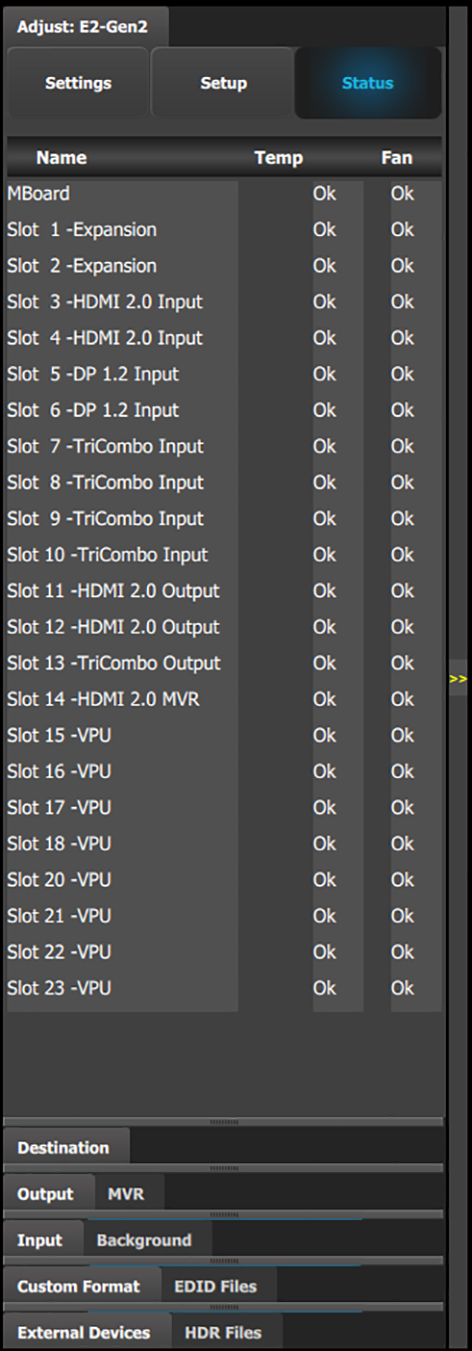
“状态”选项卡显示主板、扩展插槽中的卡以及输入和输出插槽的温度和风扇状态。
模拟器中的最后一个插槽用作 MVR 或输出

要在模拟器上将最后一个插槽切换用作输出或 MVR...

  1. 在“设置”面板选择“最后一个插槽用作 MVR”复选框,然后按下“全部保存”以保存设置。
  2. 关闭模拟器。
  3. 编辑 simhw.xml 文件。

    (您可以使用任意 XML 编辑器。您还可以使用记事本。)

  4. 将 MVR 卡槽的卡类型更改为普通 HDMI 输出卡(卡类型 = 22)或 MVR 卡(卡类型 = 40)。

    最后一个插槽用作 MVR:<card id="CardID15" type="40" slot="13">CardType_Output_Multiviewer</card>

    最后一个插槽用作输出:<card id="CardID15" type="21" slot="12">CardType_Output_4_SDI</card>