综述
系统在系统“配置”页面的这一部分以图形方式表示。用户可在此选择系统(或新建系统)或选择系统元素(输入、输出、目标...)

系统在系统“配置”页面的这一部分以图形方式表示。用户可在此选择系统(或新建系统)或选择系统元素(输入、输出、目标...)
图表区域以图形方式展示了构成此系统的设备和目标。
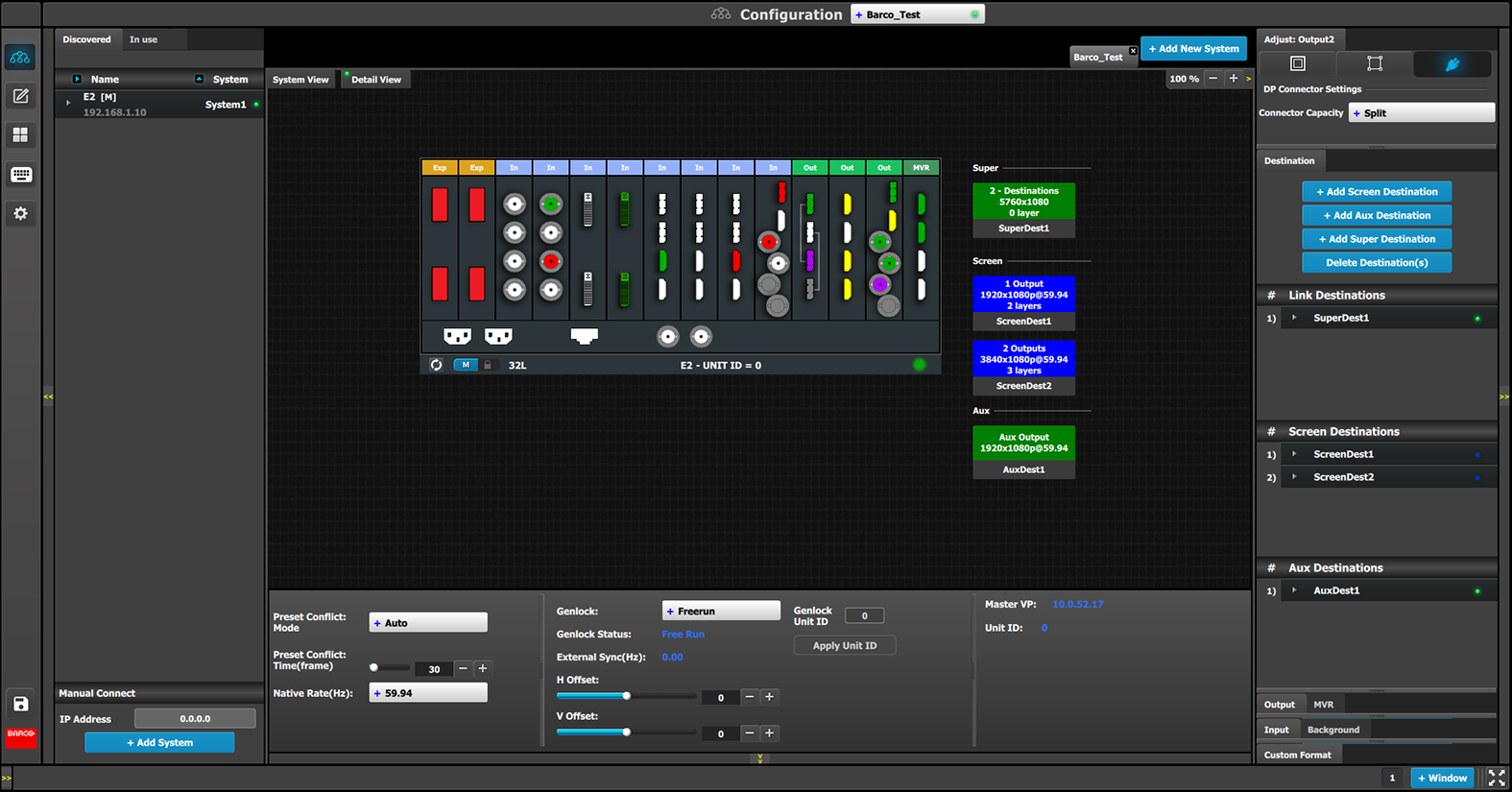
在该区域中,所选系统的后面板通过卡片以图形方式表示,并且连接器用颜色编码指示其状态。
颜色码分为:
紫色 = 连接器容量设置为 SPLIT;连接器不可添加和配置。
注:Gen 2 输出卡(HDMI 2.0 四路输出、DP 1.2 四路输出或 4K 三合一输出卡)上的任何连接器都可以拆分为同一 Gen 2 输出卡上的任何其他连接器。请参见 图像 6–10。
设备右侧会显示已创建目标列表(屏幕和辅助设备)。
可通过顶部的选项卡访问连接到 EM GUI 的不同系统。用户可使用最后一个选项卡添加新系统。
一组缩放按钮,供用户缩小或放大视图大小。如果系统由多个设备组成,该功能会非常有用。
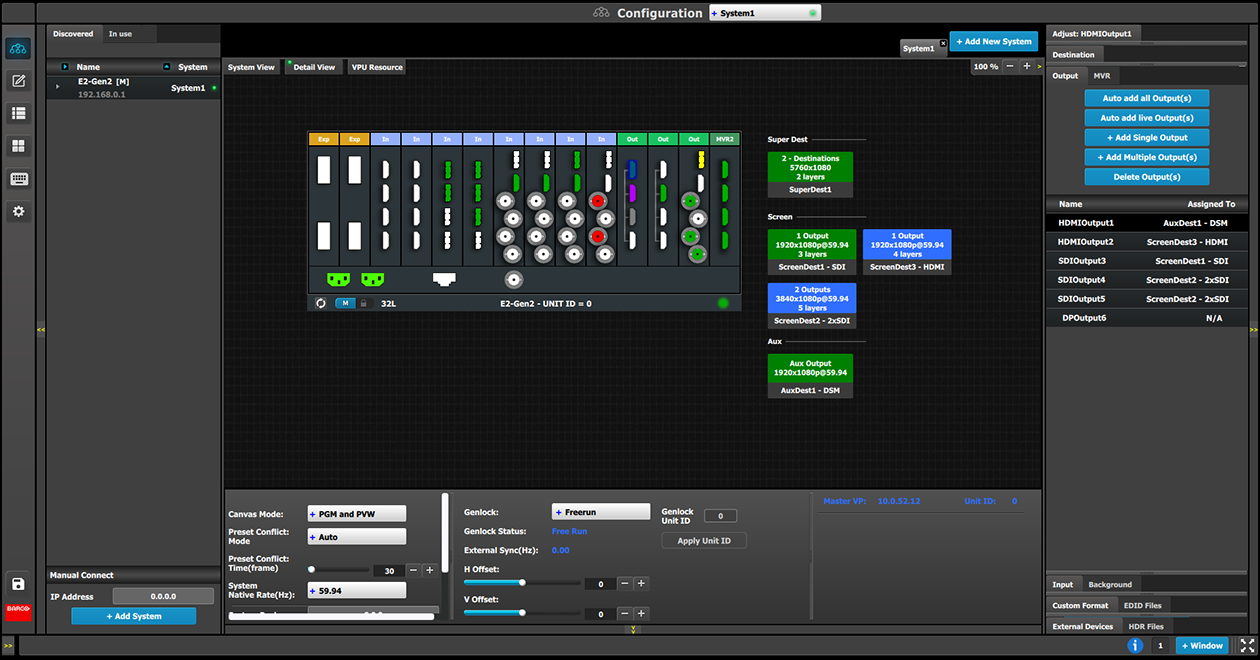
单击顶部的“添加新系统”选项卡。
一个新的空白选项卡随即创建。
在同一 Event Master Toolset 软件上控制多个系统时,请更改系统名称,避免混淆。
双击选项卡,选项卡背景变为深蓝色,表示可以修改名称。
单击系统选项卡上的“X”按钮。
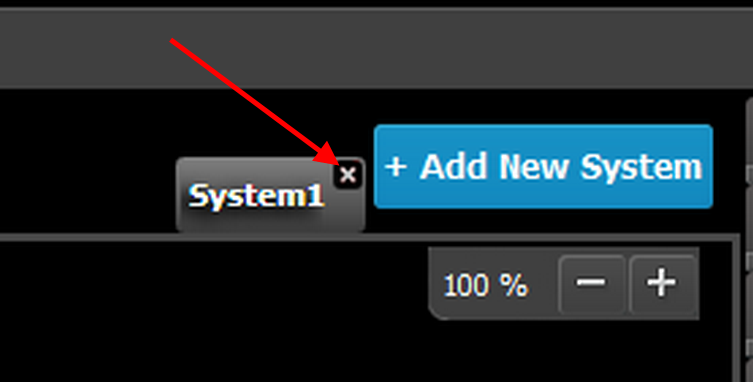
一个确认窗口随即显示。
单击确定。
选项卡随即移除。
单击 Event Master 系列处理器图形表示下方的区域。
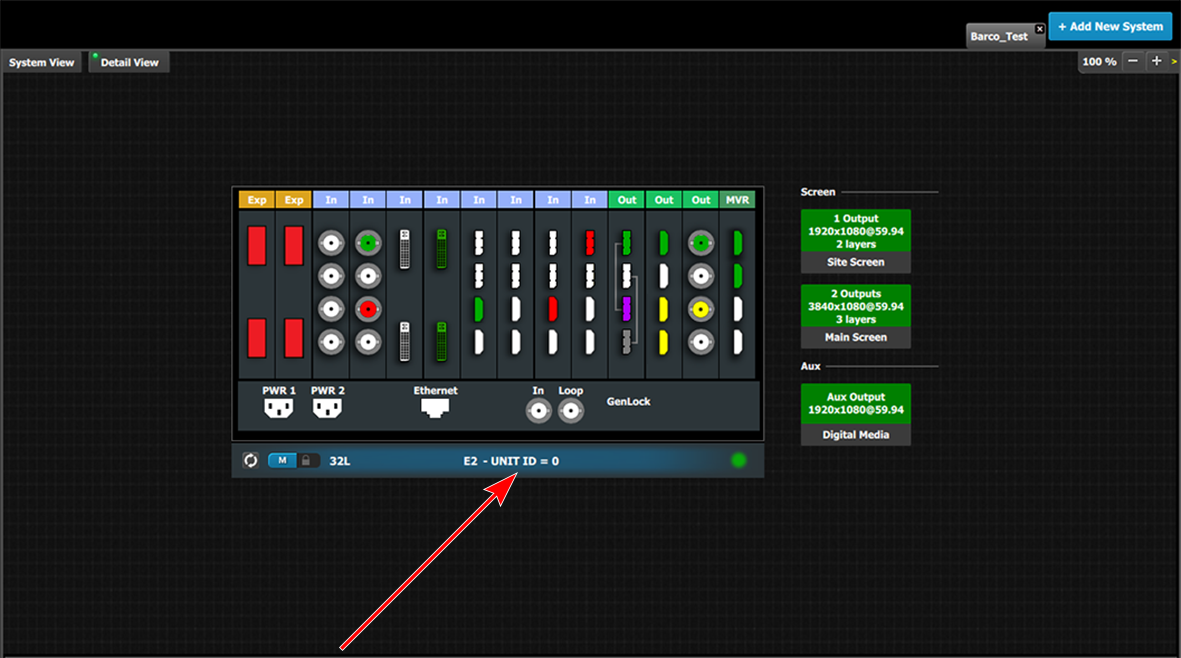
设备已选定。设备以蓝色突出显示。
单击目标(例如辅助设备)。
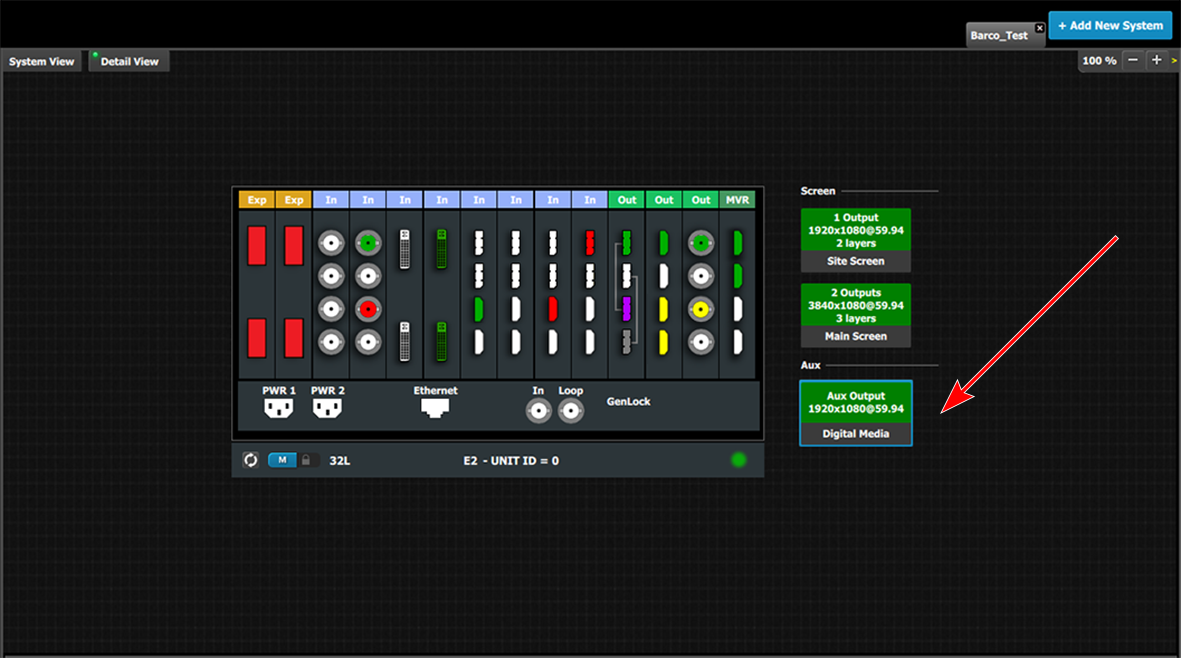
目标已选定。目标以蓝色突出显示。
