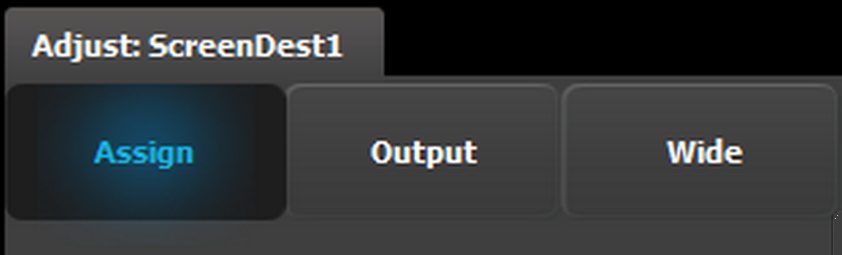
6.17 “配置”菜单 > 调整 > 目标配置 > 调整面板
综述
使用“目标”选项卡和“目标调整”面板添加、删除和调整目标。
如何添加目标
要将输出配置分配给目标...
- 选择输出配置(“输出”选项卡)。
单击添加屏幕目标、添加 AUX 目标、添加超级目标或添加超级 AUX 按钮(“目标”选项卡)。
这些按钮是蓝色背景上的白色文本。
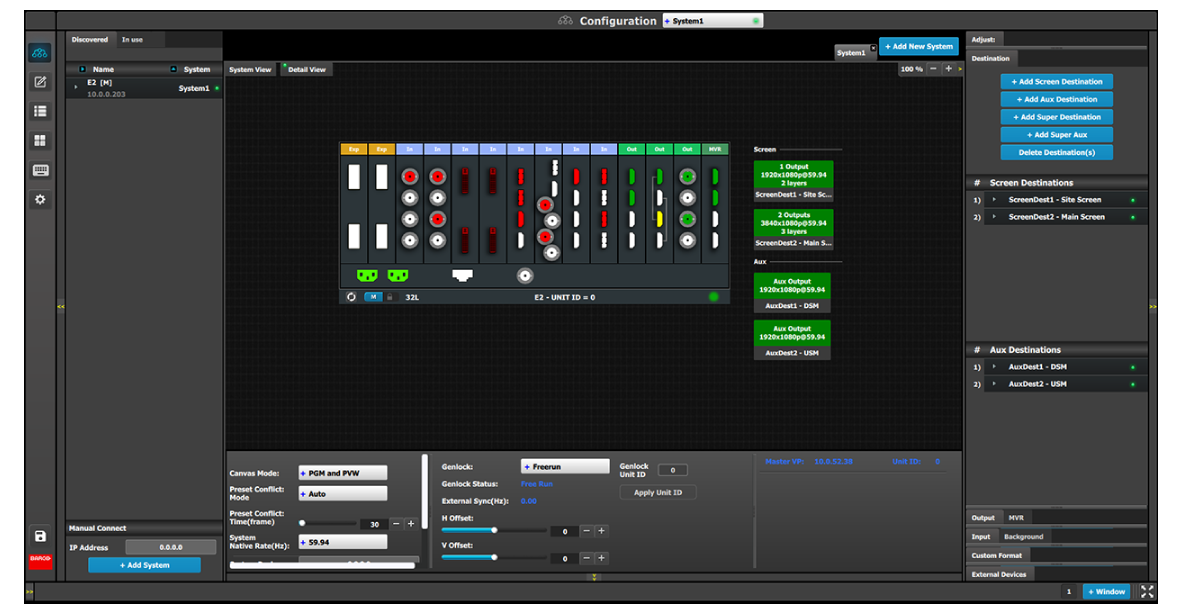 图像 6–40 添加目标按钮
如果按下了“添加屏幕目标”或“添加 AUX”按钮,然而未选择输出配置,软件会自动将第一个未分配的输出配置(输出卡最左侧)分配至目标。输出配置格式已复制到指定输出格式。
只要仍存在未分配至目标的输出配置,即可添加新的屏幕、AUX、超级或超级 AUX 目标。
或者,将输出拖动到“目标”部分中,将输出分配给目标。在下面的示例中,输出 1 分配给 ScreenDest1,目标格式设置为 1920x1080,体现了 output1 的格式。
将输出 2 拖放到同一目标后,格式会更改为 3840x1080,以体现 2x1 设置。将输出以这种方式拖放到目标后,软件会假定它是具有 0 像素重叠的水平设置。该重叠可在“宽屏幕”菜单中修改。如果需要垂直或网格设置,则需要在输出配置菜单中设置输出配置。
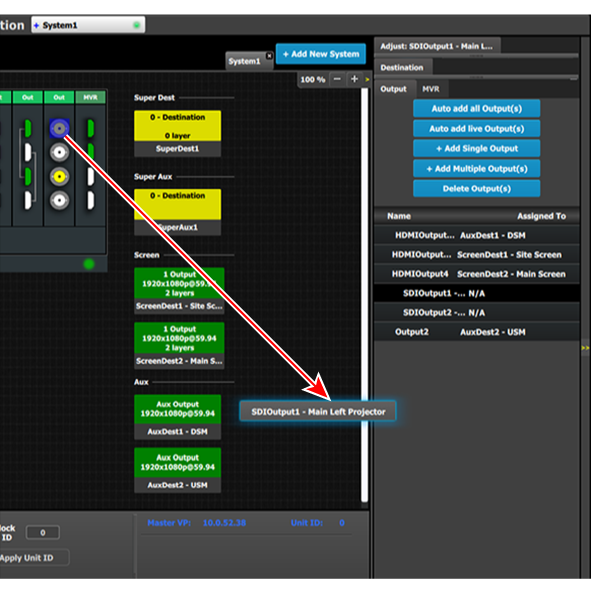 图像 6–41 将输出添加到目标
如何删除目标
- 单击“添加目标”按钮。“添加目标”按钮被“删除选定”按钮(以红色突出显示)替换,并且设备图表显示为灰色,目标专用区域(“屏幕”和“AUX”)除外。
单击图形区域的目标。
或
单击目标配置列表右侧的“x”。
选定要删除的目标以红色标出。
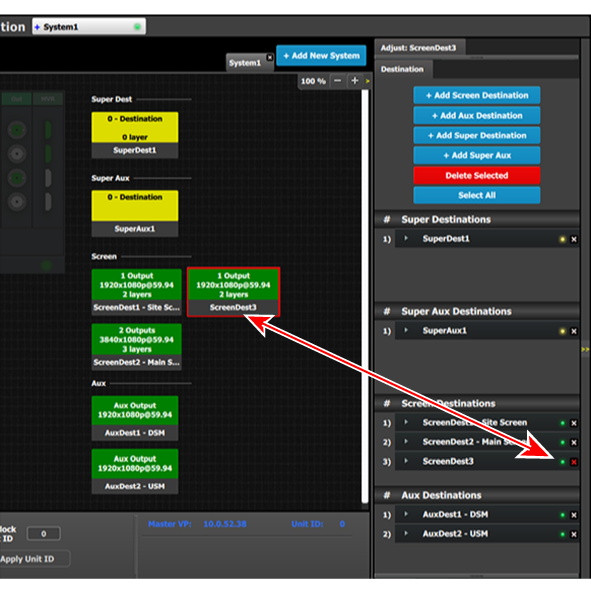 图像 6–42 删除选定目标
单击“删除选定”按钮,完成删除。

备注: 可随时从目标删除任意输出。例如,如果自动分配给目标的输出不是所需的输出,则可以使用“目标调整”选项卡将其删除。
备注: 可单击“全部选择”按钮,同时删除所有目标。
如何访问目标配置调整
目标位置(“屏幕”、“AUX”、“超级”或“超级 AUX”)的调整在“调整”面板中进行:
从配置列表选择目标。
或
单击“图表”区域中目标的图形展示。
目标已选定。
单击位于“调整”区域顶部的“调整”选项卡。
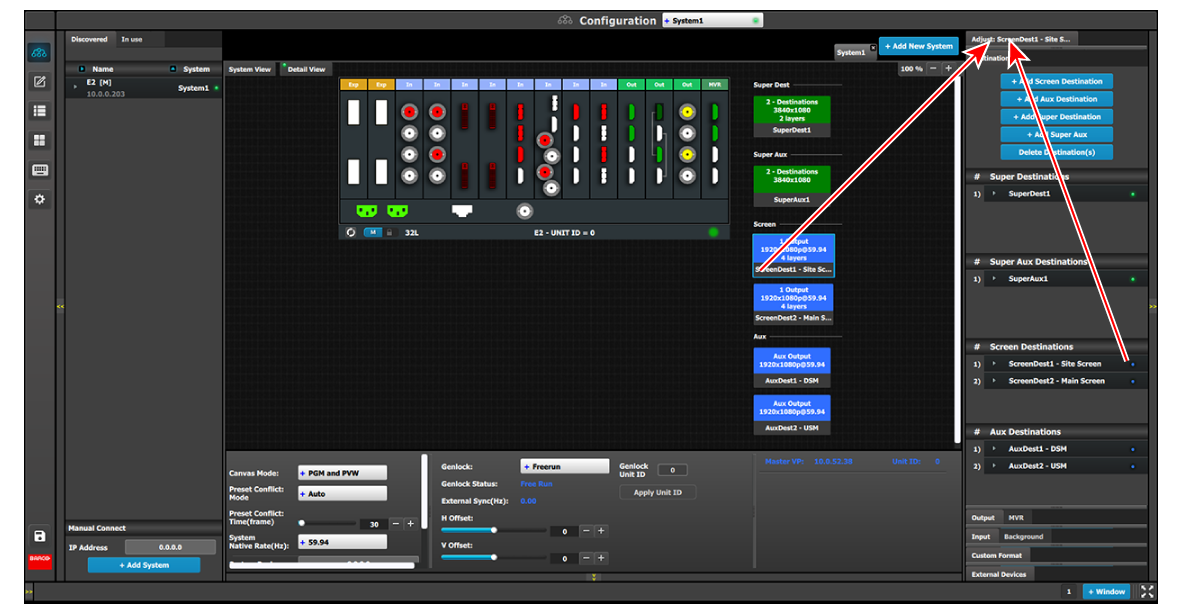 图像 6–43 “目标调整”选项卡
目标调整面板随即显示。
目标调整面板描述
目标调整面板分为 3 个部分:
分配菜单
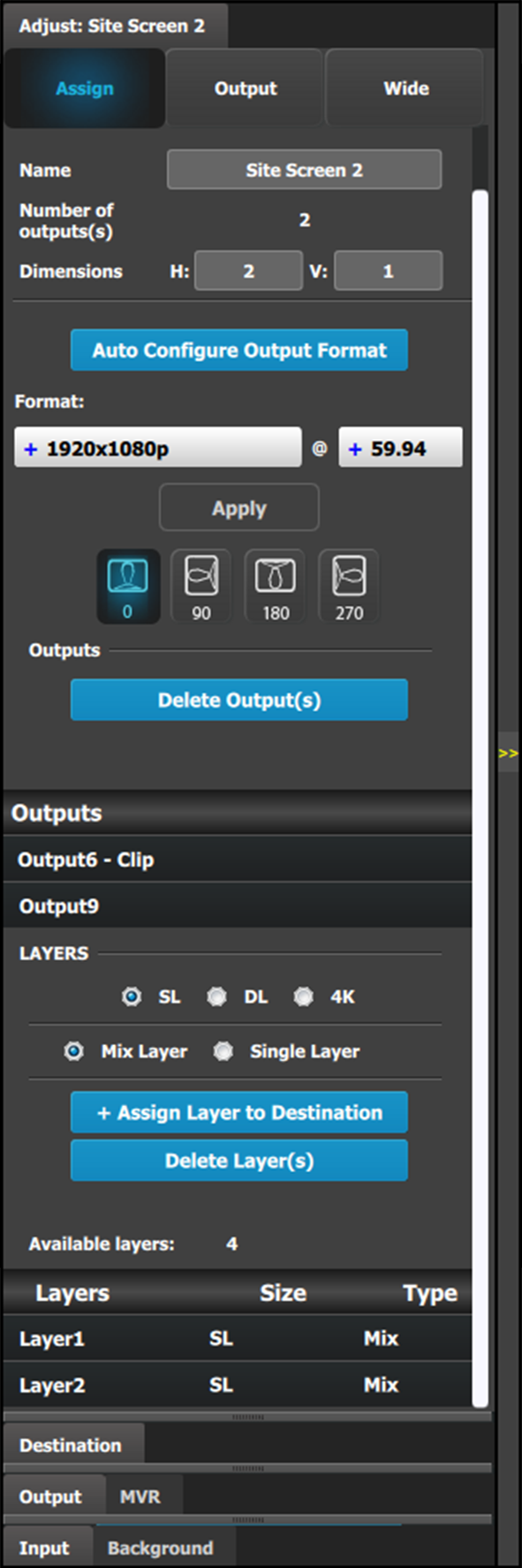 | - 名称:调整目标的名称。
- 输出数量:报告目标中的输出配置数量。
- 尺寸:调整输出配置布局。
- 自动分配输出格式:读取已连接设备的 EDID 信息,以获取其格式。如果目标由多个输出组成,则自动配置输出格式读取第一个输出的格式。此功能对 SDI 输出不可用。
格式:调整目标的输出格式。这适用于添加到此目标的所有输出。 如果在列表中找不到输出格式,则连接器输出的连接器容量设置可能低于分辨率要求。将输出从目标中移除,更新连接器容量,然后再次检查。(请参考““配置”菜单 > 调整 > 输出配置”,阅读“如何删除输出”和“输出调整面板 > 连接器菜单”小节。) 输出旋转图标:调整屏幕输出或 AUX 目标的逆时针旋转。旋转可以是 0°、90°、180° 或 270°。默认旋转是 0°。 - 旋转目标时,输出 AOI 设置将重置为完整,并应用新的最小值和最大值。例如,当旋转 0° 的 AOI 是 1920x1080 时,则同一 AOI 旋转 90° 后是 1080x1920。
旋转目标时,目标不能使用最小延迟。 旋转会增加额外的延迟帧; - 具有最小延迟功能的旋转屏幕目标具有 1 帧延迟。
- 无最小延迟功能的旋转屏幕目标具有 2 帧延迟。
- AUX 目标具有 1 帧延迟。
- 已旋转的 AUX 目标具有 2 帧延迟。
- 旋转一个目标后,画布也会相应地调整大小。
- 旋转一个目标后,作为图层源的屏幕目标方向不正确。
注:“输出”旋转图标仅适用于 Quad DisplayPort 1.2 输出卡、HDMI 2.0 输出卡和三合一输出卡的输出。 输出:提供已分配至目标的输出配置列表。 对于 Aux 目标,仅显示或允许定义 1 个输出配置。可在此菜单中删除或添加输出,与输出配置菜单一致。 图层(仅当目标是屏幕时可用)。您可向图层分配大小:SL(2K 单链路)、DL(双链路)或 4K。您还可将图层制作成混合图层或单图层。 此列表显示已分配至目标的图层。
|
图层简介
除了以上关于图层的一般介绍之外,EMP 的屏幕目标还有一个固定的混合图层,即 BG。系统中还有许多缩放图层。
E2 有 2 个库的 8 个混合图层,总共 16 个混合图层或 32 个单图层 (32L)。可以使用最多 4 个输出(1 个库)将这 16 个混合图层分配到目标。如果目标使用两个库的输出,则混合图层数量减少到 8。一个 E2 Jr. 有一个具有 8 个混合图层的库,总共 8 个混合图层或 16 个单图层 (16L)。
S3-4K 有两个库,每个库有 2 个混合图层,总共有 4 个混合图层或 8 个单图层 (8L)。可以使用最多 4 个输出(1 个库)将这 2 个混合图层分配到目标。如果目标使用两个库的输出,则混合图层数量减少到 2。
| 处理器 | 库 | 混合图层 | 单图层 |
| E2 | 2 | 16 | 32 |
| E2 Jr. | 1 | 8 | 16 |
| S3-4K | 2 | 4 | 8 |
| S3-4K Jr. | 1 | 2 | 4 |
| EX | NA | NA | NA |
图层系统已在 E2 中进行了优化,以便始终允许最大可用层数,因此可能会有点混乱。
根据图层模式(在屏幕目标的“分配”面板中设置),可用图层的数量会有所不同。下表显示了各个图层模式中单个图层的最大数量。
| 单图层大小 | 单个图层的最大数量 |
| E2 | E2 Jr. | S3-4K | S3-4K Jr. | EX |
| SL (2K/HD) | 32 | 16 | 8 | 4 | NA |
| DL | 16 | 8 | 4 | 2 | NA |
| 4K | 8 | 4 | 2 | 1 | NA |
备注: 在将源添加到目标之前,需要为目标分配层。
“输出”菜单
“输出”菜单包括四个子菜单:主、颜色、计时和连接器属性。对主、计时和连接器属性的调整必须与输出配置菜单的主、计时和连接器属性调整相同。但是,在此目标配置菜单中,可以对构成目标的所有或选定输出执行调整。可单击相应的屏幕,选择单路输出。屏幕被选定后其轮廓会变成亮绿色。还可单击全部选择按钮,选择全部输出。
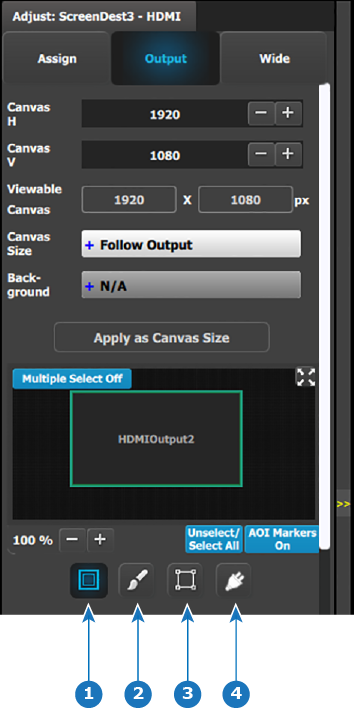 图像 6–44 “配置”菜单:目标调整 - 输出(面板顶部)
- 1
- 主
- 2
- 颜色
- 3
- 计时
- 4
- 连接器属性
“输出”菜单 - 主子菜单
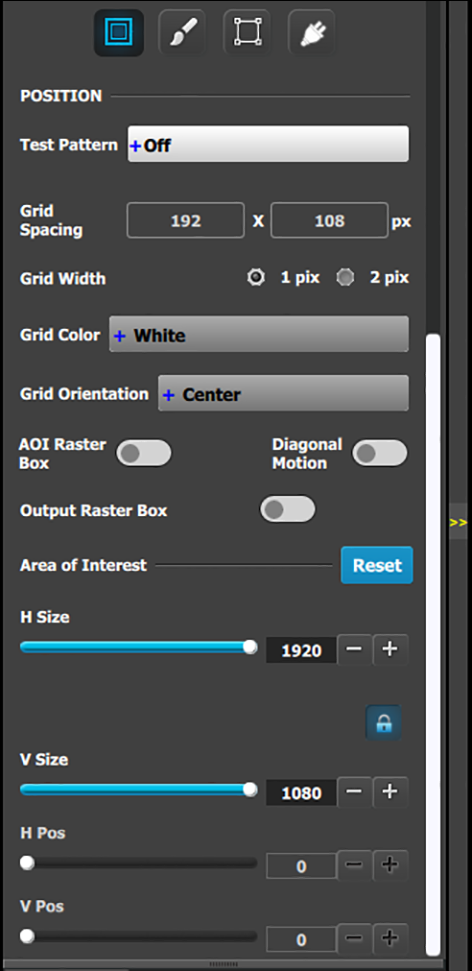 | 操作方式与输出调整面板 > 主菜单类似。 测试图案:开启测试图案,选择所需类型。默认设置是 OFF。测试图案类型: | - 水平斜面 | - 白色 | | - 垂直斜面 | - 黑色 | | - 100% 色彩条 | - SMPTE 条 | | - 16x16 网格 | - 水平对齐 | | – 32x32 网格 | - 垂直对齐 | | - 脉冲 | - 水平、垂直对齐 | | - 75% 色彩栏 | - 圆环对齐 | | - 50% 灰色 | - 红色 | | - 水平步骤 | - 绿色 | | - 垂直步骤 | - 蓝色 |
- 栅格框:打开或关闭默认活跃区域的栅格。此栅格框是白色单像素宽的直线。
对角线运动:为选定的图案开启或关闭对角线运动: - 运动是在 16x16 和 32x32 网格中自右下到左上的对角线运动。
- 对于 100% 色彩栏,则是从右至左运动:
- 水平和垂直斜坡和其他模式中没有运动。
关注区域 (AOI):一个栅格框,可放置在输出活跃区域内并调整其大小,它有效地使 AOI 成为新的活跃区域。 此光栅框是一条单像素宽的绿色折线,可帮助您调整输出活跃区域内的 AOI。AOI 菜单的按钮包括: - “H 大小”和“V 大小”:分别调整水平和垂直位置。
- “H 位置”和“V 位置”:分别调整水平和垂直位置。
- 请注意,用户可使用锁定按钮来锁定大小的高宽比。
- “重置”按钮:将 AOI 重置为默认值,即完整输出区域。
|
操作方式与输出调整面板 > 主页面类似。请参考上方。
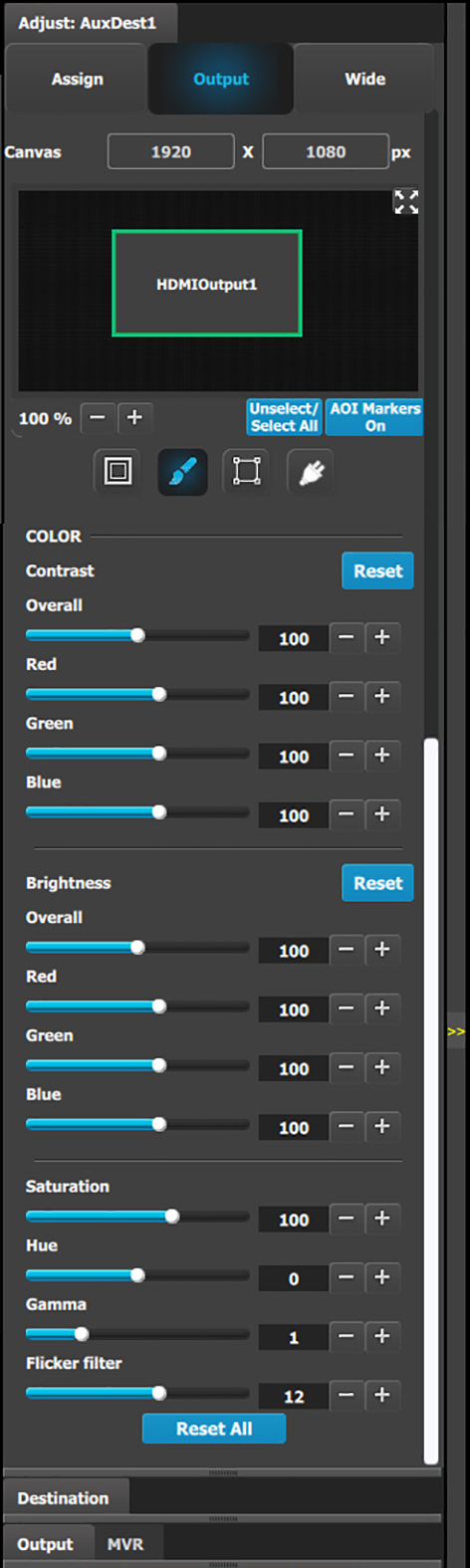
“输出”菜单 - 色彩子菜单
| “输出效果”子菜单调整输出图像的颜色变量,例如对比度和亮度、饱和度、色调和灰度系数校正。 |
 | |
“输出”菜单 -“计时”子菜单
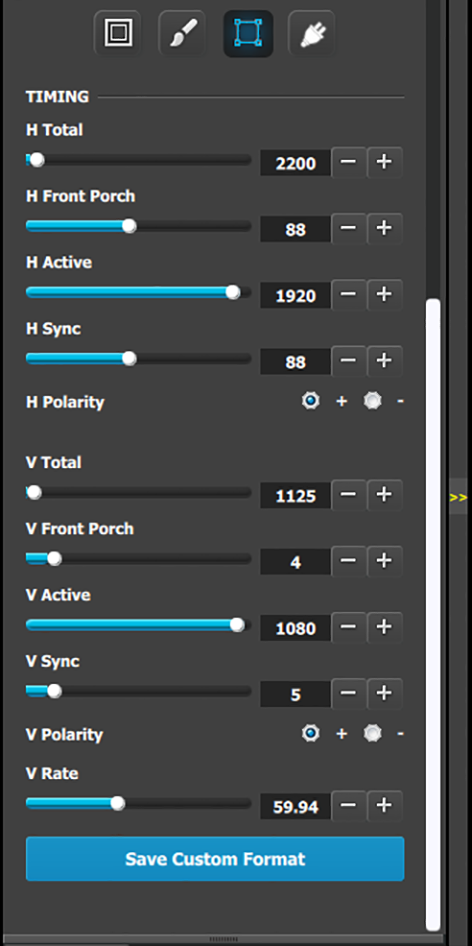 | 操作方式与输出调整面板 > 计时菜单类似。 - H 总计:为选定输出调整每行的像素总数(以像素为单位)。
- H 前廊:调整(以像素为单位)输出活跃区域末尾与水平同步开始之间的偏移量。
- H 活跃:调整(以像素为单位)输出活跃区域的水平大小。
- H 同步:调整水平同步宽度(以像素为单位)。
- H 极性:调整水平同步脉冲的两极(活跃度高或低)(SDI 中不适用)。
- V 总计:调整(以行为单位)各帧的总行数。
- V 前廊:调整(以行为单位)输出活跃区域末尾与垂直同步开始之间的偏移量。
- V 活跃:调整输出活跃区域的垂直大小(以行为单位)。
- V 同步:调整垂直同步宽度(以行为单位)。
- V 极性:调整垂直同步脉冲的两极(活跃度高或低)(SDI 中不适用)。
- V 帧速率:调整垂直同步脉冲的以秒为单位的帧速率两极(活跃度高或低)(SDI 中不适用)。
- 保存自定义格式:将更新后的参数保存为自定义格式。
注:更改这些值会导致其他设备无法检测到该视频信号。请随时使用 VESA 计时器获取最佳结果。 |
“输出”菜单 -“连接器”子菜单
操作方式与输出调整面板 > 连接器菜单类似。
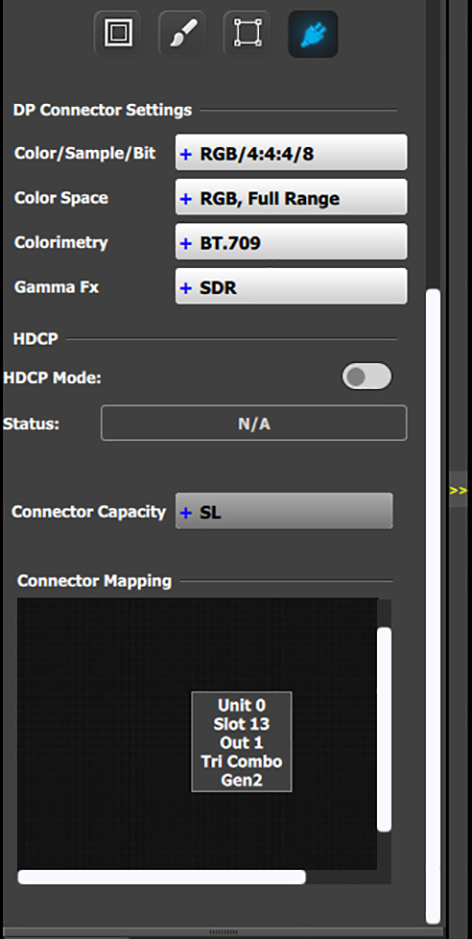
DisplayPort“连接器”子菜单 | DisplayPort“连接器”子菜单 - 颜色/采样率/位深:调整输出信号的颜色空间(RGB 或 YCbCr)、采样率 (4:4:4) 和位深(8、10 或 12)。
- 色域:调整色域(RGB 或 SMPTE,完整或精简)。
- 连接器容量:如果连接器未分配到目标,则容量可以更改。如已包含在目标配置中,则需要通过目标的调整网格进行管理。
- 连接器映射:显示输出卡的设备 ID、卡槽编号和类型。
|
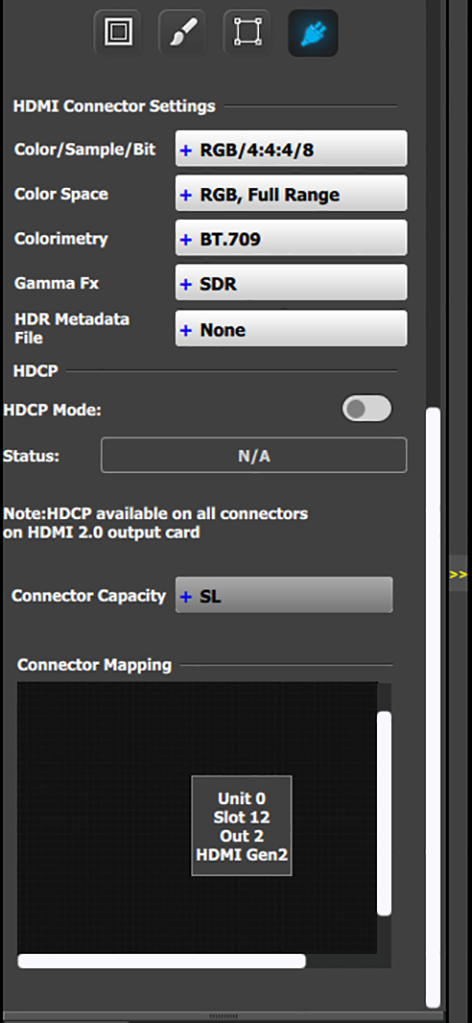
“HDMI 连接器”子菜单 | “HDMI 连接器”子菜单 |
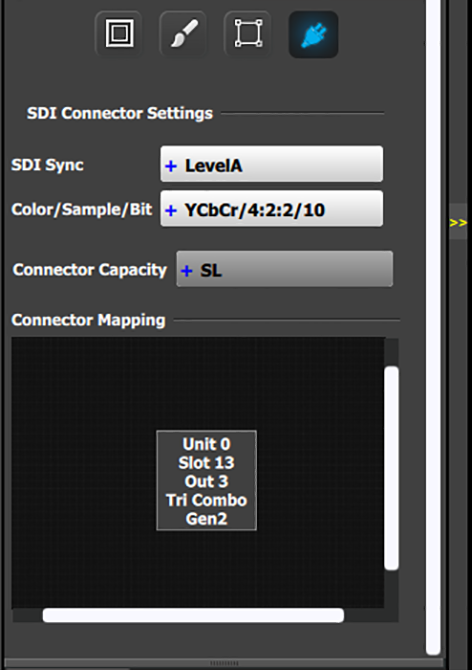
“SDI 连接器”子菜单 | “SDI 连接器”子菜单 |
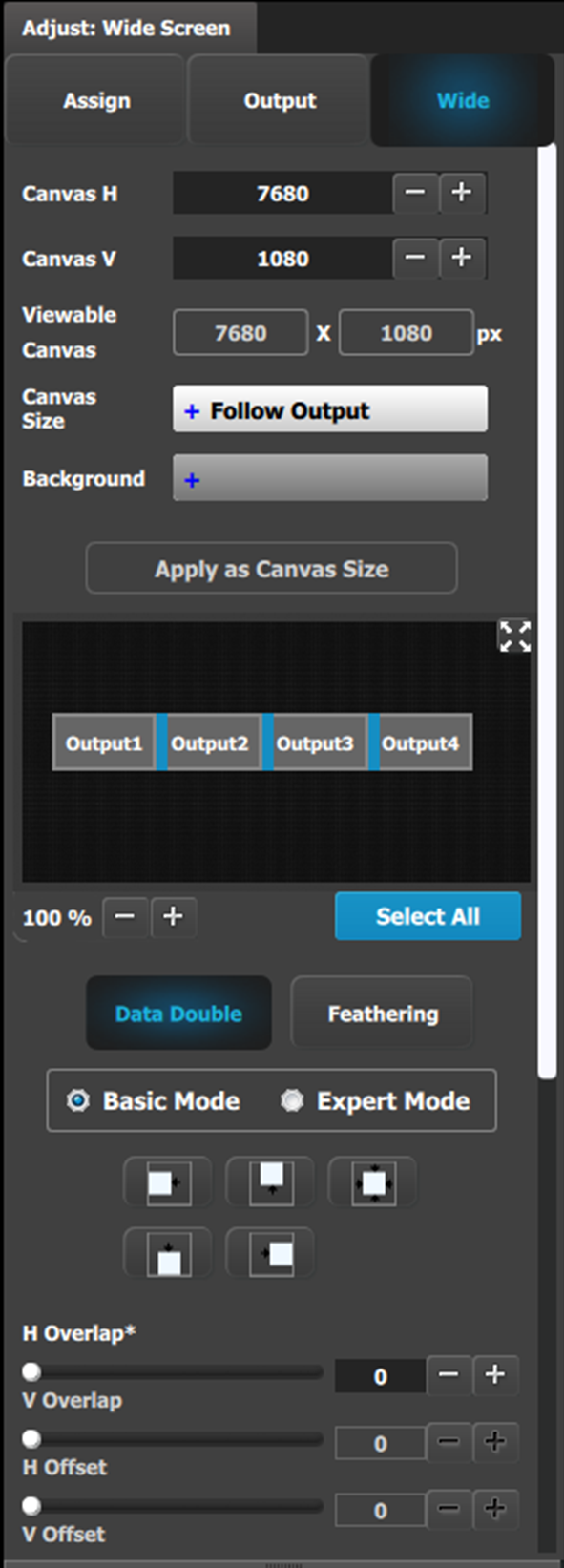
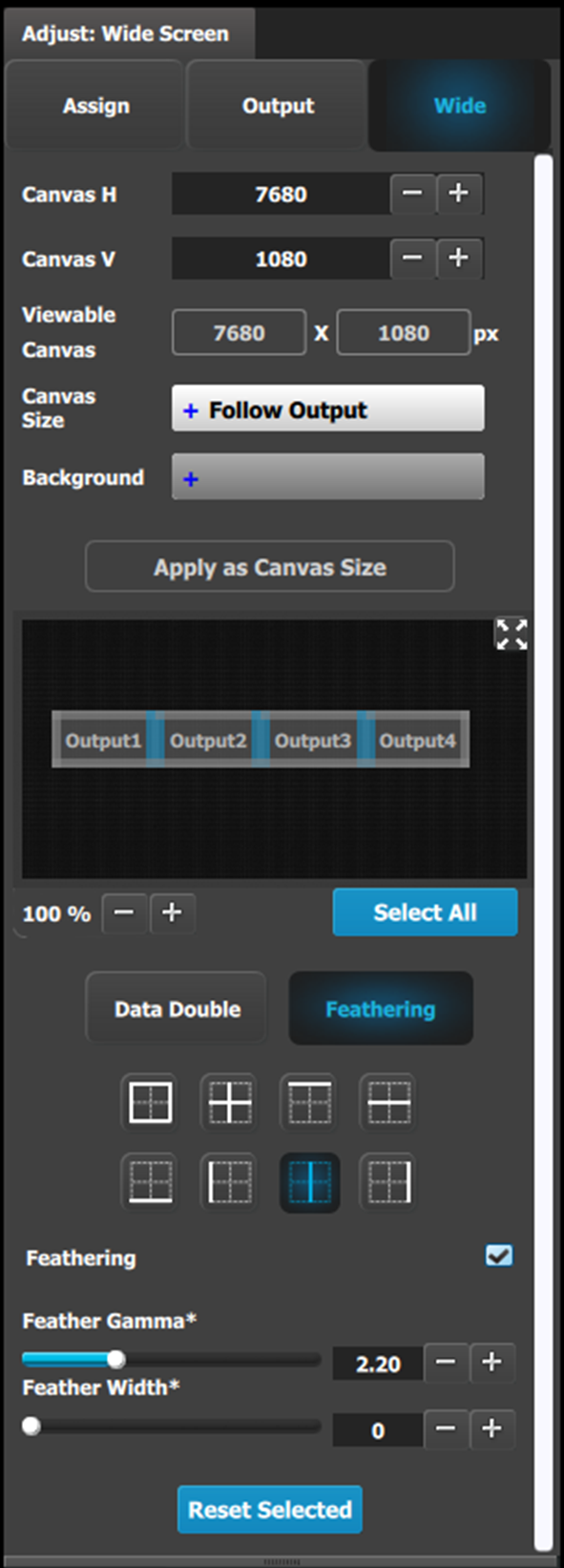
宽(屏幕)菜单
在此菜单中,用户可以调整设置宽混合屏幕所需的数据加倍和羽化参数。通过单击“全部选择”按钮,可以在所有屏幕上同时执行这些操作。可以在基本模式或专家模式下调整数据加倍参数。
| 数据加倍子菜单 - 基本模式 | |
 | |
| 数据加倍子菜单 - 专家模式 | |
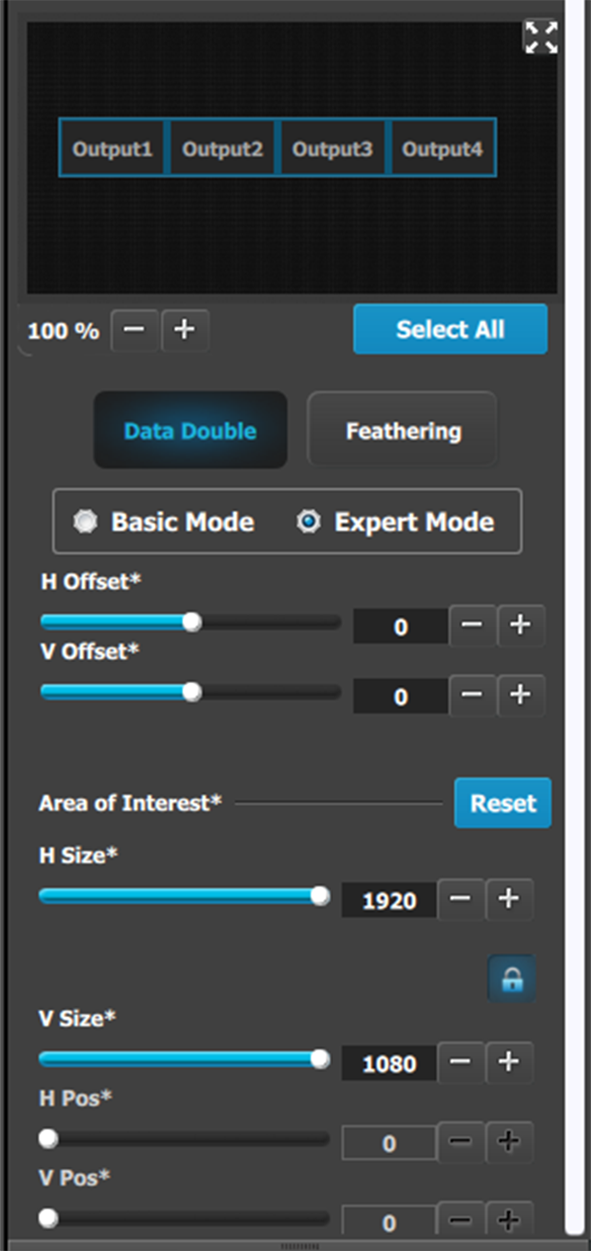 | 专家模式下的面板顶部在与基本模式相同。但是,专家模式可以更好地控制水平和垂直偏移和大小。专家模式还允许用户在不增加画布大小的情况下添加输出,并将这些输出放在画布中的任何位置。 |
| 羽化子菜单 |
 | |