软件更新选项基于 Pulse 的投影机可通过以下方式进行更新:Pulse Prospector:使用 Pulse Prospector 通过网络更新投影机。投影机必须连接到网络。详情请参见在线 Pulse Prospector 用户指南中的固件一章。Pulse OSD 菜单:使用包含最新软件包的 U 盘,通过 Pulse OSD 菜单在本地更新投影机。此方法需要直接接触投影机,可以在没有网络连接的情况下使用。有关详细信息,请参见在线 Pulse OSD 用户指南中的固件更新一章,或参见以下操作步骤。
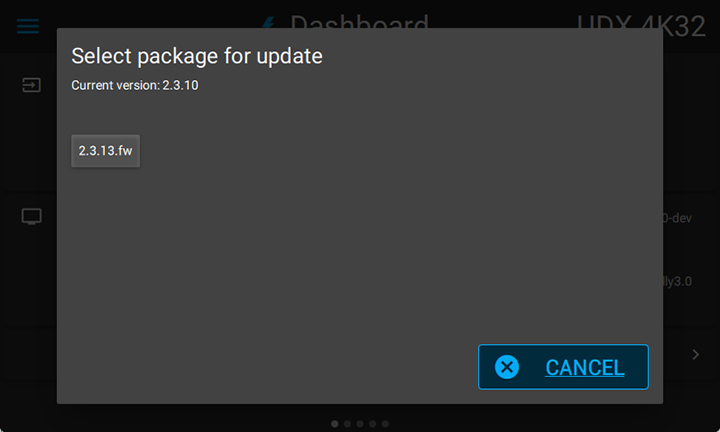
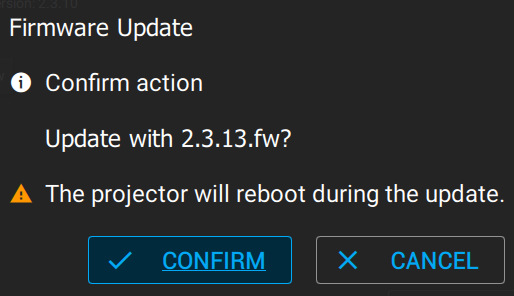
投影机未连接至网络时如何更新软件取一个干净的 U 盘并创建以下文件夹结构:/Barco/Firmware备注: 确保闪存盘格式化为 FAT32。如果文件夹结构不存在,“软件更新”菜单磁贴将处于禁用状态。将正确的投影机更新文件(格式为 .fw)放入固件文件夹。确保投影机处于“就绪”模式。使用高级用户或更高级别的凭据登录。将闪存驱动器插入通信面板上的 USB 端口。系统将出现一个窗口,显示可用的软件更新包。图像 5–12 闪存驱动器上可用的软件包示例。选择所需的包并确认。系统将出现软件更新对话框,要求确认。图像 5–13 软件更新对话框提示示例选择确认启动软件更新过程。备注: 一旦启动,更新过程最多需要 20 分钟完成。在此过程中,投影机将至少重新启动一次。在更新过程中,LCD 显示器将显示更新的当前状态。一旦 LCD 显示器显示更新过程已完成,就可以安全地移除 U 盘。