軟體更新選項Pulse 型投影機可透過以下方式進行更新:Pulse Prospector:利用 Pulse Prospector,經由網路的方式更新投影機。投影機必須連上網路。細節請參閱線上 Pulse Prospector 使用者指南中的韌體章節。Pulse OSD 選單:使用內含最新軟體套件的 USB 隨身碟,透過 Pulse OSD 選單在本機更新投影機。此方法需實際接觸投影機,且無需連上網路即可使用。細節請參閱線上 Pulse OSD 使用者指南中的韌體更新章節,或參閱以下步驟。
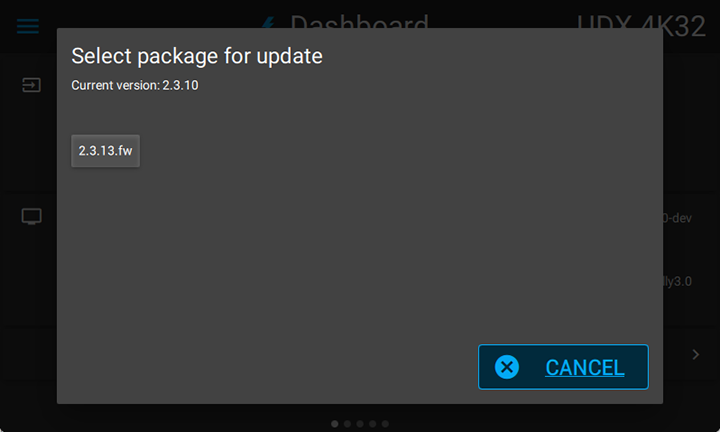
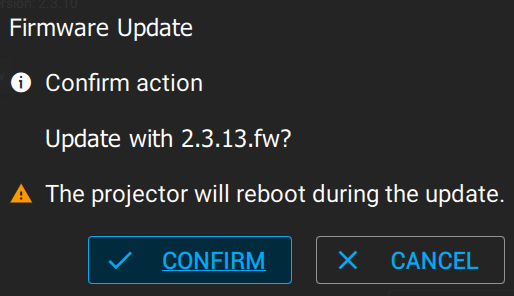
如果投影機沒有連接至網路,要如何更新軟體取乾淨的 USB 隨身碟並建立以下資料夾結構:/Barco/Firmware註: 確定隨身碟已格式化為 FAT32。如果資料夾結構不存在,軟體更新選單圖塊將會停用。將正確的投影機更新檔案(.fw 格式)放入韌體資料夾中。確定投影機處於就緒模式。使用進階使用者或更高階身份的憑證登入。將隨身碟插入通訊面板的 USB 連接埠中。隨即彈出視窗,裡頭有軟體更新套件。圖片 5–12 隨身碟上可用軟體套件範例。選擇所需套件並確認。隨即彈出軟體更新對話方塊,要求確認。圖片 5–13 軟體更新對話方塊提示範例選取確認 即可開始軟體更新過程。註: 啟動後,更新程序最多可能需要 20 分鐘才能完成。在此過程中,投影機會重新開機一次。LCD 螢幕將在更新過程中顯示更新的目前狀態。一旦 LCD 顯示器顯示更新過程已完成,便可安全地移除 USB 隨身碟。