
Over
Het OSD-menu, dat zich naast het voorste menu bevindt, biedt de mogelijkheid om meer geavanceerde instellingen van het scherm te wijzigen. Raadpleeg “Geavanceerde werking” voor een gedetailleerde beschrijving van alle functies en instellingen van het OSD-menu.
Hieronder vindt u een voorbeeld van de OSD-menustructuur:
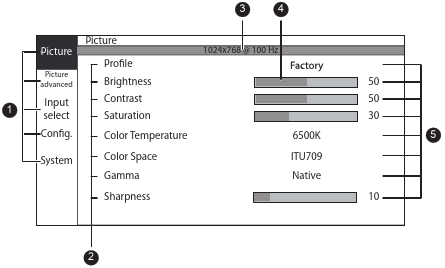
- Menupagina's
- Submenu's (menu-items)
- Statusbalk
- Schuifbalk
- Itemwaarde/instelling

 ).
). om aanpassingen te bevestigen, druk op
  om het OSD-menu te verlaten en terug te keren naar het voorste hoofdmenu.