Présentation
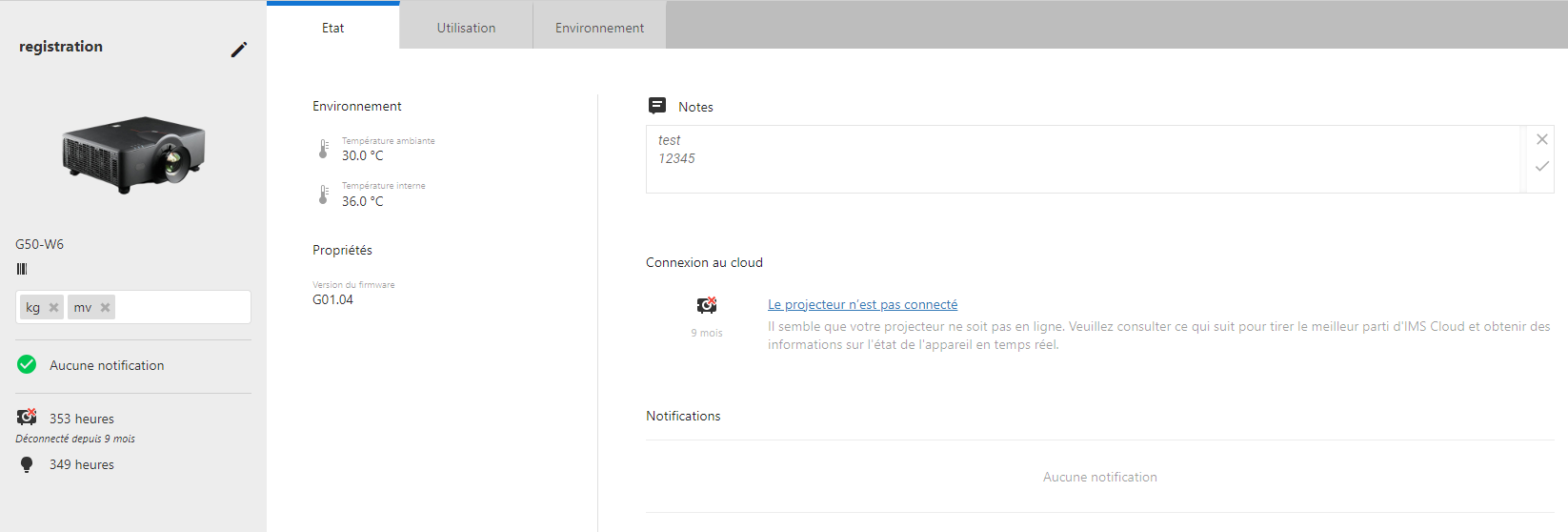
L’onglet État du projecteur (Projector State) comporte les informations suivantes :
- Nom du projecteur
- Balise du projecteur
- Environnement
- Propriétés
- Remarques
- Statut de connexion au cloud
- Problèmes d’intégrité


L’onglet État du projecteur (Projector State) comporte les informations suivantes :
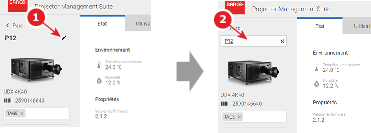
Pour modifier le nom du projecteur, cliquez sur l’icône du crayon en regard du nom du projecteur (référence 1). Le champ du nom du projecteur se transforme en champ de saisie (référence 2). Sélectionnez le nom en cours et tapez un nouveau nom pour le projecteur.
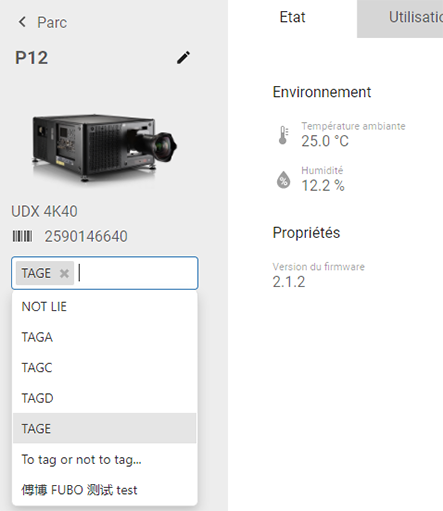
Pour modifier la balise du projecteur, cliquez dans la zone de la balise.
Pour ajouter une balise supplémentaire, sélectionnez-en une dans la liste déroulante ou tapez un nouveau nom de balise. Pour supprimer une balise, cliquez sur le bouton « x » à côté de la balise à supprimer.
Les valeurs suivantes sont mesurées :
Un champ de texte libre de 4 096 caractères vous permettant de prendre des notes sur les performances du projecteur, les besoins de maintenance, les dommages physiques, etc.
Les premiers caractères de ce champ de texte s’affichent également sur le tableau de bord.
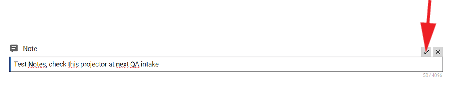
Pour saisir une remarque, cliquez dans le champ de saisie (1), puis commencez à écrire ou cliquez sur le bouton crayon et commencez à rédiger votre remarque (2).
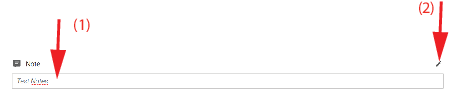
Pour enregistrer la remarque, cliquez sur l’icône de confirmation.
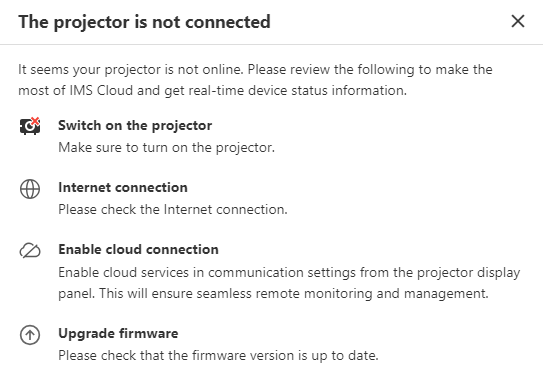
Lorsque le projecteur est hors ligne, une fenêtre contextuelle peut s’afficher si vous cliquez sur le lien hypertexte bleu « Le projecteur n’est pas connecté ». Une fenêtre contextuelle s’ouvre alors, indiquant les étapes à suivre pour mettre le projecteur en ligne.
Lorsque des problèmes d’intégrité sont détectés, des notifications s’affichent dans la liste (active) (référence 1) :
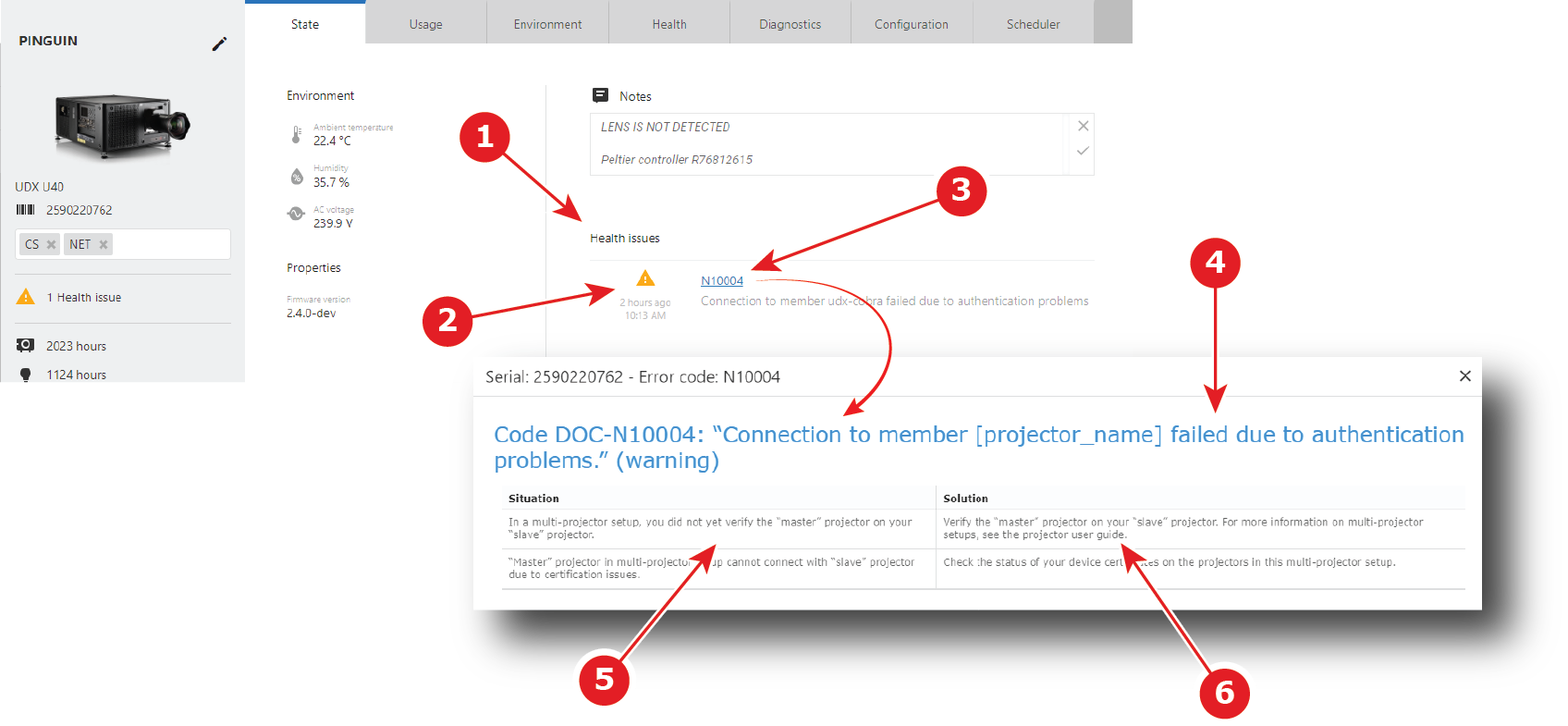
L’icône et l’horodatage (référence 2, Image 3–7) indiquent le niveau d’erreur (Erreur, Avertissement...) et la date de la notification.
La notification fait référence à un numéro de (référence 3, Image 3–7) et une brève description est fournie sous le code d’erreur.
Cliquez sur le (référence 3) pour faire apparaître la fenêtre de notification dans sa forme développée (référence 4, Image 3–7). Une description complète du manuel de maintenance est fournie ici. Une ou plusieurs situations possibles sont décrites (référence 5, Image 3–7) et des solutions possibles seront proposées (référence 6, Image 3–7).