Présentation
Cet onglet fournit la liste complète des projecteurs gérés par l’Insights Management Suite. Tous ces projecteurs sont équipés d’un agent IoT récent et connectés au cloud Barco.
Cet onglet vous permet de sélectionner un ou plusieurs projecteurs pour modifier leurs paramètres réseau dans l’onglet .
Pour chaque projecteur, les informations suivantes (paramètres) sont disponibles :
- Modèle
- Numéro de série
- Adresse (IP)
- Masque de sous-réseau
- Passerelle par défaut
- Serveurs de nom
- Étiquettes
- État
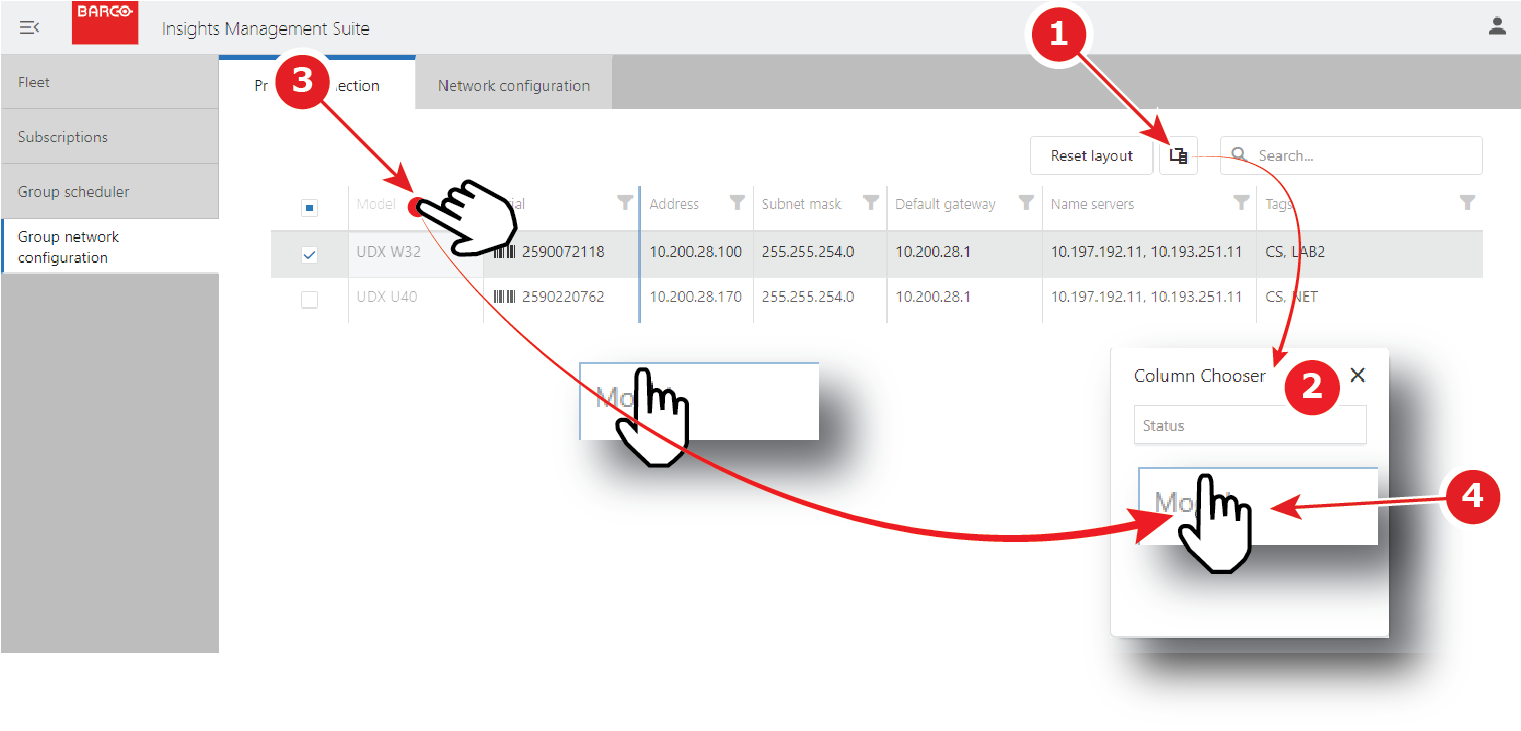
Ces paramètres s’affichent par colonne (une colonne correspondant à un paramètre). Pour améliorer la lecture, les colonnes de cette liste peuvent être échangées (cliquer et déplacer) ou supprimées (masquées avec l’outil ).
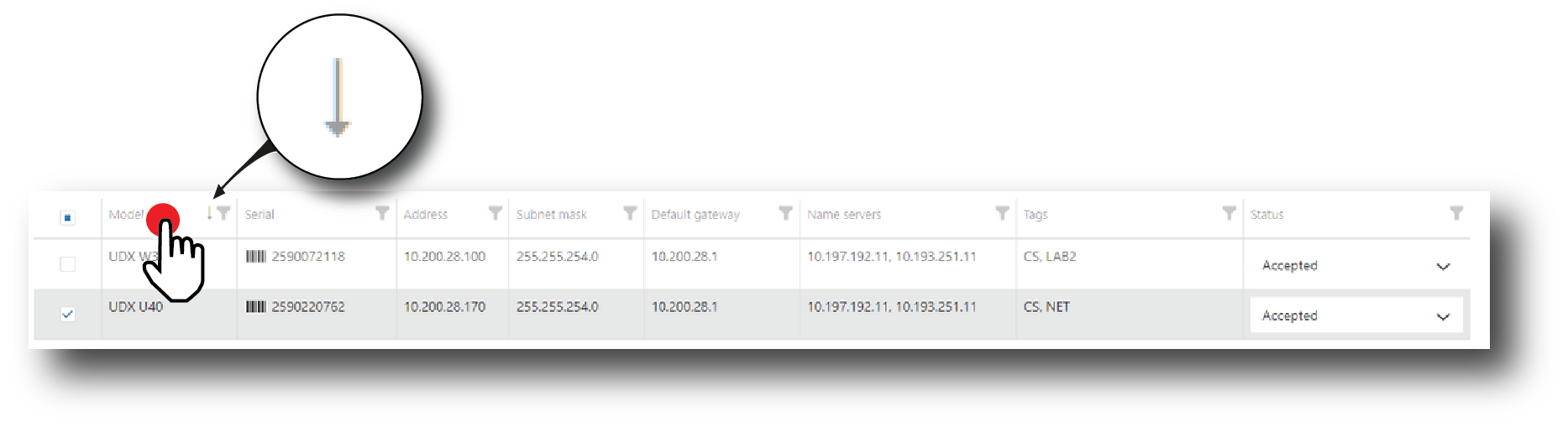
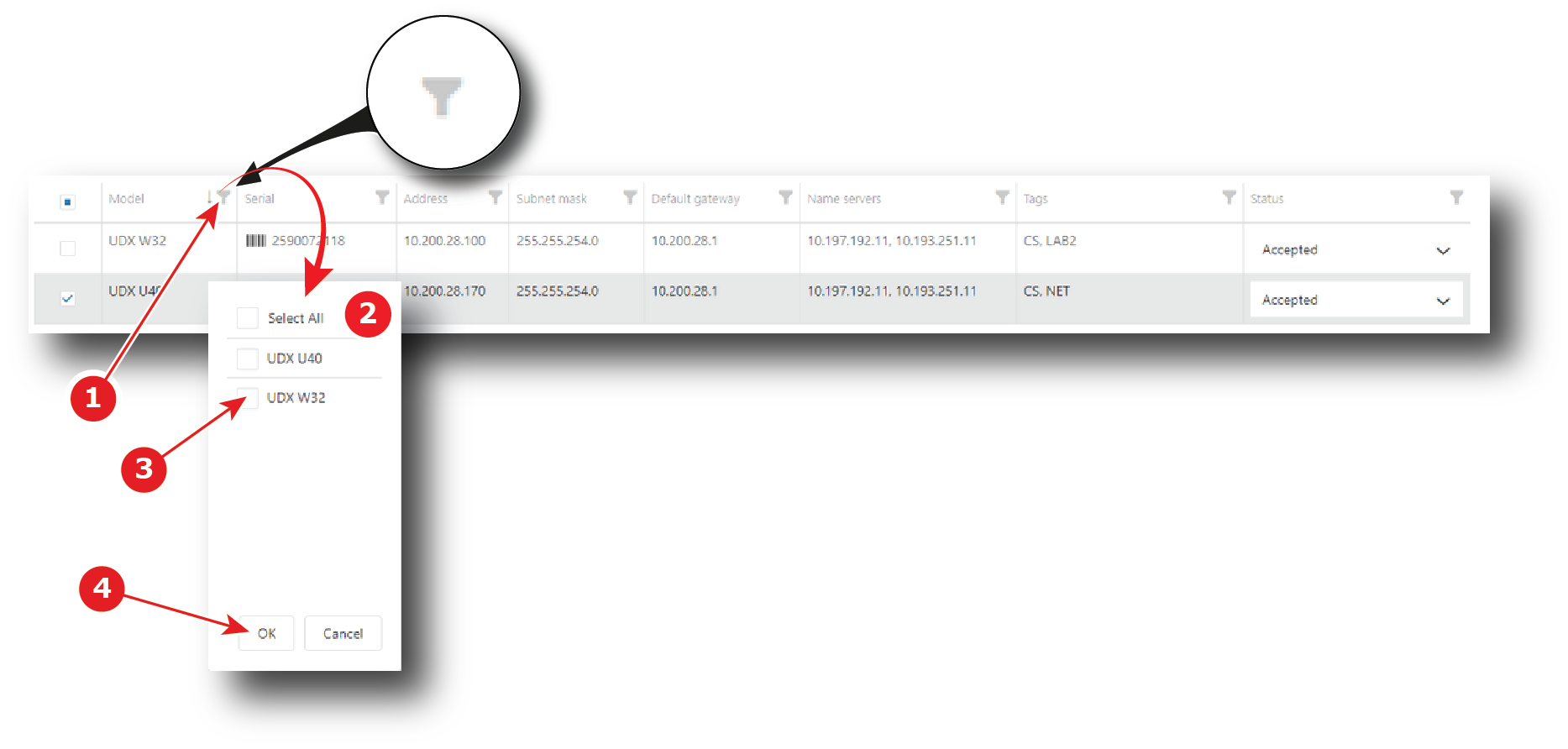
Les fonctions de tri, de filtrage et de recherche peuvent être utilisées pour vous aider à trouver un projecteur spécifique (ou un groupe de projecteurs) dans cette liste. Pour plus de détails, voir les procédures indiquées plus loin dans ce chapitre pour trier ou filtrer les projecteurs.
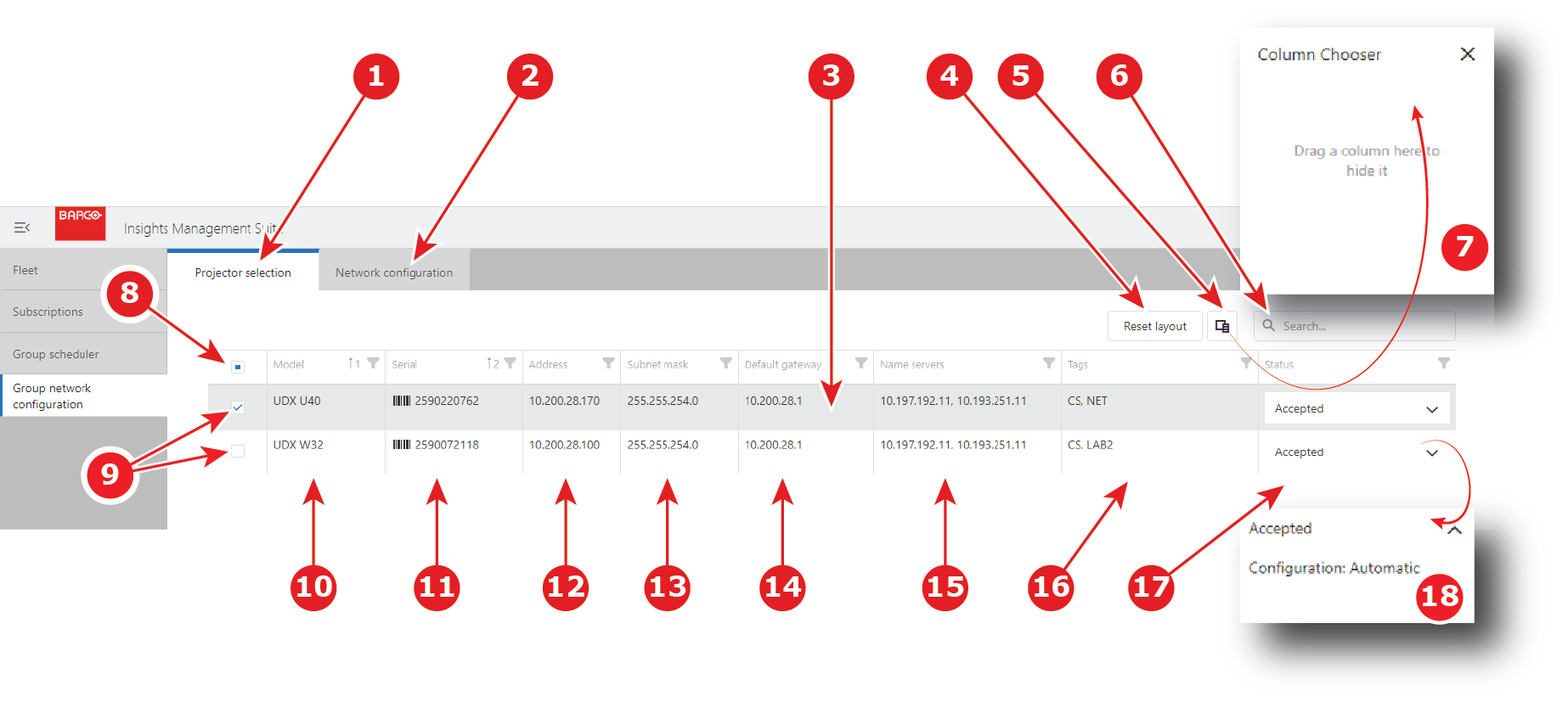
- Onglet de sélection du projecteur : cliquez sur cet onglet pour sélectionner un ou plusieurs projecteurs dans cette liste (afin de modifier leurs paramètres réseau).
- Onglet Configuration du réseau : cliquez sur cet onglet pour modifier les paramètres réseau des projecteurs sélectionnés. Pour de plus amples informations, consultez “Onglet Configuration du réseau”.
- Projecteur(s) sélectionné(s) : tous les projecteurs sélectionnés s’affichent en gris. Suivez la procédure décrite plus loin dans ce chapitre pour sélectionner le ou les projecteurs.
- Réinitialiser la disposition : un clic sur ce bouton permet d’afficher toutes les colonnes dans leur ordre d’origine.
- Recherche : permet d’identifier (rechercher) rapidement une chaîne alphanumérique dans la liste. Tous les projecteurs dont les paramètres (contenu des colonnes) ne contiennent pas cette chaîne sont masqués (ils ne sont plus affichés dans la liste).
- Bouton Choix de colonne : cliquez sur ce bouton pour afficher/masquer la liste des colonnes masquées (référence 7).
- Liste des colonnes masquées : la liste des colonnes (Modèle, Série, Adresse...) que vous choisissez de supprimer (masquer) de l’affichage. Faites glisser une colonne de la liste des projecteurs de cette liste pour la masquer, ou faites glisser un nom de colonne de cette liste sur la liste des projecteurs pour l’afficher. Pour plus de détails, voir les procédures indiquées plus loin dans ce chapitre pour masquer une colonne.
- Case Sélectionner/désélectionner tout : cochez ou décochez cette case pour sélectionner ou désélectionner tous les projecteurs de la liste en un seul clic.
- Case Sélectionner/désélectionner le projecteur : cochez ou décochez cette case pour sélectionner ou désélectionner un projecteur.
- Colonne Modèle : le modèle du projecteur s’affiche dans cette colonne (p. ex. : UDX W32).
- Colonne Série : le numéro de série du projecteur s’affiche dans cette colonne (p. ex. : 4590520462).
- Colonne Adresse : l’ du projecteur s’affiche dans cette colonne (p. ex. : 10.300.28.100).
- Colonne Masque de sous-réseau : les paramètres réseau de du projecteur s’affichent dans cette colonne (p. ex. : 255.255.253.1).
- Colonne Passerelle par défaut : les paramètres réseau de du projecteur s’affichent dans cette colonne (p. ex. : 10.200.27.1).
- Colonne Serveurs de nom : les adresses IP des serveurs qui fournissent la résolution des noms sur le réseau s’affichent dans cette colonne (p. ex. : 10.300.28.11, 10.297.251.11). Jusqu’à deux peuvent être présents.
- Colonne Étiquettes : les étiquettes du projecteur s’affichent dans cette colonne (p. ex. : MS, FLEX).
- Colonne État : l’état de la dernière demande de modification des paramètres réseau s’affiche dans cette colonne (p. ex. : Accepté). Un clic sur ce paramètre permet d’afficher le rapport complet (référence 18).
- Rapport d’état complet : indique l’état de la dernière demande de modification des paramètres réseau, ainsi que le type de configuration appliqué (p. ex. : automatique ou manuelle).