8.2 Onglet Configuration du réseau

Présentation

Cet onglet affiche la liste des projecteurs sélectionnés et leurs paramètres réseau. Cette liste a été établie dans l’onglet précédent du panneau Configuration du réseau du groupe. Pour plus de détails concernant la sélection des projecteurs, voir la section “Onglet Sélection du projecteur”.

Cet onglet vous permet de modifier la configuration réseau de l’ensemble des projecteurs de la liste ou de modifier manuellement les paramètres réseau individuels de chaque projecteur.

Il existe deux modes de réglage : vous pouvez appliquer automatiquement les paramètres DHCP (fournis par le serveur DHCP connecté au même réseau) ou saisir manuellement les paramètres réseau (adresse IP, masque de sous-réseau, passerelle par défaut...).
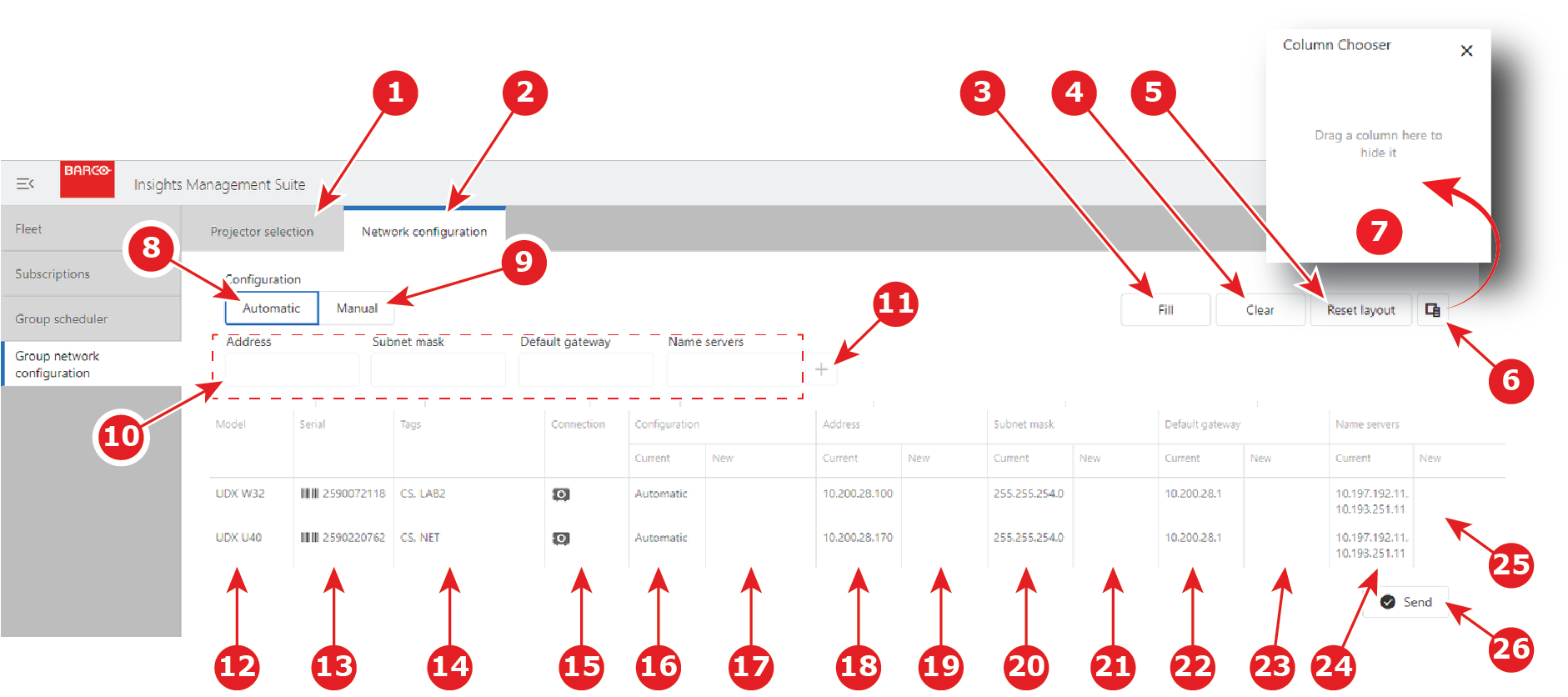
Image 8–5 Configuration du réseau du groupe > Onglet Configuration du réseau
  1. Onglet de sélection du projecteur : cliquez sur cet onglet pour sélectionner un ou plusieurs projecteurs dans cette liste (afin de modifier leurs paramètres réseau). Pour de plus amples informations, consultez “Onglet Sélection du projecteur”.
  2. Onglet Configuration du réseau : cliquez sur cet onglet pour modifier les paramètres réseau des projecteurs sélectionnés.
  3. Bouton Renseigner : permet d’appliquer les valeurs définies sur la partie supérieure du panneau (référence 10) aux colonnes « Nouveau » (références 17, 19, 21, 23) de chaque paramètre de la liste des projecteurs.
  4. Bouton Effacer : permet de réinitialiser complètement l’onglet. Le contenu de toutes les colonnes « Nouveau » (références 17, 19, 21, 23, 25) est supprimé. Les valeurs Adresse, Masque de sous-réseau, Passerelle par défaut, Serveurs de nom (référence 10) sont également supprimées. Enfin, la configuration (référence 8) est forcée à devenir Automatique.
  5. Réinitialiser la disposition : un clic sur ce bouton permet d’afficher toutes les colonnes dans leur ordre d’origine.
  6. Bouton Choix de colonne : cliquez sur ce bouton pour afficher/masquer la liste des colonnes masquées (référence 7).
  7. Liste des colonnes masquées : la liste des colonnes (Modèle, Série, Adresse...) que vous choisissez de supprimer (masquer) de l’affichage. Faites glisser une colonne de la liste des projecteurs de cette liste pour la masquer, ou faites glisser un nom de colonne de cette liste sur la liste des projecteurs pour l’afficher. Pour plus de détails, voir les procédures indiquées plus loin dans ce chapitre pour masquer une colonne.
  8. Configuration automatique : mode automatique de renseignement des paramètres réseau : si un serveur DHCP (protocole de configuration dynamique des hôtes) est présent dans le réseau LAN, il fournit les paramètres réseau (référence 10). Ces paramètres réseau ne sont pas modifiables. S’il n’y a pas de serveur DHCP, les champs correspondant aux paramètres réseau (référence 10) restent vides.
  9. Configuration manuelle : mode manuel de renseignement des paramètres réseau : les champs relatifs aux paramètres réseau (référence 10) doivent être renseignés manuellement.
  10. Paramètres réseau : adresse (IP), masque de sous-réseau, passerelle par défaut, noms des serveurs de la configuration réseau que vous appliquerez aux serveurs sélectionnés. Ces champs ne sont modifiables qu’en mode manuel.
  11. Bouton « + » : permet d’ajouter une autre adresse IP d’un serveur qui fournit la résolution des noms sur le réseau. Vous pouvez fournir jusqu’à deux serveurs de nom.
  12. Colonne Modèle : le modèle des projecteurs sélectionnés s’affiche dans cette colonne (p. ex. : UDX W32).
  13. Colonne Série : le numéro de série des projecteurs sélectionnés s’affiche dans cette colonne (p. ex. : 4590520462).
  14. Colonne Étiquettes : les étiquettes des projecteurs sélectionnés s’affichent dans cette colonne (p. ex. : MS, FLEX).
  15. Colonne Connexion : l’état de la connexion des projecteurs s’affiche dans cette colonne (p. ex. : Projecteur prêt).
  16. Colonne Configuration actuelle : la configuration (automatique, manuelle) actuellement utilisée sur les projecteurs sélectionnés s’affiche dans cette colonne.
  17. Colonne Nouvelle configuration : la nouvelle valeur s’affiche après que vous avez cliqué sur Renseigner (référence 3). Ce champ est modifiable afin que vous puissiez modifier manuellement le paramètre. Cliquez sur le champ pour obtenir la liste déroulante des paramètres (Automatique, Manuelle).
  18. Colonne Adresse actuelle : les adresses IP actuelles des projecteurs sélectionnés s’affichent dans cette colonne (p. ex. : 10.300.28.100).
  19. Colonne Nouvelle adresse : la nouvelle valeur s’affiche après que vous avez cliqué sur Renseigner (référence 3). Ce champ est modifiable afin que vous puissiez modifier manuellement le paramètre.
  20. Colonne Masque de sous-réseau actuel : les paramètres réseau de Masque de sous-réseau des projecteurs sélectionnés s’affichent dans cette colonne (p. ex. : 255.255.253.1).
  21. Colonne Nouveau masque de sous-réseau : la nouvelle valeur s’affiche après que vous avez cliqué sur Renseigner (référence 3). Ce champ est modifiable afin que vous puissiez modifier manuellement le paramètre.
  22. Colonne Passerelle par défaut actuelle : les paramètres réseau de Passerelle par défaut du projecteur sélectionné s’affichent dans cette colonne (p. ex. : 10.200.27.1).
  23. Colonne Nouvelle passerelle par défaut : la nouvelle valeur s’affiche après que vous avez cliqué sur Renseigner (référence 3). Ce champ est modifiable afin que vous puissiez modifier manuellement le paramètre.
  24. Colonne Serveurs de nom actuels : les adresses IP des serveurs qui fournissent la résolution des noms sur le réseau s’affichent dans cette colonne (p. ex. : 10.300.28.11, 10.297.251.11). Jusqu’à deux serveurs de nom peuvent être présents.
  25. Colonne Nouveaux serveurs de nom : la nouvelle valeur s’affiche après que vous avez cliqué sur Renseigner (référence 3). Ce champ est modifiable afin que vous puissiez modifier manuellement le paramètre. Cliquez sur le champ pour obtenir la fenêtre qui vous permet de saisir les serveurs de nom (IP du serveur de noms primaire, IP du serveur de noms secondaire).
  26. Bouton Envoyer : un clic sur ce bouton permet d’envoyer les demandes (configuration du réseau) aux projecteurs. Une fenêtre de confirmation vous demandera si vous souhaitez réellement modifier les paramètres réseau.
Comment modifier automatiquement la configuration réseau du ou des projecteurs

Sous Configuration du réseau du groupe > Sélection du projecteur

  1. Sélectionnez les projecteurs pour lesquels vous souhaitez modifier les paramètres réseau. Pour plus de détails concernant la sélection des projecteurs, voir la procédure de sélection du ou des projecteurs à la section “Onglet Sélection du projecteur”.
  2. Cliquez sur l’onglet Configuration du réseau (référence 2, Image 8–5) pour accéder à l’onglet Configuration du réseau du groupe > Configuration du projecteur (l’onglet que nous décrivons ici).

    La liste des projecteurs sélectionnés et leurs paramètres réseau s’affichent.

  3. Cliquez sur Automatique (référence 8, Image 8–5).
  4. Un serveur DHCP (protocole de configuration dynamique des hôtes) est-il présent dans le réseau ?

    • Non, cela signifie que les paramètres réseau (référence 10, Image 8–5) ne sont pas automatiquement fournis et que vous ne pouvez pas modifier automatiquement la configuration réseau du ou des projecteurs. Cette procédure ne peut pas être entièrement suivie tant qu’un DHCP n’a pas été ajouté dans le réseau.
    • Oui, les paramètres réseau (référence 10, Image 8–5) fournis par le serveur HDCP sont disponibles. Passez à l’étape suivante.
  5. Cliquez sur Renseigner (référence 3, Image 8–5).

    Les colonnes « Nouveau » (références 17, 21, 23 et 25) de chaque paramètre de la liste des projecteurs seront renseignées par les valeurs définies sur les paramètres réseau (référence 10, Image 8–5). La colonne Nouvelle adresse IP (référence 19, Image 8–5) est automatiquement renseignée par le réglage de l’adresse IP fourni par le DHCP pour tous les projecteurs, mais le dernier segment de l’adresse IP est automatiquement augmenté pour chaque projecteur.

  6. Si l’utilisateur le souhaite, il peut modifier les nouveaux paramètres individuellement pour chaque projecteur. Ces champs sont modifiables afin de modifier manuellement les paramètres.
  7. Cliquez sur Envoyer.

    Une fenêtre de confirmation s’affiche.

  8. Cliquez sur Envoyer dans la fenêtre de confirmation.

    La demande (informations sur le réseau) est envoyée aux projecteurs.

  9. Après quelques instants, lorsque la demande a abouti, les paramètres réseau sont actualisés.
Comment modifier manuellement la configuration réseau du ou des projecteurs
  1. Sélectionnez les projecteurs pour lesquels vous souhaitez modifier les paramètres réseau. Pour plus de détails concernant la sélection des projecteurs, voir la procédure de sélection du ou des projecteurs à la section “Onglet Sélection du projecteur”.
  2. Cliquez sur l’onglet Configuration du réseau (référence 2, Image 8–5) pour accéder à l’onglet Configuration du réseau du groupe > Configuration du projecteur (l’onglet que nous décrivons ici).

    La liste des projecteurs sélectionnés et leurs paramètres réseau s’affichent.

  3. Cliquez sur Manuelle (référence 9, Image 8–5).

    Les paramètres de configuration du réseau (référence 10, Image 8–5) peuvent maintenant être modifiés.

  4. Renseignez les paramètres de configuration du réseau (référence 10, Image 8–5) avec les informations correctes :

    • Adresse IP du premier projecteur que vous souhaitez appliquer à la liste des projecteurs sélectionnés. Remarque : une adresse de réseau contient 4 numéros d’une valeur comprise entre 0 et 255 (p. ex. :

      192.168.1.101).

    • Masque de sous-réseau (p. ex. : 255.255.255.0).
    • Passerelle par défaut (p. ex. : 192.168.1.1).
    • Serveurs de nom (p. ex. : 10.300.28.11, 10.297.251.11). Remarque : la valeur attendue ici est l’adresse IP du serveur qui fournit la résolution des noms sur le réseau. Le bouton « + » (référence 11, Image 8–5) pourrait être utilisé pour fournir une autre adresse IP de serveurs de nom. Vous pouvez fournir jusqu’à deux serveurs de nom.
  5. Cliquez sur Renseigner (référence 3, Image 8–5).

    Les colonnes « Nouveau » (références 17, 21, 23 et 25) de chaque paramètre de la liste des projecteurs seront renseignées par les valeurs définies sur les paramètres réseau (référence 10, Image 8–5). La colonne Nouvelle adresse IP (référence 19, Image 8–5) est automatiquement renseignée par le réglage de l’adresse IP pour tous les projecteurs, mais le dernier segment de l’adresse IP est automatiquement augmenté pour chaque projecteur.

  6. Si l’utilisateur le souhaite, il peut modifier les nouveaux paramètres individuellement pour chaque projecteur. Ces champs sont modifiables afin de modifier manuellement les paramètres.
  7. Cliquez sur Envoyer.

    Une fenêtre de confirmation s’affiche.

  8. Cliquez sur Envoyer dans la fenêtre de confirmation.

    La demande (informations sur le réseau) est envoyée aux projecteurs.

  9. Après quelques instants, lorsque la demande a abouti, les paramètres réseau sont actualisés.
Comment appliquer un tri alphanumérique sur la liste

Sous Configuration du réseau du groupe > Sélection du projecteur

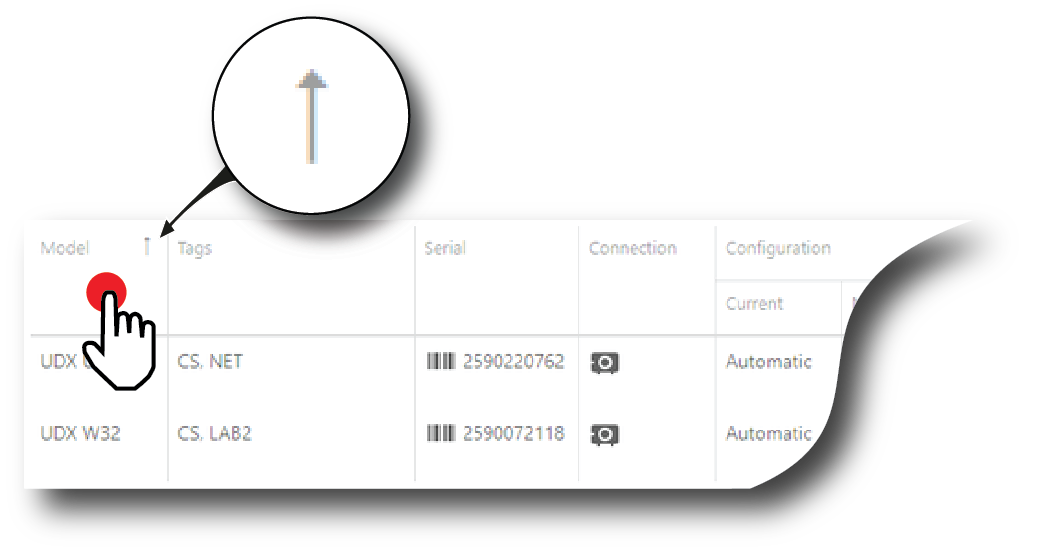
  1. Cliquez sur le haut d’une colonne (p. ex. : colonne Modèle ).

    Image 8–6

    La liste des projecteurs est triée dans l’ordre alphanumérique ou dans l’ordre inverse du contenu de la colonne en fonction de la situation précédente.

Comment masquer une colonne

Sous Configuration du réseau du groupe > Sélection du projecteur

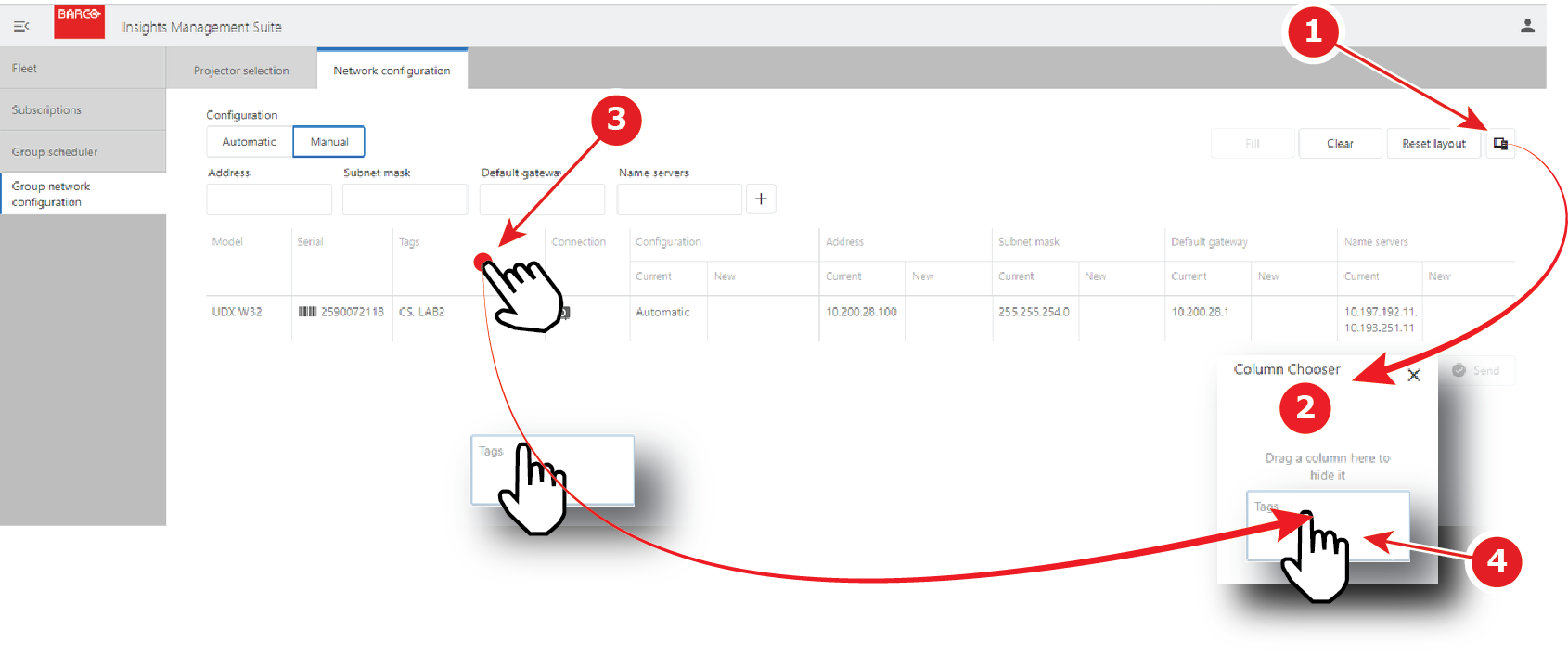
  1. Cliquez sur Choix de colonne (référence 1).

    Image 8–7

    La liste des colonnes masquées (référence 2) s’affiche.

  2. Faites glisser (cliquez sur le haut de la colonne et maintenez le bouton gauche de la souris enfoncé) et déposez la colonne (référence 3, Image 8–7) dans la liste (référence 4, Image 8–7).

    La colonne n’est plus affichée dans la liste des projecteurs.

  3. Pour afficher à nouveau cette colonne dans la liste des projecteurs, il suffit de faire l’opération inverse : faites glisser le nom de la colonne depuis la liste des colonnes masquées et déposez-le dans la liste des projecteurs.
Remarque : Un clic sur le bouton Réinitialiser la disposition permet d’afficher toutes les colonnes dans leur ordre d’origine.
Comment déplacer une colonne

Sous Configuration du réseau du groupe > Configuration du réseau

  1. Faites glisser (cliquez sur le haut de la colonne et maintenez le bouton gauche de la souris enfoncé) et déposez la colonne sur sa nouvelle position.

    Les colonnes se réorganisent automatiquement.

Remarque : L’ordre des « sous-colonnes » (Nouveau ou Actuel) peut être interverti, mais ces colonnes ne peuvent pas être déplacées.
Remarque : Un clic sur le bouton Réinitialiser la disposition permet d’afficher toutes les colonnes dans leur ordre d’origine.