概述
此选项卡提供由 Insights Management Suite 管理的投影机的完整列表。所有这些投影机都配备了最新的 IoT 代理,并已连接到 Barco 云。
此选项卡允许您选择一台或多台投影机来在选项卡中修改其网络设置。
对于每台投影机,提供以下信息(参数):
- 型号
- 序列号
- (IP) 地址
- 子网掩码
- 默认网关
- 名称服务器
- 标签
- 状态
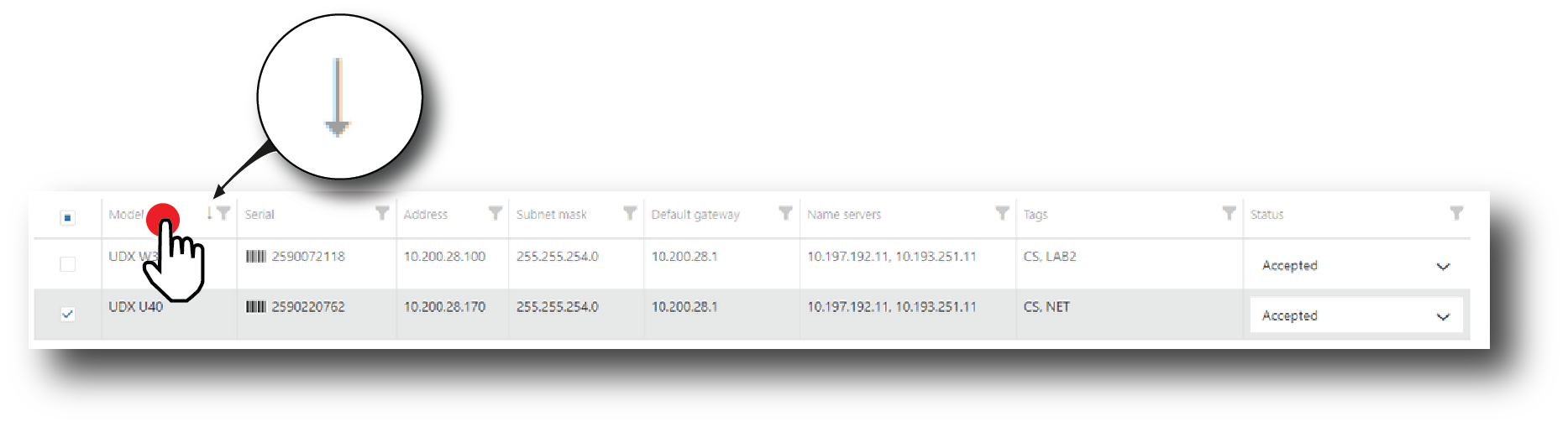
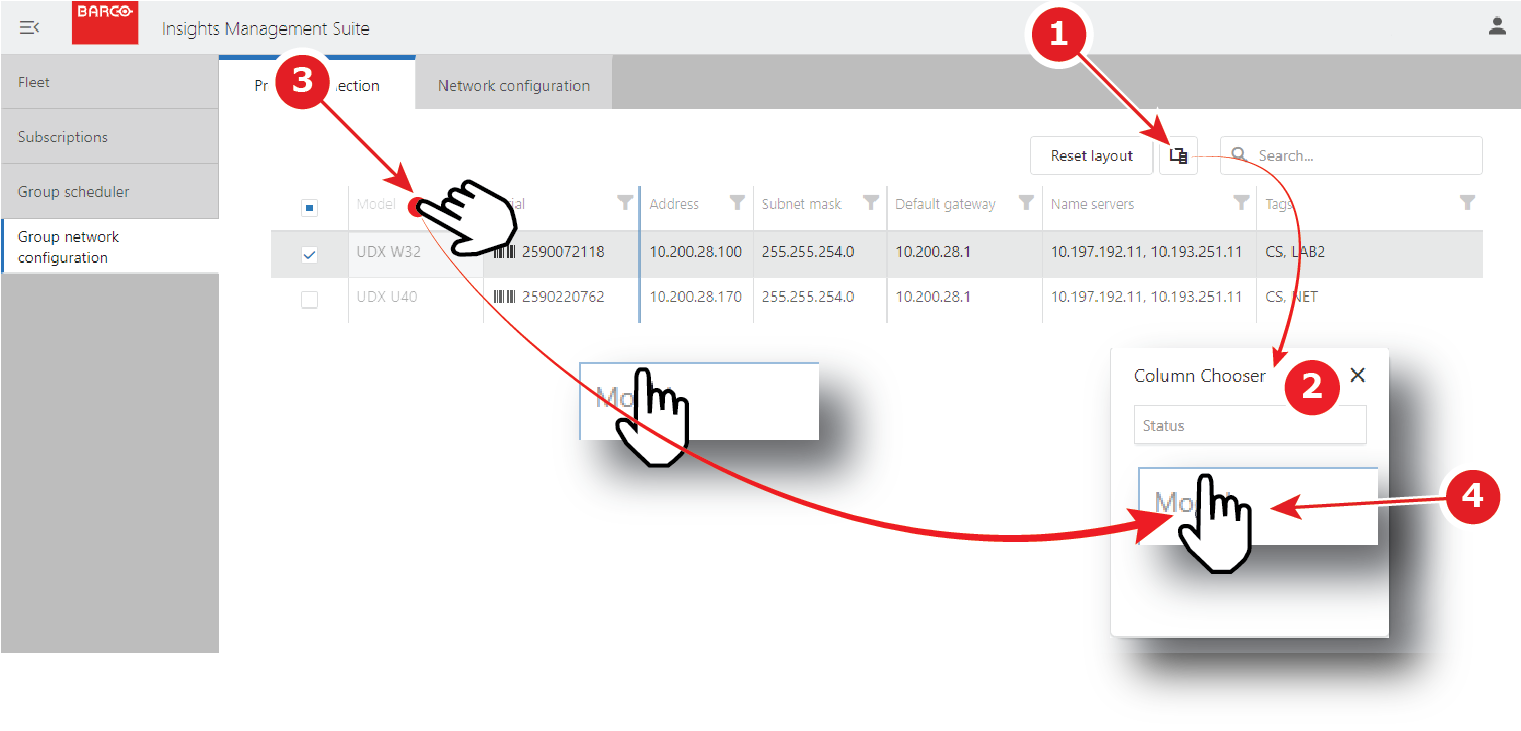
这些参数显示在列中(一列对应一个参数)。为了提高可读性,可以交换(单击并移动)或删除(使用工具隐藏)此列表中的列。
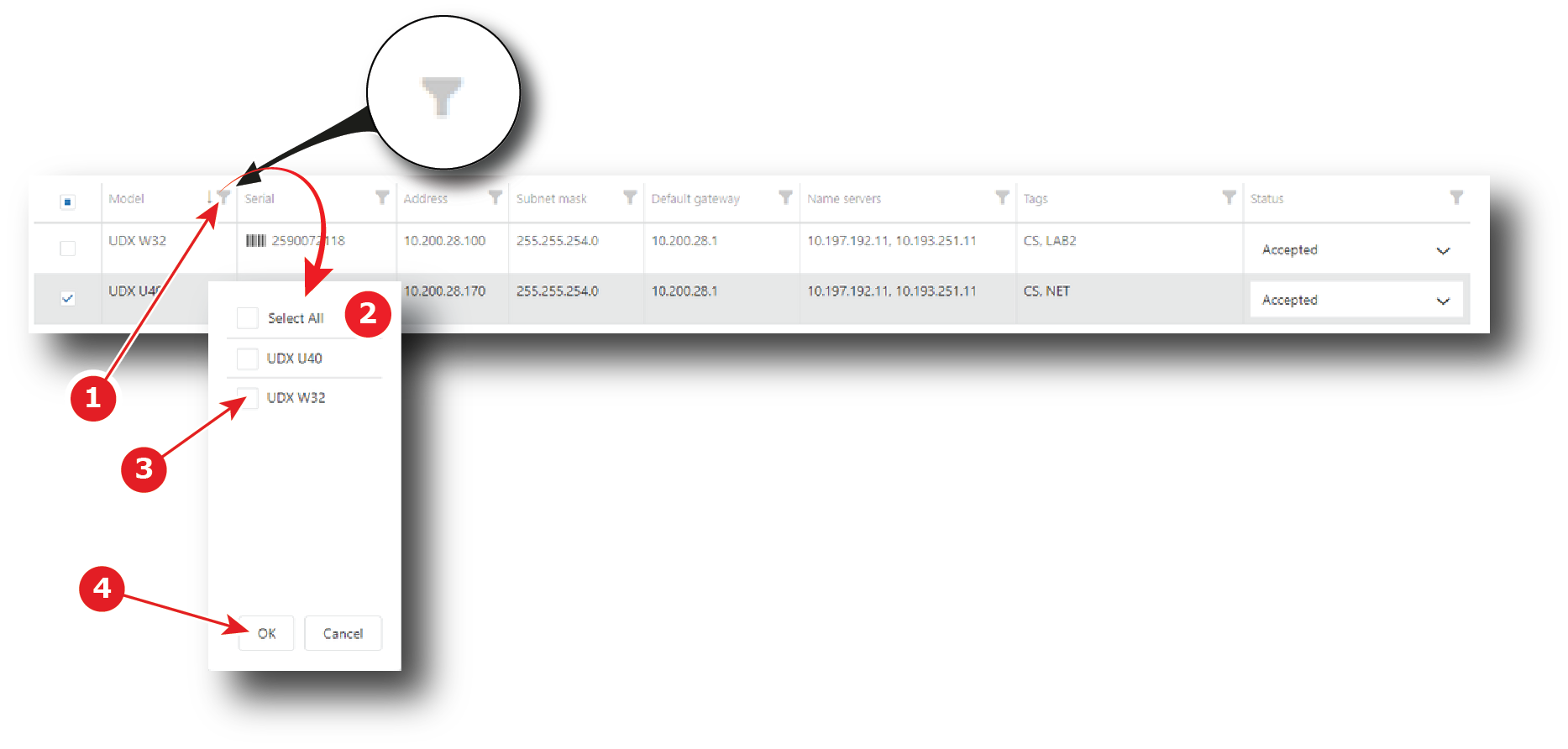
排序、筛选和搜索功能可用于帮助您在该列表中查找特定的投影机(或投影机群组)。有关更多详细信息,请参阅本章后面提供的对投影机进行排序或筛选的步骤。
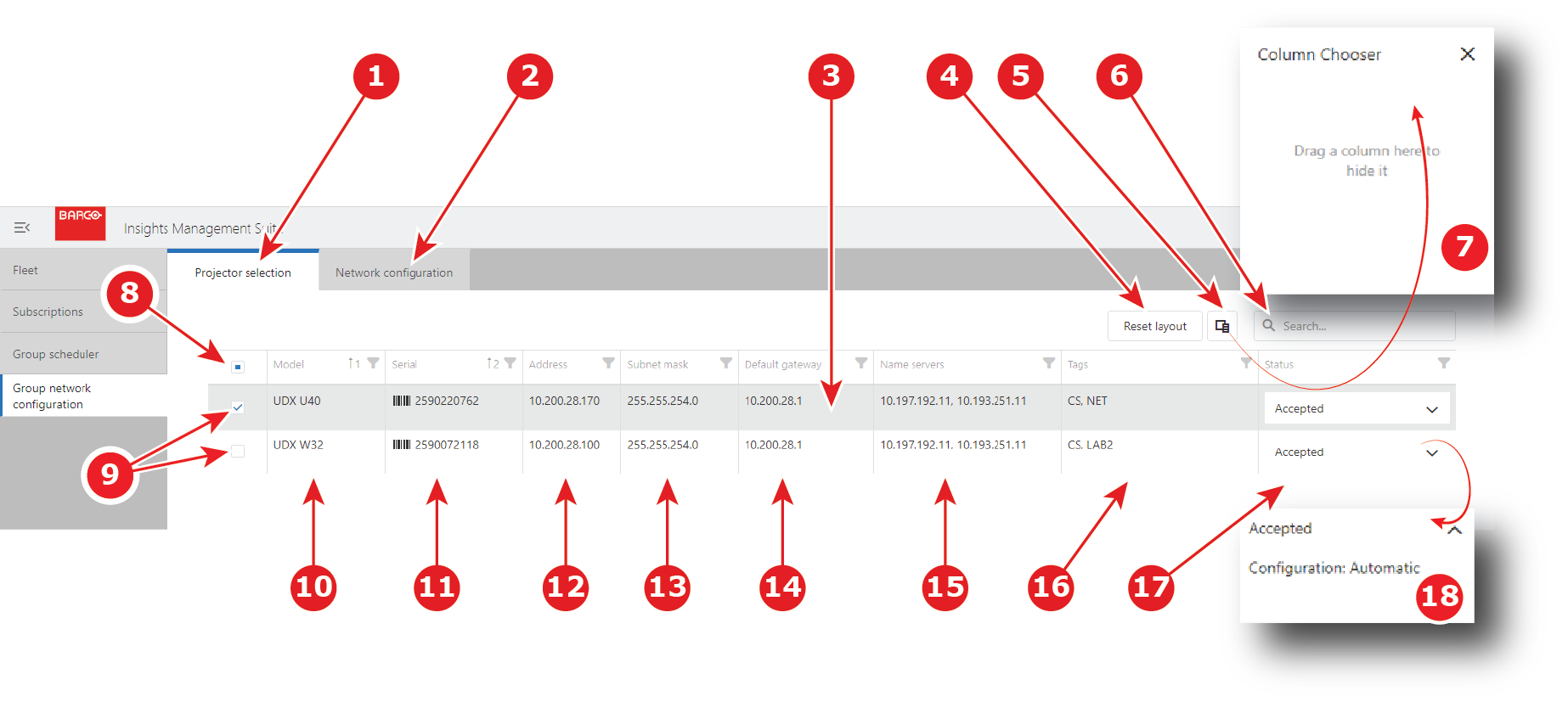
- “投影机选择”选项卡:单击此选项卡可在此列表中选择一台或多台投影机(以修改其网络参数)。
- “网络配置”选项卡:单击此选项卡可修改所选投影机的网络参数。有关更多详情,请参见 ““网络配置”选项卡”。
- 所选投影机:所有选定的投影机都以灰色显示。按照本章后面提供的步骤选择投影机。
- 重置布局:单击此按钮可按其原始顺序显示所有列。
- 搜索:允许您快速发现(搜索)列表中的字母数字字符串。所有在其参数(列内容)中没有此字符串的投影机都将被隐藏(不再显示在列表中)。
- 列选择器按钮:单击此按钮可显示/隐藏已隐藏列的列表(参考 7)。
- 已隐藏列的列表:您选择从显示屏中删除(隐藏)的列的列表(型号、序列号、地址...)。从投影机列表中拖放一列到该列表可将其隐藏,或者将该列表中的列名称拖放到投影机列表中可显示。有关更多详细信息,请参阅本章后面提供的隐藏列的步骤。
- 全选/取消全选复选框:选中或取消选中可一键选择或取消选择列表中的所有投影机。
- 选择/取消选择投影机复选框:选中或取消选中可选择或取消选择投影机。
- 型号列:投影机的型号显示在此列中(例如 UDX W32)。
- 序列号列:投影机的序列号显示在此列中(例如 4590520462)。
- 地址列:投影机的 的显示在此列中(例如 10.300.28.100)。
- 子网掩码列:投影机的网络参数显示在此列中(例如 255.255.253.1)。
- 默认网关列:投影机的网络参数显示在此列中(例如 10.200.27.1)。
- 名称服务器列:提供网络命名解析的服务器的 IP 地址显示在此列中(例如 10.300.28.11、10.297.251.11)。最多可以有两个。
- 标签列:投影机的标签显示在此列中(例如 MS、FLEX)。
- 状态列:上次网络设置更改请求的状态显示在此列中(例如“已接受”)。单击此参数可以显示完整的报告(参考 18)。
- 完成状态报告:此报告中显示了上次网络设置更改请求的状态以及应用的配置类型(例如“自动”或“手动”)。