8.2 “网络配置”选项卡

概述

此选项卡显示所选投影机的列表及其网络设置。此列表是在群组网络配置面板的上一个选项卡中建立的。有关投影机选择的更多详细信息,请参阅““投影机选择”选项卡”。

此选项卡允许您修改列表中所有投影机的网络配置,或手动更改每台投影机的个别网络设置。

有两种设置模式:您可以自动应用 DHCP 设置(由连接到同一网络的 DHCP 服务器提供)或手动输入网络设置(IP 地址、子网掩码、默认网关...)。
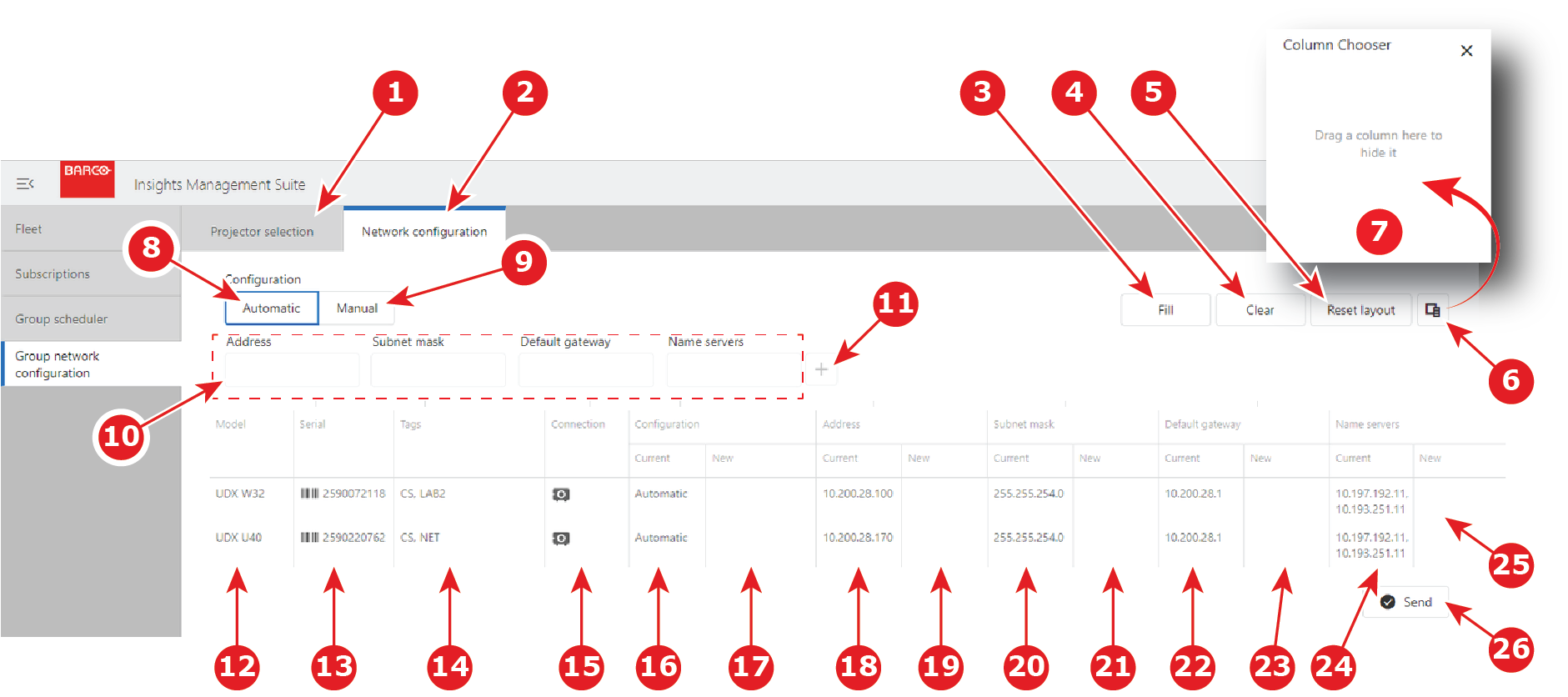
图像 8–5 群组网络配置 >“网络配置”选项卡
  1. “投影机选择”选项卡:单击此选项卡可在此列表中选择一台或多台投影机(以修改其网络参数)。有关更多详情,请参见 ““投影机选择”选项卡”。
  2. “网络配置”选项卡:单击此选项卡可修改所选投影机的网络参数。
  3. 填充按钮:允许您将面板顶部(参考 10)定义的值应用于投影机列表中每个参数的“新列”(参考 17、19、21、23)。
  4. 清除按钮:允许您完全重置选项卡。所有“新列”(参考 17、19、21、23、25)的内容均已删除。地址、子网掩码、默认网关、名称服务器值(参考 10)也被删除。最后,配置(参考 8)将强制设置为“自动”。
  5. 重置布局:单击此按钮可按其原始顺序显示所有列。
  6. 列选择器按钮:单击此按钮可显示/隐藏已隐藏列的列表(参考 7)。
  7. 已隐藏列的列表:您选择从显示屏中删除(隐藏)的列的列表(型号、序列号、地址...)。从投影机列表中拖放一列到该列表可将其隐藏,或者将该列表中的列名称拖放到投影机列表中可显示。有关更多详细信息,请参阅本章后面提供的隐藏列的步骤。
  8. 自动配置:以自动模式填充网络参数:如果局域网中存在 DHCP(动态主机配置协议)服务器,它将提供网络参数(参考 10)。这些网络参数不可编辑。如果没有 DHCP 服务器,则与网络参数对应的字段(参考 10)保持空白。
  9. 手动配置:以手动模式填充网络参数:与网络参数相关的字段(参考 10)需要手动填写。
  10. 网络参数:您将在所选服务器上应用的网络配置的 (IP) 地址、子网掩码、默认网关、名称服务器。这些字段只在手动模式下可编辑。
  11. +”按钮:允许您添加在网络上提供命名解析的服务器的另一个 IP 地址。您最多可以提供两个名称服务器
  12. 型号列:所选投影机的型号显示在此列中(例如 UDX W32)。
  13. 序列号列:所选投影机的序列号显示在此列中(例如 4590520462)。
  14. 标签列:所选投影机的标签显示在此列中(例如 MS、FLEX)。
  15. 连接列:投影机的连接状态显示在此列中(例如,投影机就绪)。
  16. 当前配置列:当前在所选投影机上使用的配置(自动、手动)显示在此列中。
  17. 新配置列:单击填充后将显示新值(参考 3)。此字段是可编辑的,以便手动修改参数。单击该字段可获取参数的下拉列表(自动、手动)。
  18. 当前地址列:所选投影机的当前 IP 地址显示在此列中(例如 10.300.28.100)。
  19. 新地址列:单击填充后将显示新值(参考 3)。此字段是可编辑的,以便手动修改参数。
  20. 当前子网掩码列:所选投影机的子网掩码网络参数显示在此列中(例如 255.255.253.1)。
  21. 新子网掩码列:单击填充后将显示新值(参考 3)。此字段是可编辑的,以便手动修改参数。
  22. 当前默认网关列:所选投影机的默认网关网络参数显示在此列中(例如 10.200.27.1)。
  23. 新默认网关列:单击填充后将显示新值(参考 3)。此字段是可编辑的,以便手动修改参数。
  24. 当前名称服务器列:提供网络命名解析的服务器的 IP 地址显示在此列中(例如 10.300.28.11、10.297.251.11)。最多可以有两个名称服务器
  25. 新名称服务器列:单击填充后将显示新值(参考 3)。此字段是可编辑的,以便手动修改参数。单击该字段可显示一个窗口,允许您输入名称服务器(主名称服务器的 IP、辅助名称服务器的 IP)。
  26. 发送按钮:单击此按钮可以将请求(网络配置)发送到投影机。将出现一个确认窗口,询问您是否真的要更改网络设置。
如何自动修改投影机的网络配置

群组网络配置 > 投影机选择中时

  1. 选择要修改网络参数的投影机。有关投影机选择的更多详细信息,请在““投影机选择”选项卡”中参阅如何选择投影机的步骤。
  2. 单击“网络配置”选项卡(参考 2,图像 8–5)以访问群组网络配置 > 投影机配置选项卡(即当前所述选项卡)。

    将显示所选投影机的列表及其网络设置。

  3. 单击自动(参考 8,图像 8–5)。
  4. 网络中是否有 DHCP(动态主机配置协议)服务器?

    • 否,这意味着不会自动提供网络参数(参考 10,图像 8–5),并且您无法自动修改投影机的网络配置。无法完全遵循此处的步骤,除非将 DHCP 添加到网络中。
    • 是的,使用 HDCP 服务器提供的网络参数(参考 10图像 8–5)。转到下一步。
  5. 单击“填充”(参考 3,图像 8–5)。

    投影机列表中每个参数的“新列”(参考 17、21、23 和 25)将由网络参数上定义的值填充(参考 10,图像 8–5)。新 IP 地址一列(参考 19,图像 8–5)将由 DHCP 为所有投影机提供的 IP 地址设置自动填充,但每台投影机 IP 地址的最后一段会自动递增。

  6. 如果需要,用户可以更改每台投影机的个别新设置。这些字段是可编辑的,以便手动修改参数。
  7. 单击发送

    显示确认窗口。

  8. 在确认窗口中单击发送

    请求(网络信息)将发送到投影机。

  9. 片刻之后,当请求成功时,网络设置将刷新。
如何手动修改投影机的网络配置
  1. 选择要修改网络参数的投影机。有关投影机选择的更多详细信息,请在““投影机选择”选项卡”中参阅如何选择投影机的步骤。
  2. 单击“网络配置”选项卡(参考 2,图像 8–5)以访问群组网络配置 > 投影机配置选项卡(即当前所述选项卡)。

    将显示所选投影机的列表及其网络设置。

  3. 单击手动(参考 9,图像 8–5)。

    现在即可以编辑网络配置参数(参考 10,图像 8–5)。

  4. 使用正确的信息填充网络配置参数(参考 10,图像 8–5):

    • 您要应用到所选投影机列表的第一台投影机的 IP 地址。注意:网络地址包含 4 个数字,其值在 0 到 255 之间(例如

      192.168.1.101)。

    • 子网掩码(例如 255.255.255.0)。
    • 默认网关(例如 192.168.1.1)。
    • 名称服务器(例如 10.300.28.11、10.297.251.11)。注意:此处的预期值是在网络上提供命名解析的服务器的 IP 地址。“+”按钮(参考 11图像 8–5)可用于提供名称服务器的另一个 IP 地址。您最多可以提供两个名称服务器
  5. 单击“填充”(参考 3,图像 8–5)。

    投影机列表中每个参数的“新列”(参考 17、21、23 和 25)将由网络参数上定义的值填充(参考 10,图像 8–5)。新 IP 地址一列(参考 19,图像 8–5)将由所有投影机的 IP 地址设置自动填充,但每台投影机 IP 地址的最后一段会自动递增。

  6. 如果需要,用户可以更改每台投影机的个别新设置。这些字段是可编辑的,以便手动修改参数。
  7. 单击发送

    显示确认窗口。

  8. 在确认窗口中单击发送

    请求(网络信息)将发送到投影机。

  9. 片刻之后,当请求成功时,网络设置将刷新。
如何对列表应用字母数字排序

群组网络配置 > 投影机选择中时

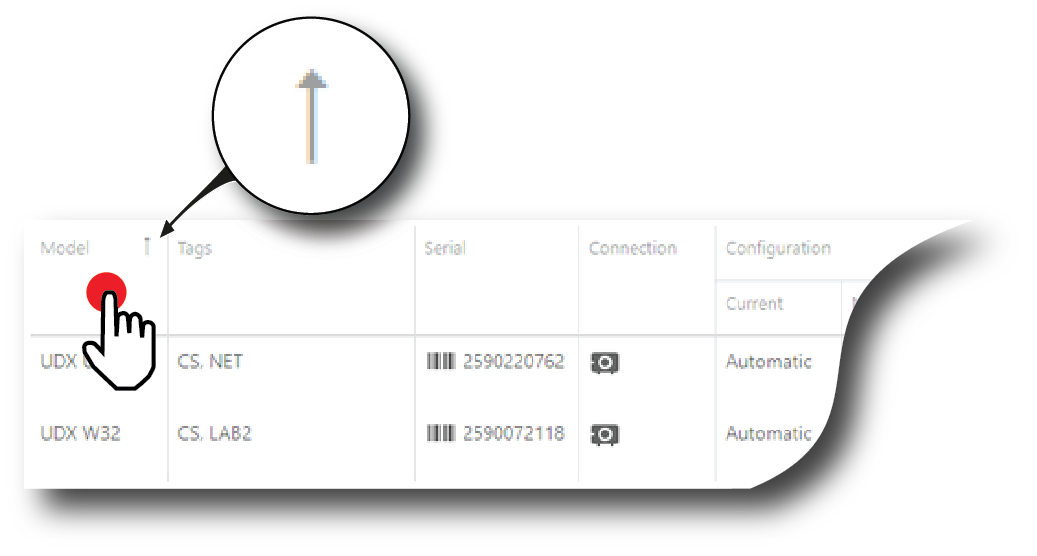
  1. 单击列(例如型号列)的顶部

    图像 8–6

    根据先前的情况,投影机列表按字母数字顺序或列内容的反向顺序排序。

如何隐藏列

群组网络配置 > 投影机选择中时

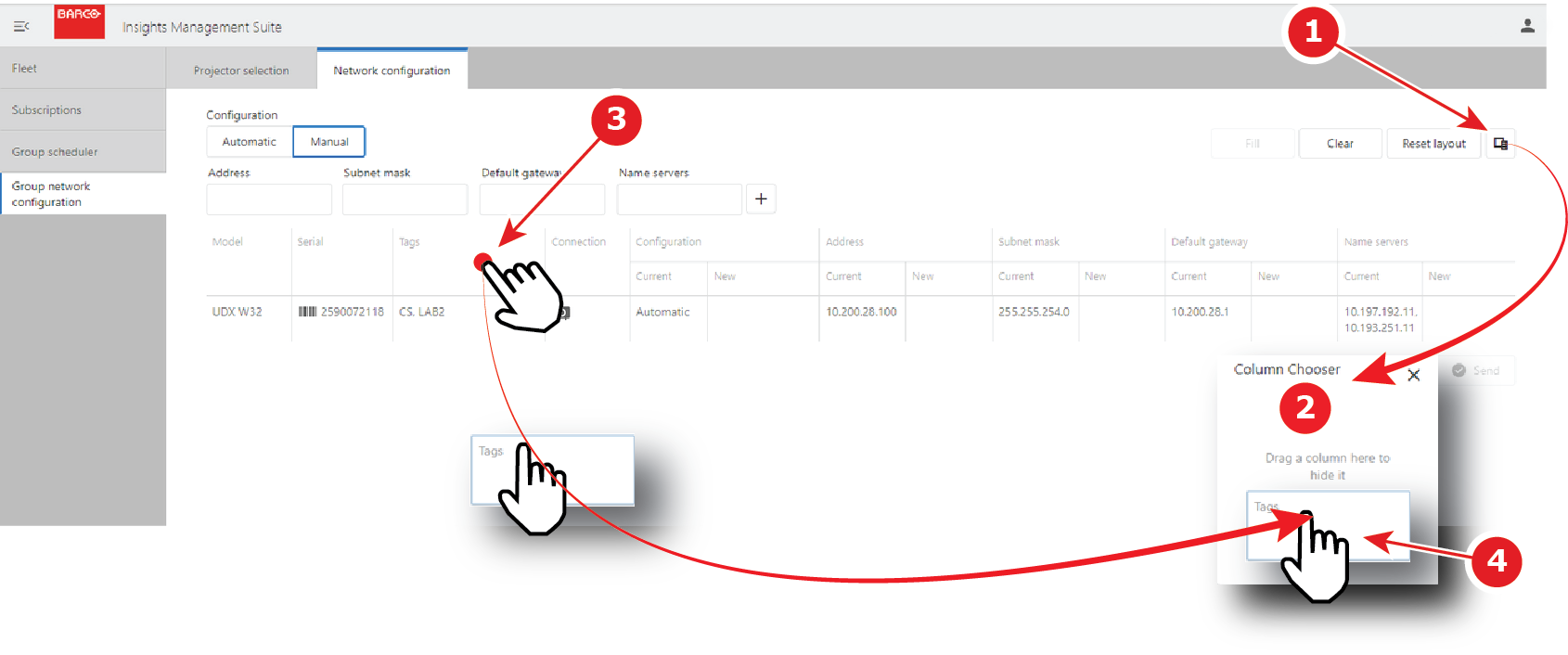
  1. 单击列选择器(参考 1)。

    图像 8–7

    已隐藏列的列表(参考 2)将显示。

  2. 将该列(参考 3,图像 8–7)拖动(单击列顶部并按住鼠标左键)并放到该列表(参考 4,图像 8–7)中。

    该列不再显示在投影机列表中。

  3. 要在投影机列表中再次显示此列,只需执行相反的操作即可:将列名称从已隐藏列的列表中拖放到投影机列表中。
备注: 单击重置布局按钮将按其原始顺序显示所有列。
如何移动列

群组网络配置 > 网络配置中时

  1. 将该列拖动(单击列顶部并保持按住鼠标左键)并放到新位置。

    这些列会自动重新排序。

备注: 可以交换“子列”(“新列”或“当前列”)的顺序,但这些列不能移动到其他地方。
备注: 单击重置布局按钮将按其原始顺序显示所有列。