6.2.2 ClickShare 配置精靈

關於配置程式

配置程式是對已連線 ClickShare 的設定和一般設定進行控制的內部網頁應用程式。允許修改和(停用)啟用各種 ClickShare 功能。

提示: 設定完成後,可以修改這些設定!
配置程式的初始設定
  1. 連接到 Base Unit:

    • 透過直接 LAN 連線。
    • 藉由瀏覽至其有線 IP 位址。如需更多資訊,請參閱 “透過 LAN 進行連線
    • 藉由連接到其 Wi-Fi 網路。如需更多資訊,請參閱 “透過 Wi-Fi 連接
  2. 透過選擇的瀏覽器導覽至配置頁面。

    註: 關於配置程式的預設 IP 位址,無線連線為「192.168.2.1」,有線連接則為「192.168.1.23」。
    註: 取決於瀏覽器的配置,可能會顯示安全性警告。若要在未來防止此警告,請參閱 “HTTP 加密”。

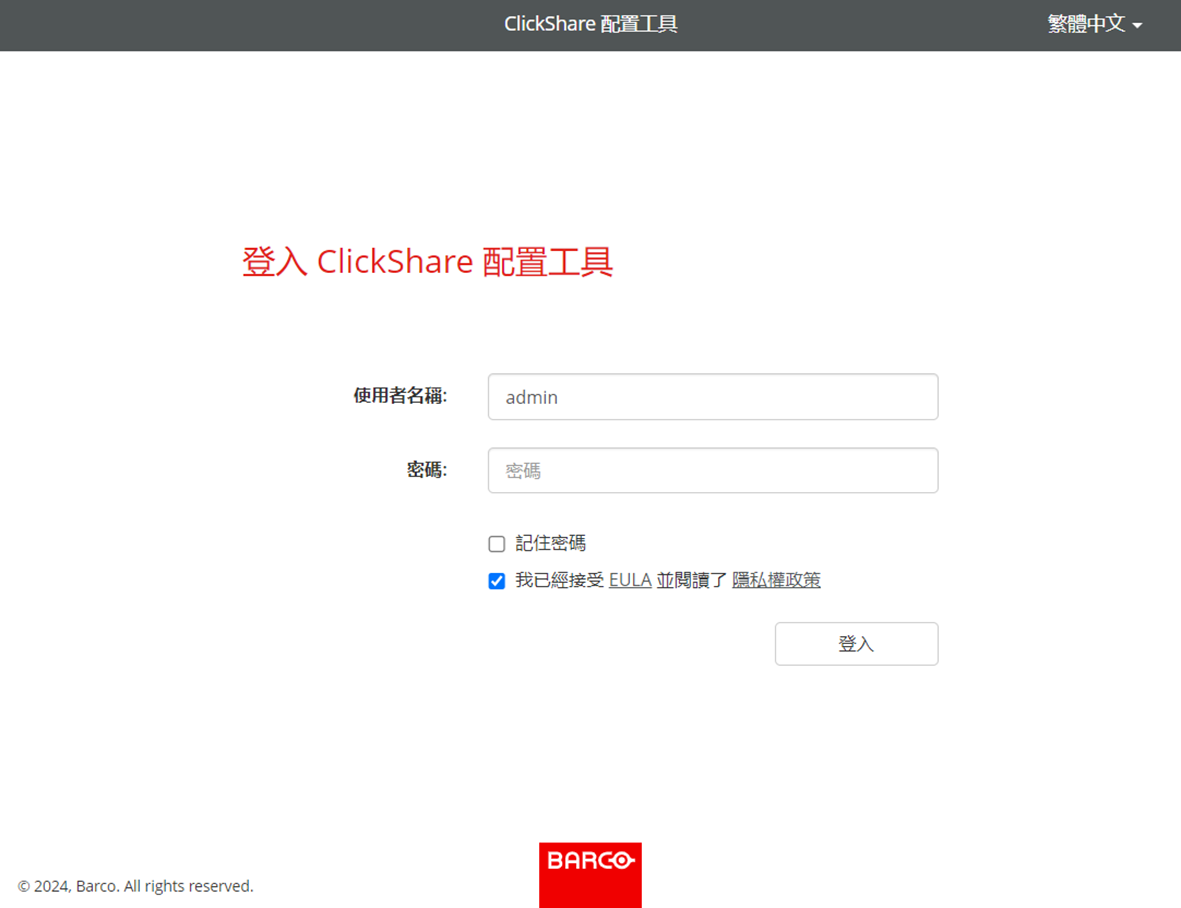
    隨即顯示 ClickShare 配置程式登入頁面。

  3. 登入配置程式。

    圖片 6–4 配置程式登入頁面的範例
    1. 在右上方選擇所需的顯示語言。
    2. 輸入使用者名稱和密碼。

      註: 預設使用者名稱和密碼兩者都是「admin」。
    3. 藉由勾選記住密碼前面的核取方塊,讓配置程式記住輸入的使用者名稱和密碼。(選用
    4. 閱讀連結的 EULA 和隱私權政策,然後按一下前面的核取方塊以接受條款。

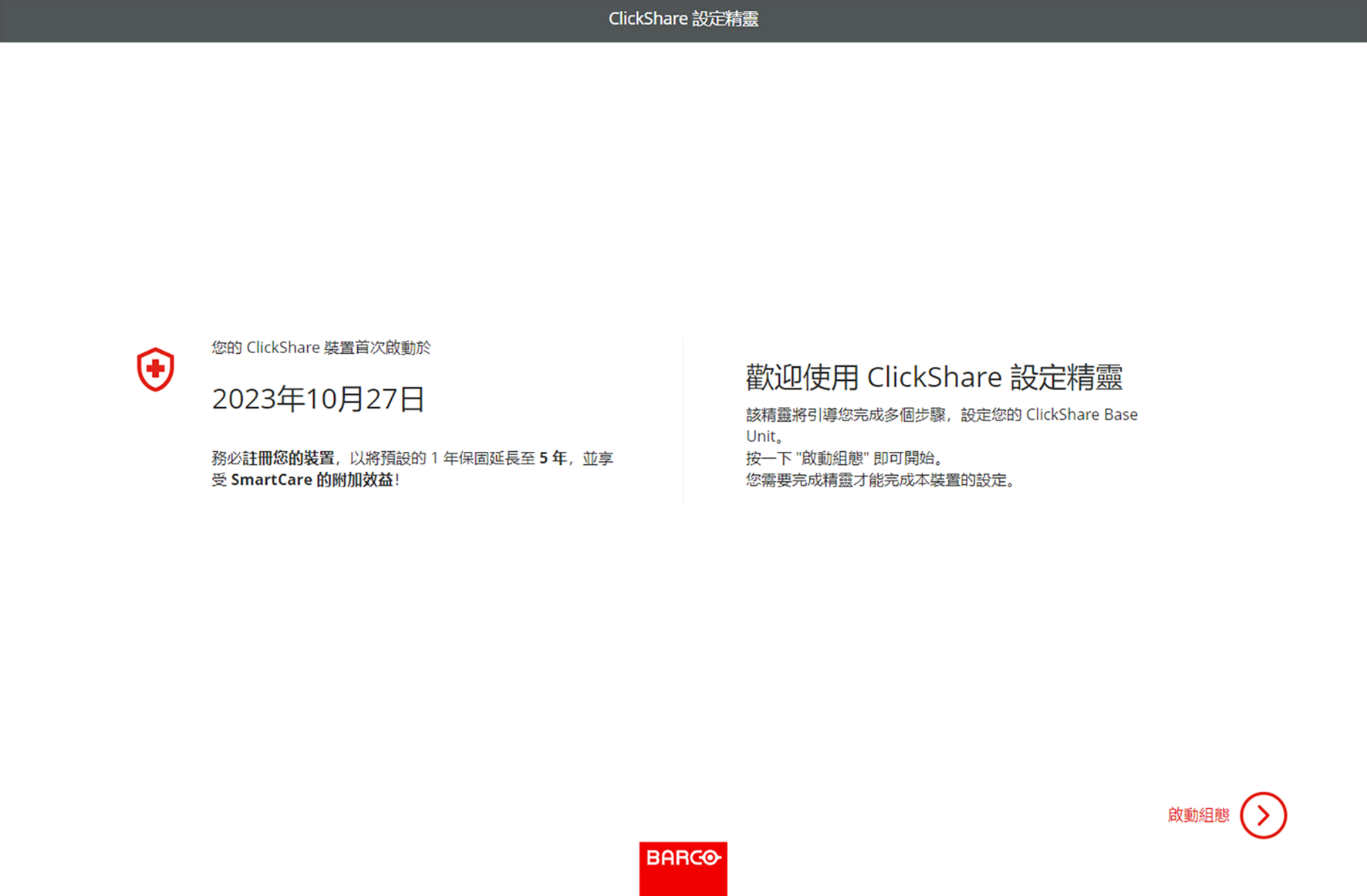
    隨即 ClickShare 顯示配置精靈

  4. 按一下「啟動配置」。

    圖片 6–5 配置程式精靈的登錄頁面範例

    隨即顯示「韌體更新」頁面。

  5. 決定必須如何交付韌體,然後按一下「下一步」:

    • 自動,使 Base Unit 保持最新狀態。(建議
    • 通知,有可用的更新時,在配置程式的首頁上設定通知。
    • 關閉,從不檢查更新。

    可以透過按一下「上傳韌體」並選擇從 https://www.barco.com/clicksharesetup 下載的「.enc」檔案來更新韌體。
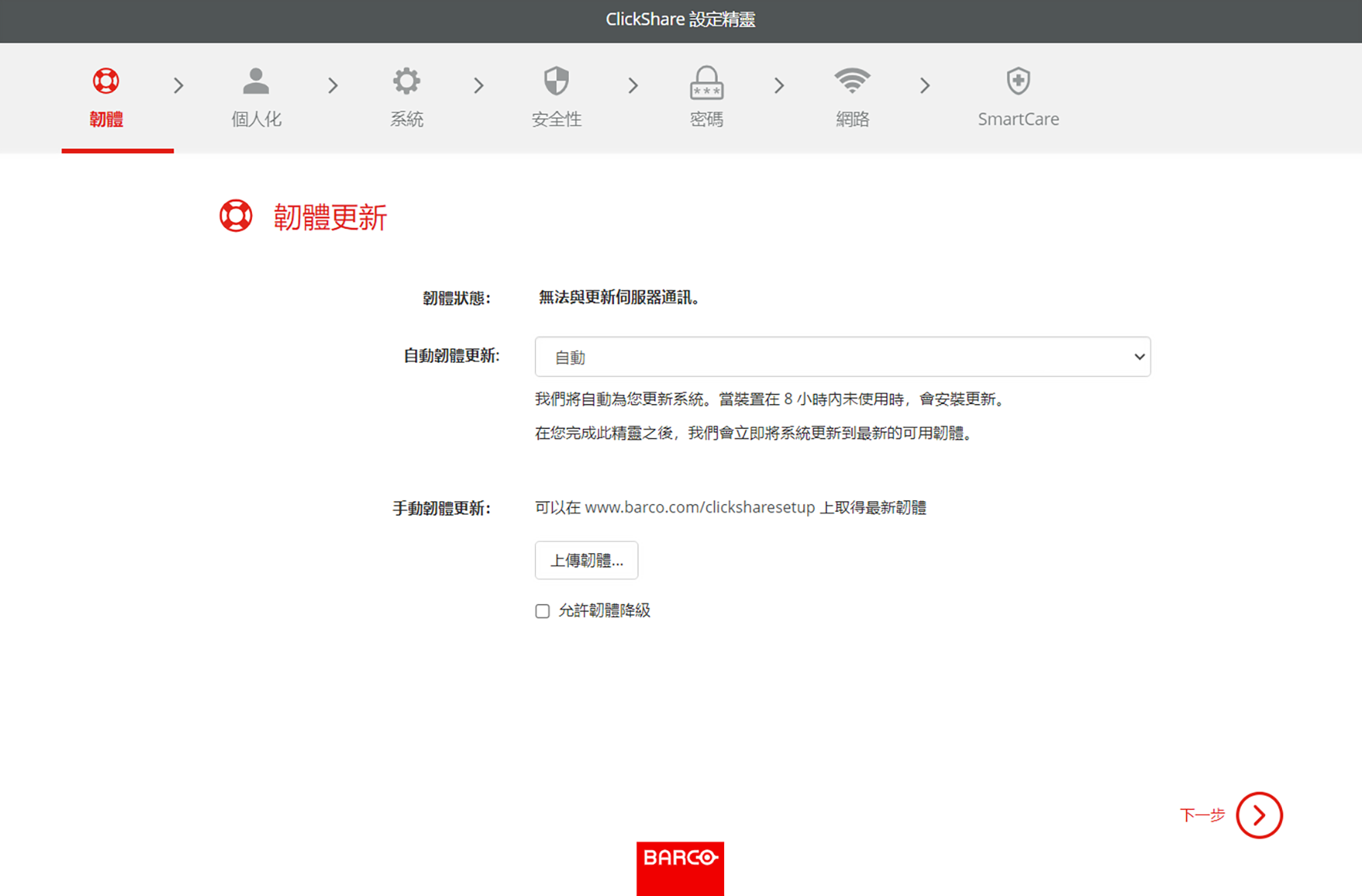
    註: ClickShare 藉由防止安裝舊版本韌體來保護自己。如果絕對需要降級,請勾選「允許韌體降級」前面的核取方塊。
    圖片 6–6 韌體更新頁面的範例。
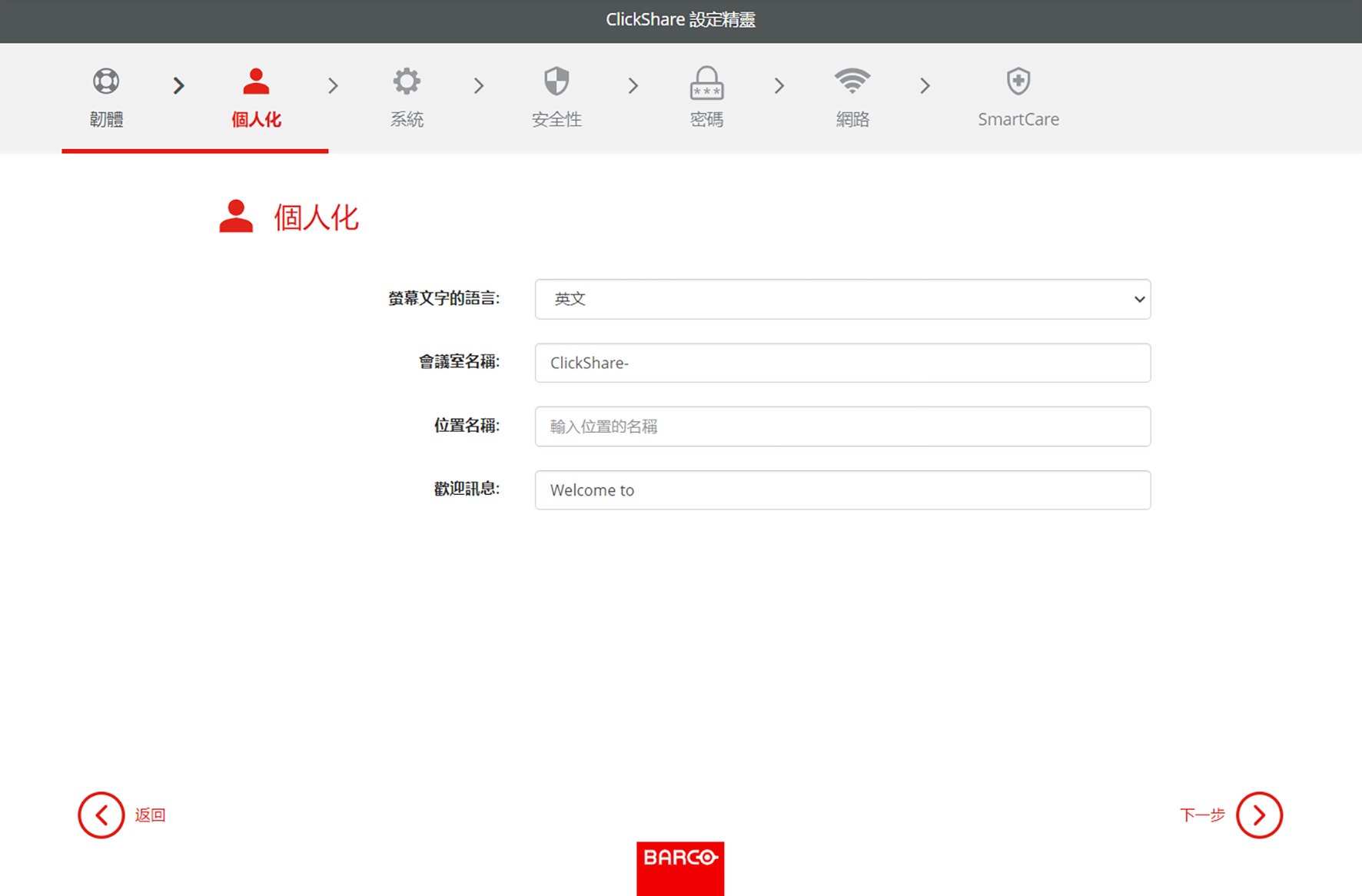
  6. 個人化名稱、位置並客製化螢幕上的文字和其語言,然後按一下「下一步」。

    提示: 建議將「會議室名稱」和「位置名稱」重新命名為會議室本身的名稱和位置。
    圖片 6–7 個人化頁面的範例
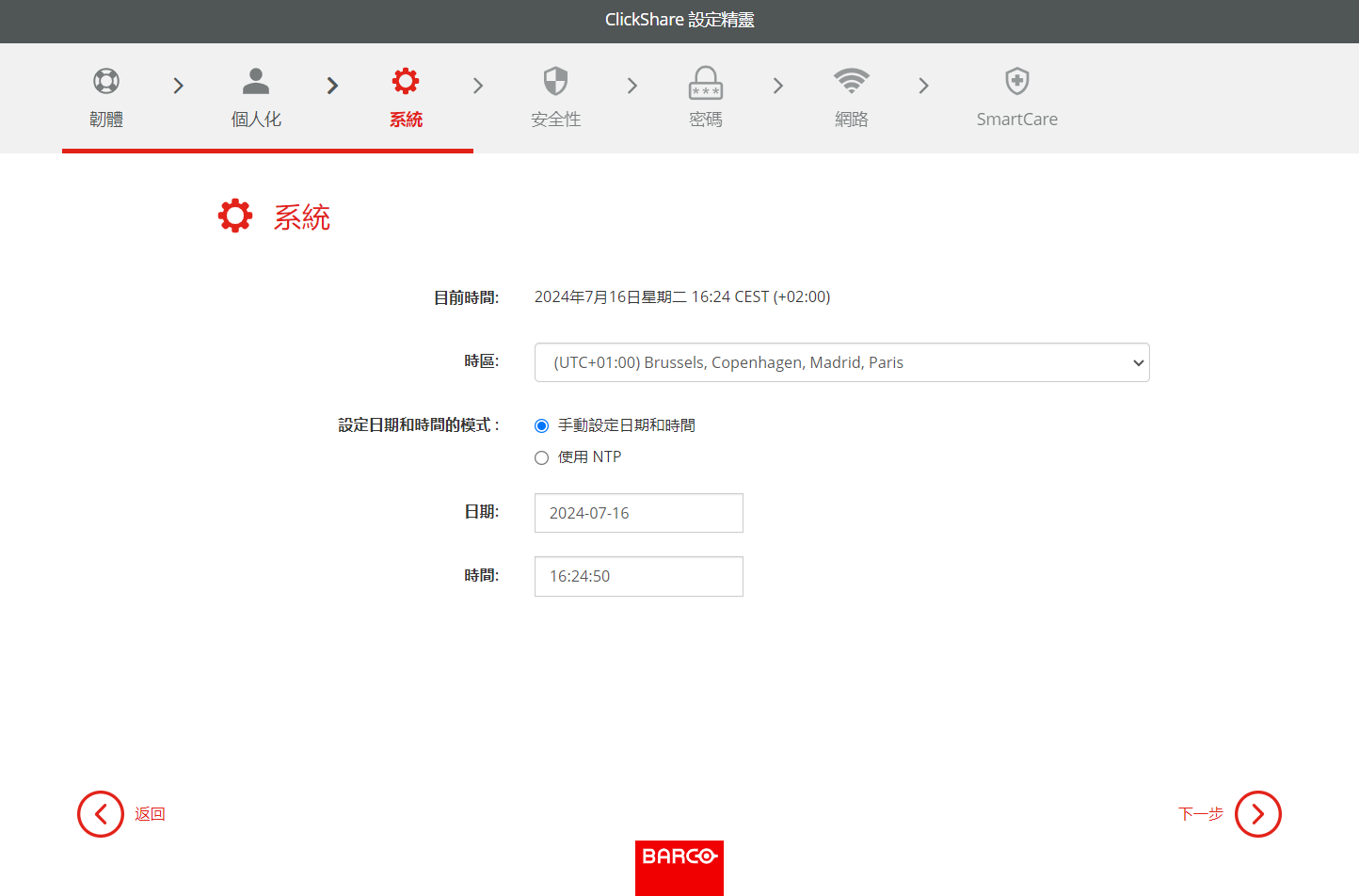
  7. 選擇對於使用 Base Unit 最相關的時區。

    圖片 6–8 系統頁面的範例
  8. 選擇日期和時間的模式,然後按一下「下一步」:

    • 手動,允許選項變更 Base Unit 的開始日和開始時間。
    • NTP,遵循在輸入欄位中定義的時間伺服器的時鐘。
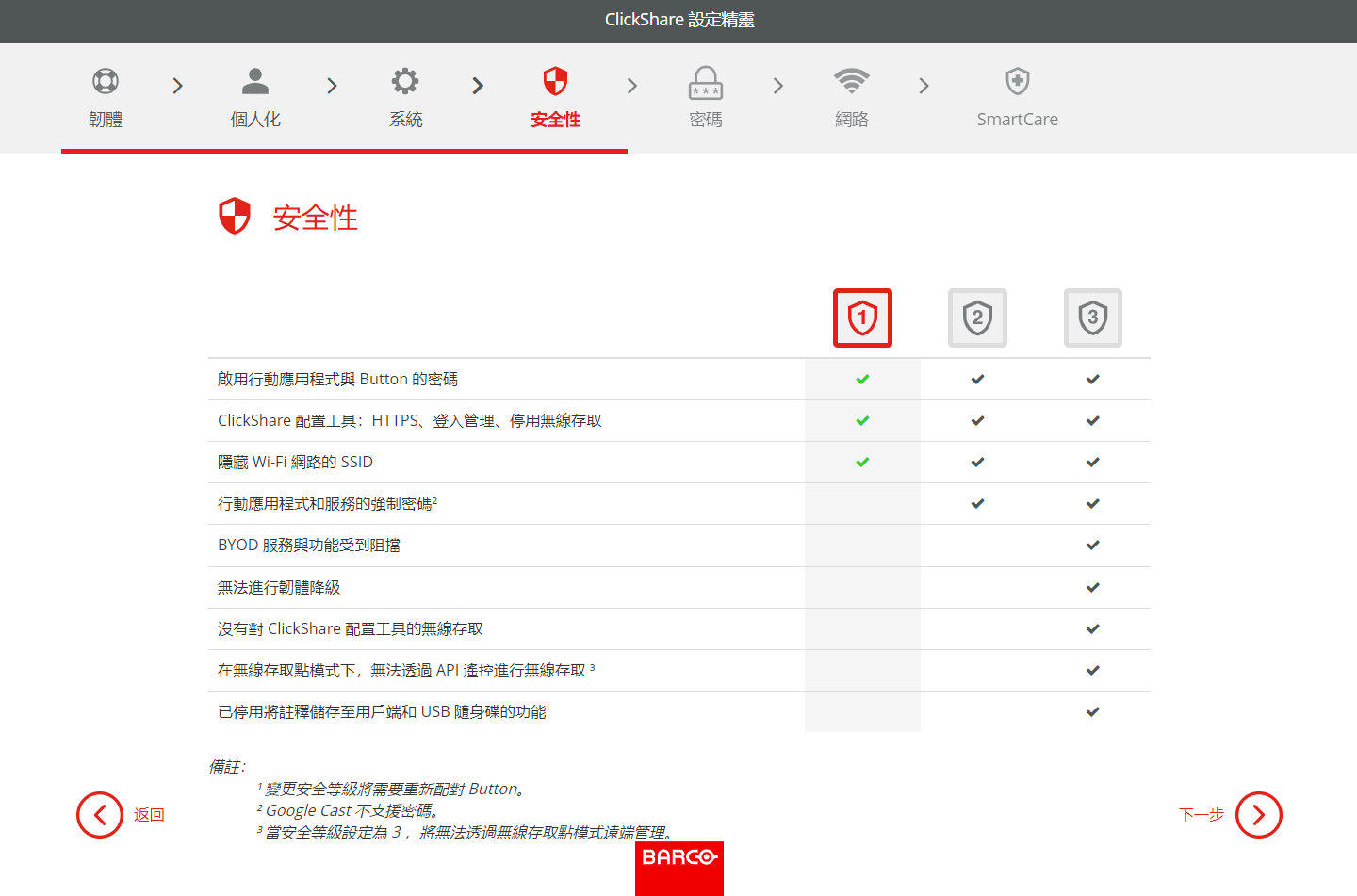
  9. 選擇最適用的安全等級,然後按一下「下一步」。

    圖片 6–9 安全性頁面的範例
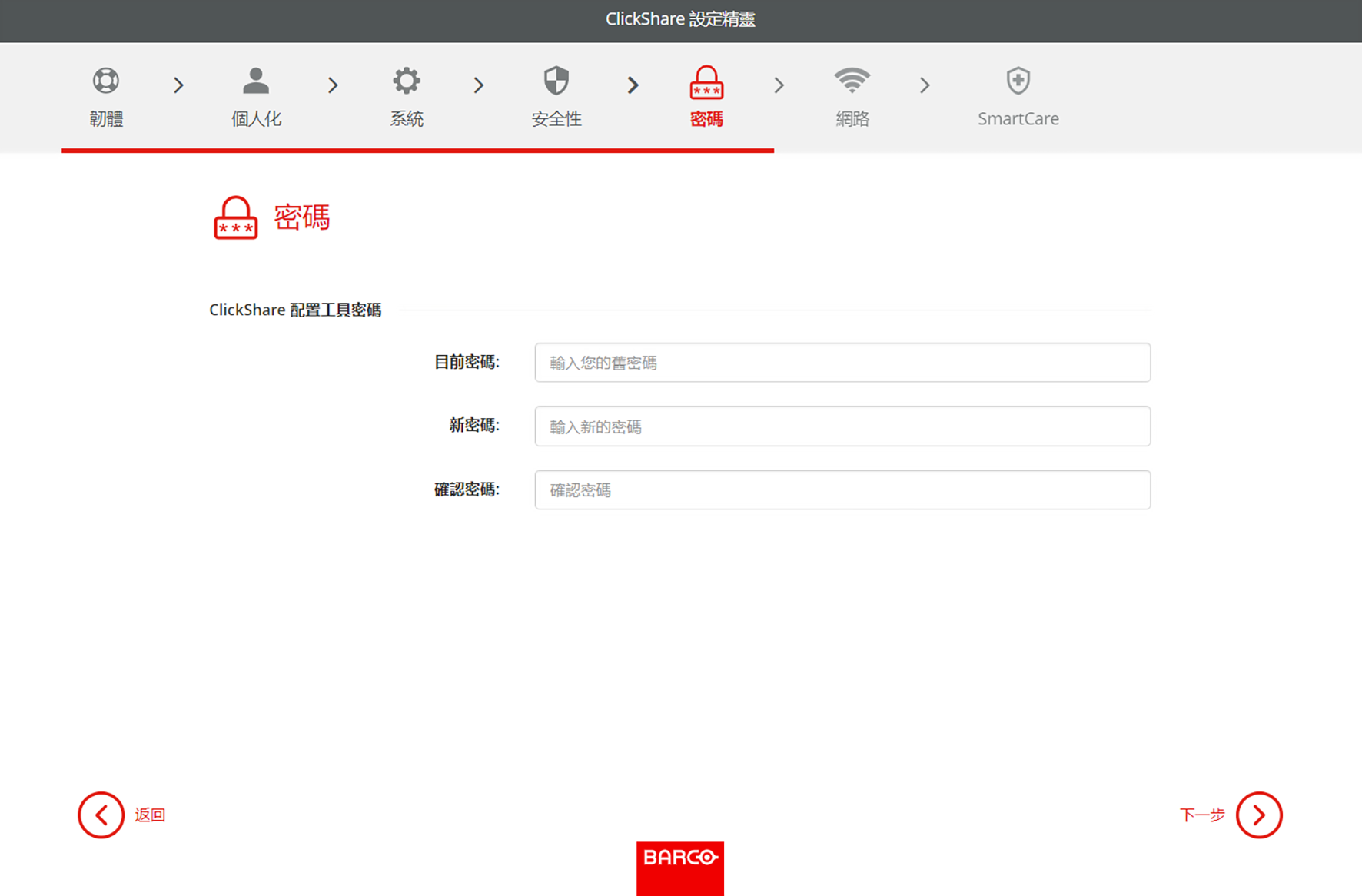
  10. 將密碼變更為更安全的密碼,然後按一下「下一步」。

    提示: 建立密碼沒有必要的準則。通常密碼越長越安全。
    圖片 6–10 密碼頁面的範例
  11. 配置網路設定以使其他無線訊號的干擾達到最小,並使 Base Unit 自有 Wi-Fi 網路的安全性達到最大,然後按一下「下一步」。
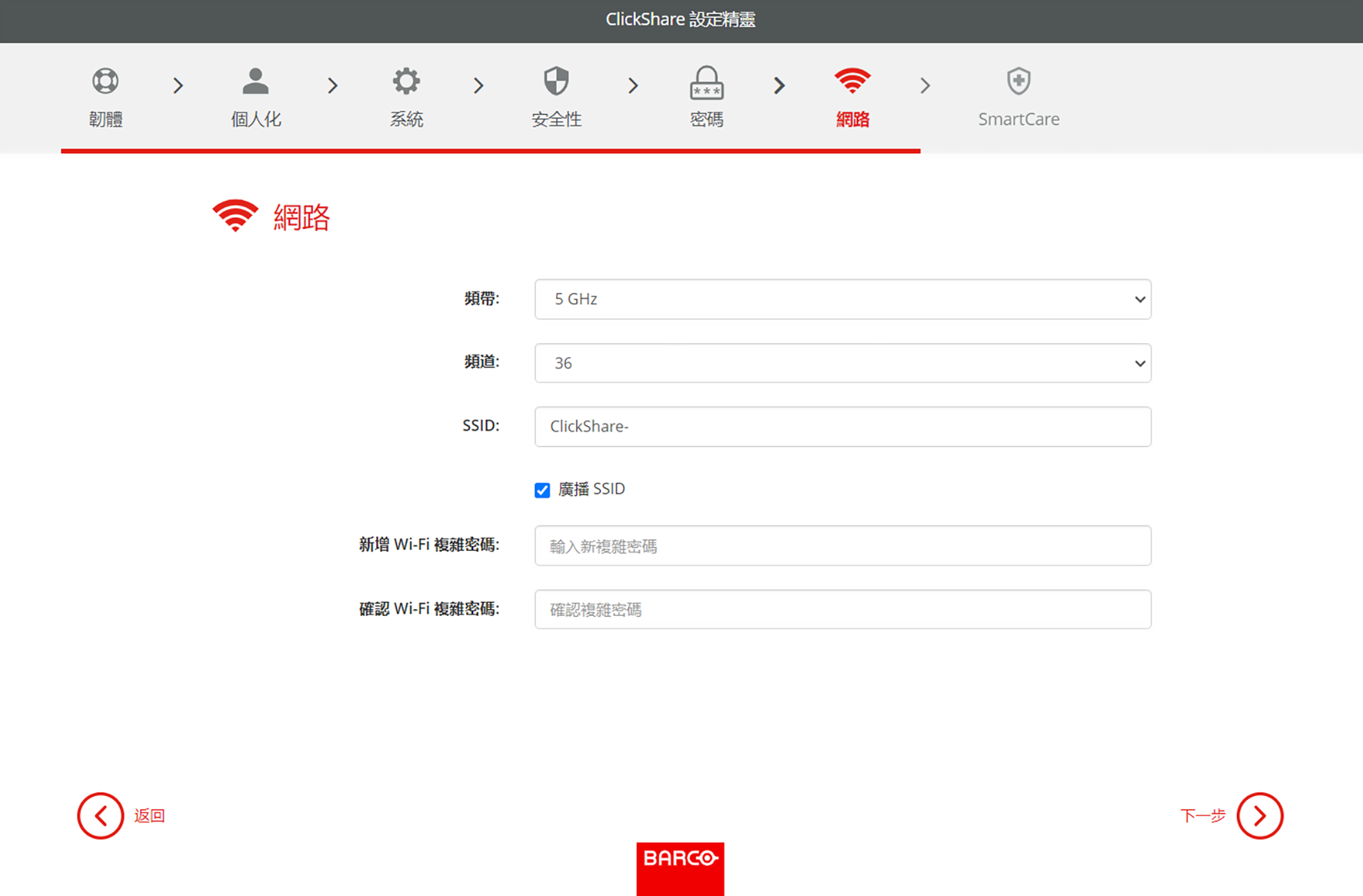
    提示: 為了最大限度減少連線不穩定的情況發生,強烈建議在多台 Base Unit 或其他無線裝置之間錯開頻道設定!
    圖片 6–11 網路頁面的範例
  12. 在 XMS Cloud 中鏈接 Base Unit,以完成 SmartCare 註冊程序。如需更多資訊,請參閱 “XMS Cloud 鏈接”。
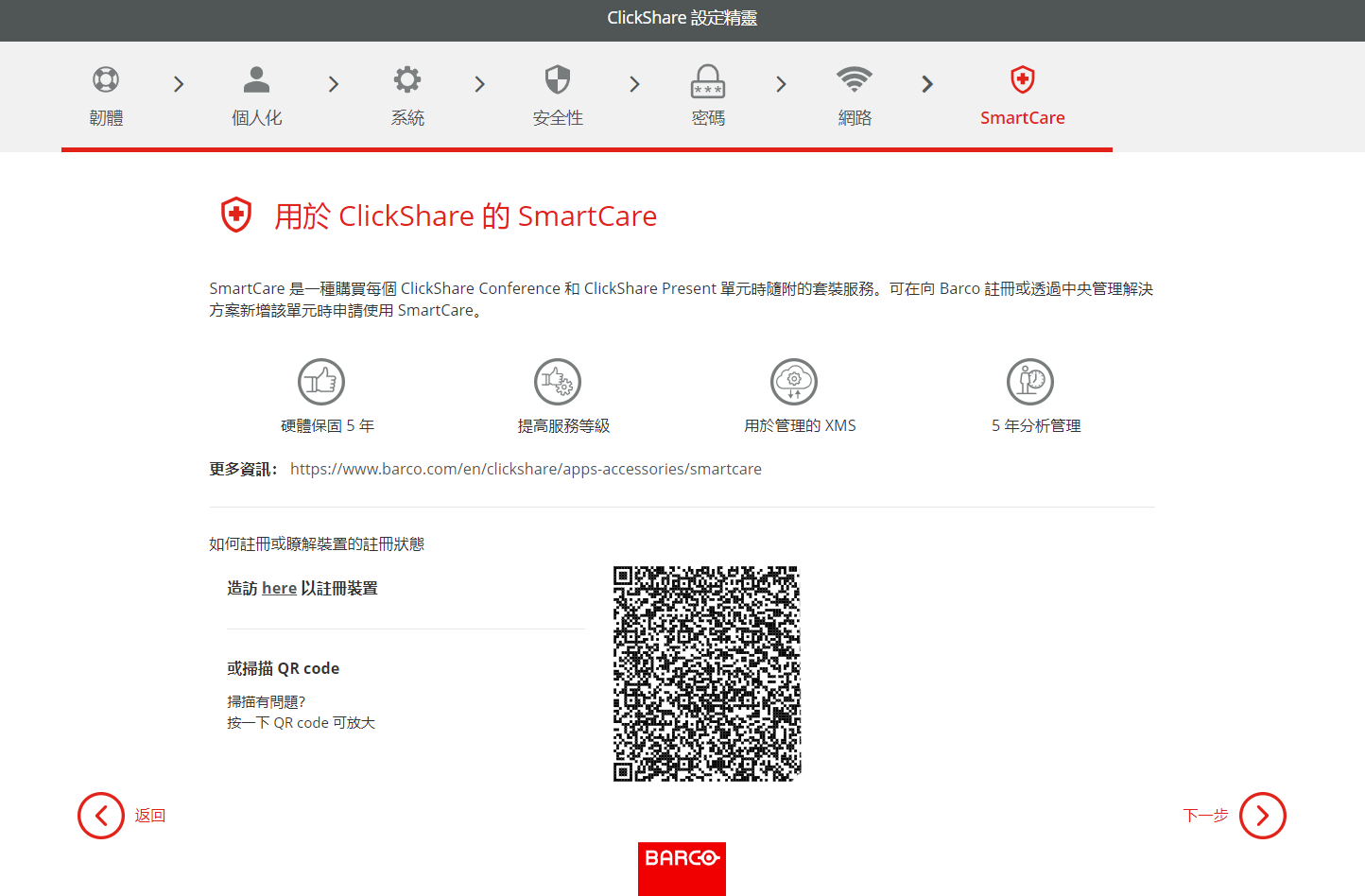
    提示: 如果 QR 碼小到無法掃描,請按一下 QR 碼放大。
    圖片 6–12 SmartCare 頁面的範例
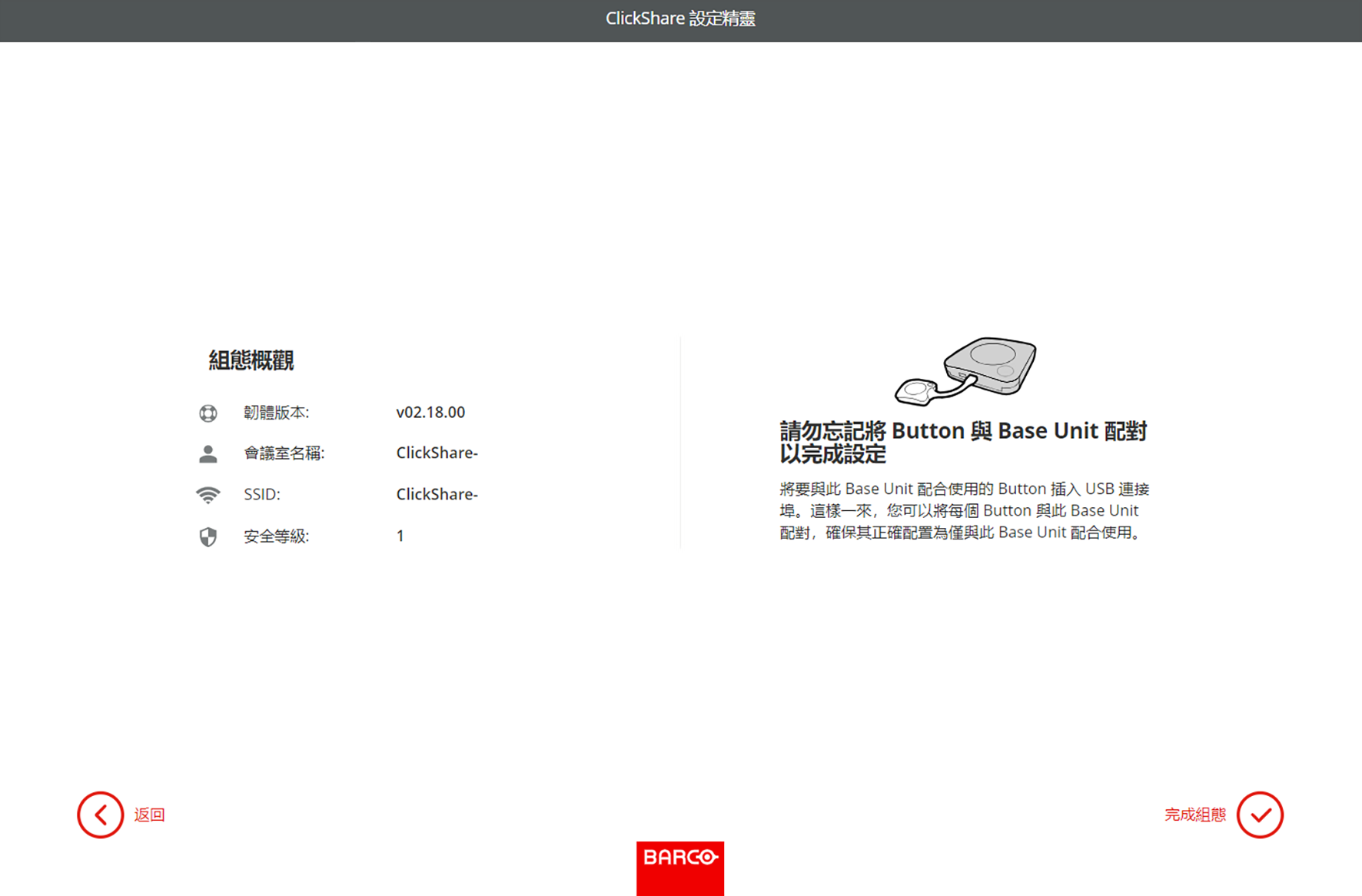
  13. 最後一頁顯示所選設定的概述。按一下「完成配置」以完成初始設定。

    註: 如果設定錯誤或需要變更一些內容,請按一下「返回」按鈕,直到所需章節為止。

    可以隨時在每個設定之間來回移動。

    圖片 6–13 概述頁面的範例

    警告可能會根據變更發出,請在快顯視窗中按一下「完成配置」以繼續,或按一下「返回」以再次修改設定。

    隨即顯示配置程式首頁,並顯示確認系統已成功配置!